

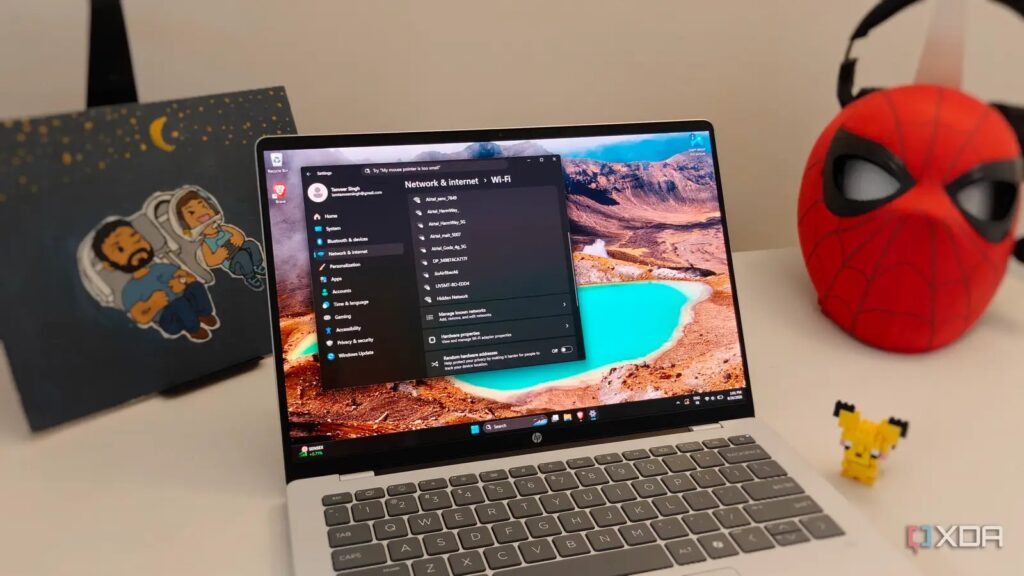
Oyun oynamak için kullandığım masaüstü bilgisayarımı aynı zamanda iş yapmak için de kullanıyorum, bu yüzden genellikle kablolu bir bağlantı kullanıyorum. Ancak bazen seyahat ederken veya evden çalıştığımda Wi-Fi‘a bağlanmak zorunda kalıyorum. Windows 11’deki varsayılan Wi-Fi ayarları her zaman en iyi olmayabilir ve yeni bir cihazda bu ayarları optimize etmek önemlidir.
Yakın zamanda satın aldığım Snapdragon X dizüstü bilgisayarımda da aynı şeyleri yaptım. Kablosuz adaptör ayarlarında bazı değişiklikler yaparak ve Windows ayarlarından DNS ayarlarını özelleştirerek, Wi-Fi’ın daha hızlı çalışmasını sağladım.
Adaptör Gücünü Maksimize Etme

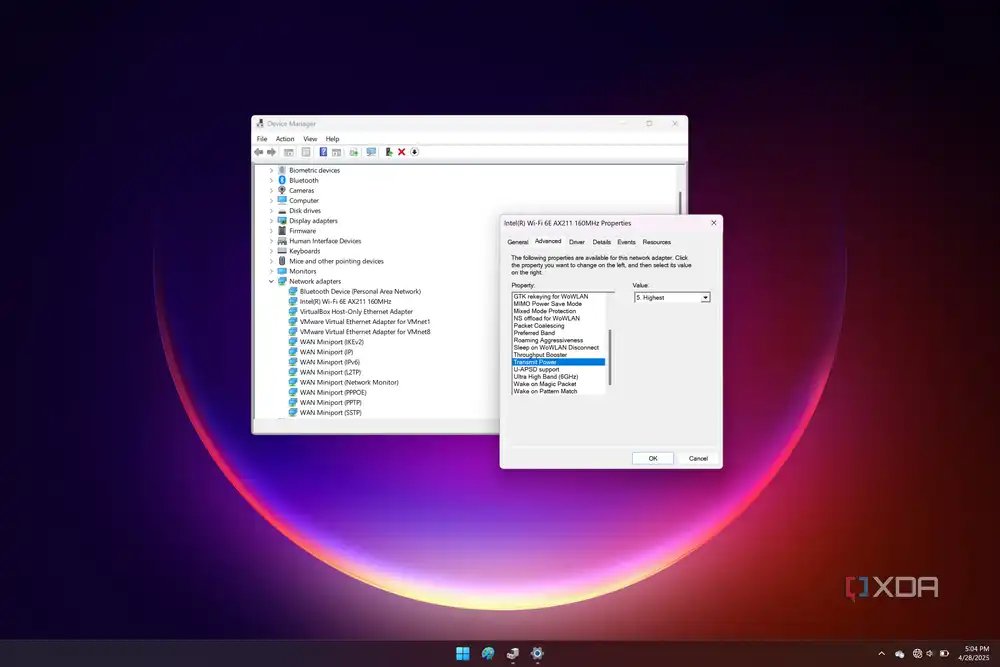
Kablosuz adaptörünüzün iletim gücü, gönderdiği sinyal gücünü etkiler. Genellikle yönlendiricinin güç ayarı düşürülmeli, ancak PC’nizin kablosuz adaptörü için tam tersi geçerlidir. PC’nizin dahili donanımı yönlendirici kadar güçlü olmadığından, iletim gücünü maksimuma ayarlamak en iyi sonucu verir.
Bu ayar, Aygıt Yöneticisi’nde kablosuz adaptörünüzün özelliklerinde “Gelişmiş” sekmesinde bulunur. “İletim Gücü Seviyesi” ayarının “En yüksek” olarak ayarlandığından emin olun. Bu sayede adaptörünüz, yönlendiricinize en iyi şekilde bağlanabilir.
Güç Tasarrufu Özelliğini Devre Dışı Bırakma
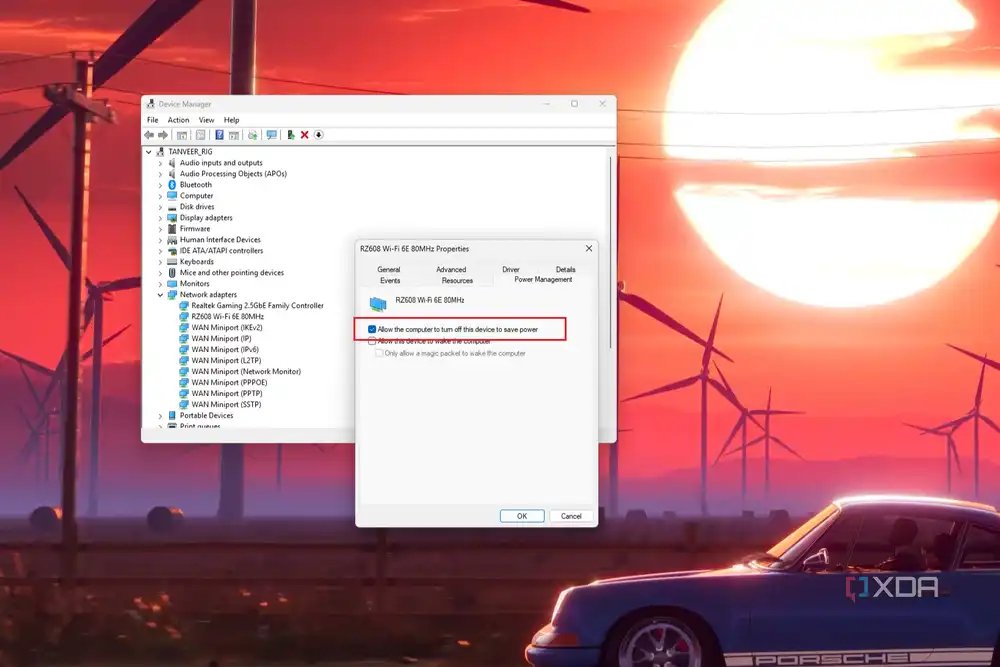
Masaüstü bilgisayarlarda güç tüketimi önemli olmasa da, dizüstü bilgisayarlarda önemlidir. Bu nedenle, Windows genellikle bazı güç tasarrufu özelliklerini etkinleştirir. Bu özelliklerden biri de kablosuz adaptörün kullanılmadığında uyku moduna geçmesidir. Ancak bu durum, bağlantıda sorunlara veya yavaş tepmelere neden olabilir. Bu nedenle, bu ayarı devre dışı bırakmak önerilir.
Bu ayar da Aygıt Yöneticisi’ndeki kablosuz adaptör özelliklerinin “Gelişmiş” sekmesinde bulunur. “Bu cihazın güç tasarrufu sağlamak için kapatılmasına izin ver” seçeneğinin işaretini kaldırarak, Windows’un adaptörü uyku moduna geçirmesini engelleyebilirsiniz.
Tercih Edilen Bandı Seçme
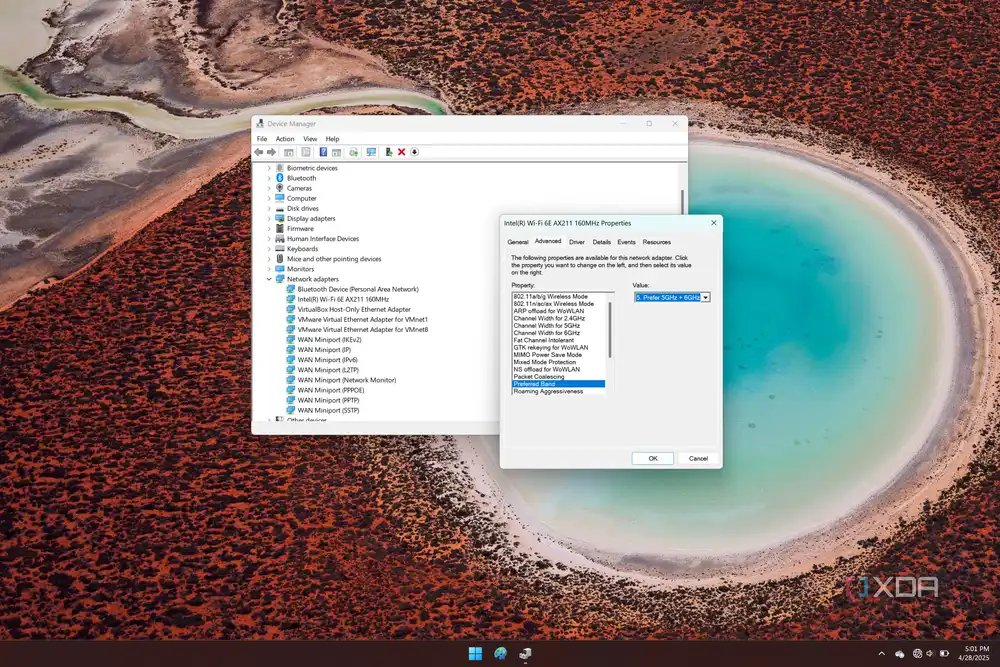
Eğer evinizde veya kullandığınız yerde 5 GHz veya 6 GHz gibi daha hızlı bir ağ varsa, Windows’un bu bantları kullanmasını sağlamak önemlidir. Bazı durumlarda, Windows otomatik olarak daha yavaş olan 2.4 GHz bandını tercih edebilir. Bu durumda, Aygıt Yöneticisi’ndeki kablosuz adaptör özelliklerinin “Gelişmiş” sekmesinde, “Tercih Edilen Bant” ayarını kullanarak 5 GHz veya 6 GHz bantlarını seçebilirsiniz.
Roaming Agresifliğini Düşürme
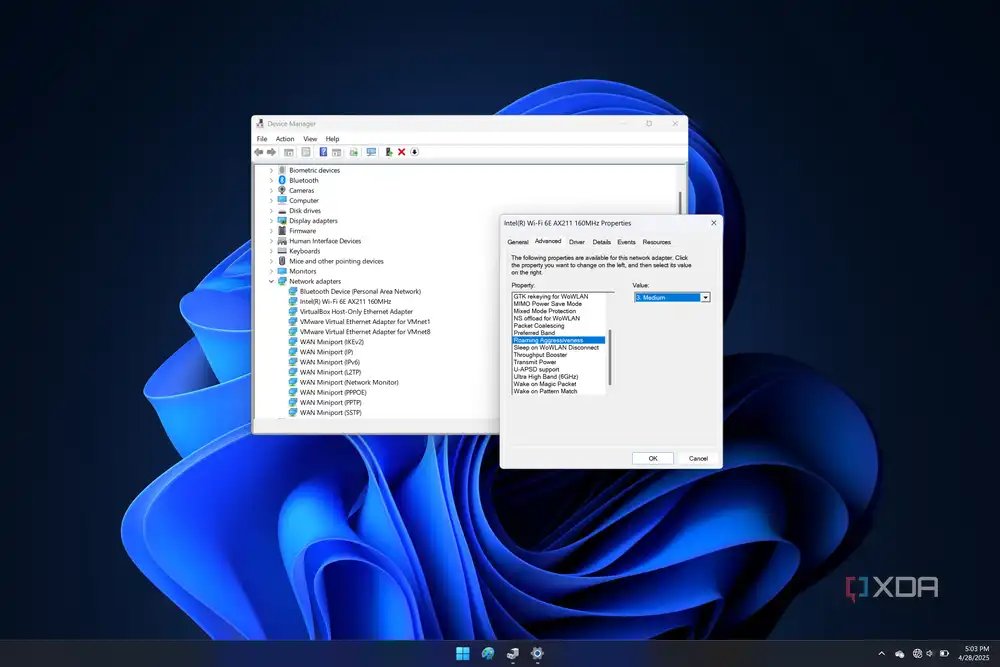
Aynı şekilde, bu ayar da Aygıt Yöneticisi’ndeki kablosuz adaptör özelliklerinin “Gelişmiş” sekmesinde bulunur. Roaming agresifliğinin en düşük seviyeye ayarlanması, bağlantının daha stabil olmasını sağlar.
DNS Sunucusunu Değiştirme
Son olarak, daha hızlı bir bağlantı için DNS sunucusunun değiştirilmesi önemlidir. Ev ağınızdaki yönlendiricinin DNS ayarlarını değiştiremeyebilirsiniz. Ancak, dizüstü bilgisayarınızın DNS ayarlarını kolayca değiştirebilirsiniz. Cloudflare’in DNS sunucuları gibi farklı seçenekleri deneyerek en hızlı olanı seçebilirsiniz.
Bu ayarı yapmak için Windows Ayarları uygulamasındaki “Ağ ve İnternet” bölümüne gidin, ardından “Wi-Fi > Donanım özellikleri”ni tıklayın ve “DNS sunucu ataması”nın altında bulunan “Düzenle” düğmesine tıklayın. Burada istediğiniz DNS sunucusunun adresini girebilirsiniz.
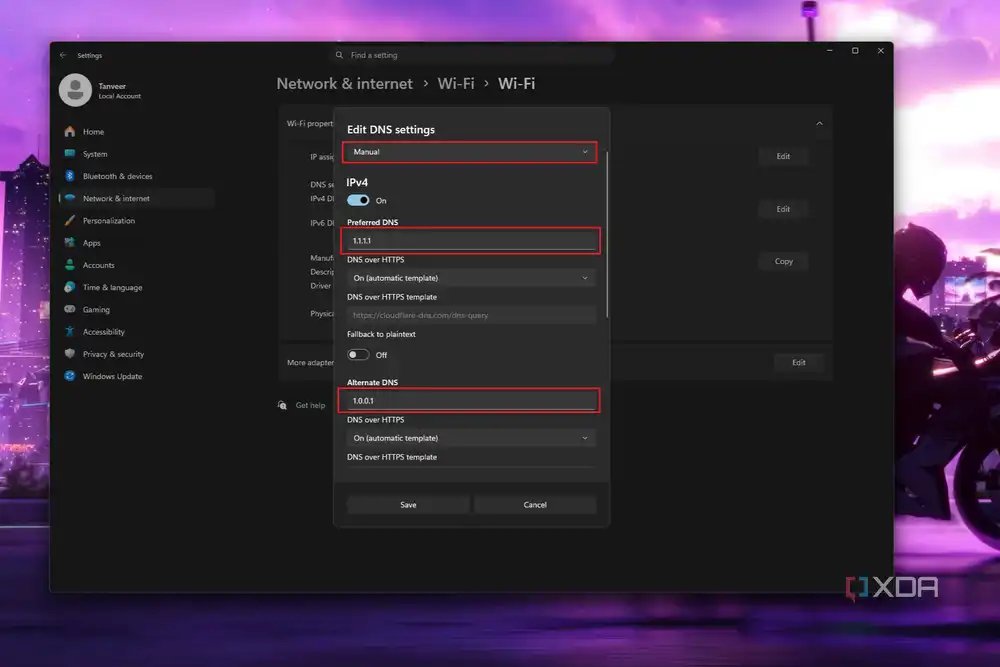
Bu basit adımlarla Windows’taki Wi-Fi ayarlarınızı optimize ederek daha hızlı ve stabil bir bağlantının keyfini çıkarabilirsiniz.
Kaynak: Xda-developers
Bu Gelişmeyi Toplulukta Değerlendirin
Haber hakkındaki düşüncelerinizi, donanım deneyimlerinizi ve teknik sorularınızı topluluk üyeleriyle anlık olarak tartışın.
Bu gelişme hakkında düşüncelerinizi, donanım deneyimlerinizi veya sorularınızı Topluluk Forumumuzda paylaşın.
Foruma Katıl & Yanıtla ➔

























Söz sizde.
Deneyiminizi, sorularınızı ve katkılarınızı paylaşın. E-posta adresiniz yayımlanmaz.