

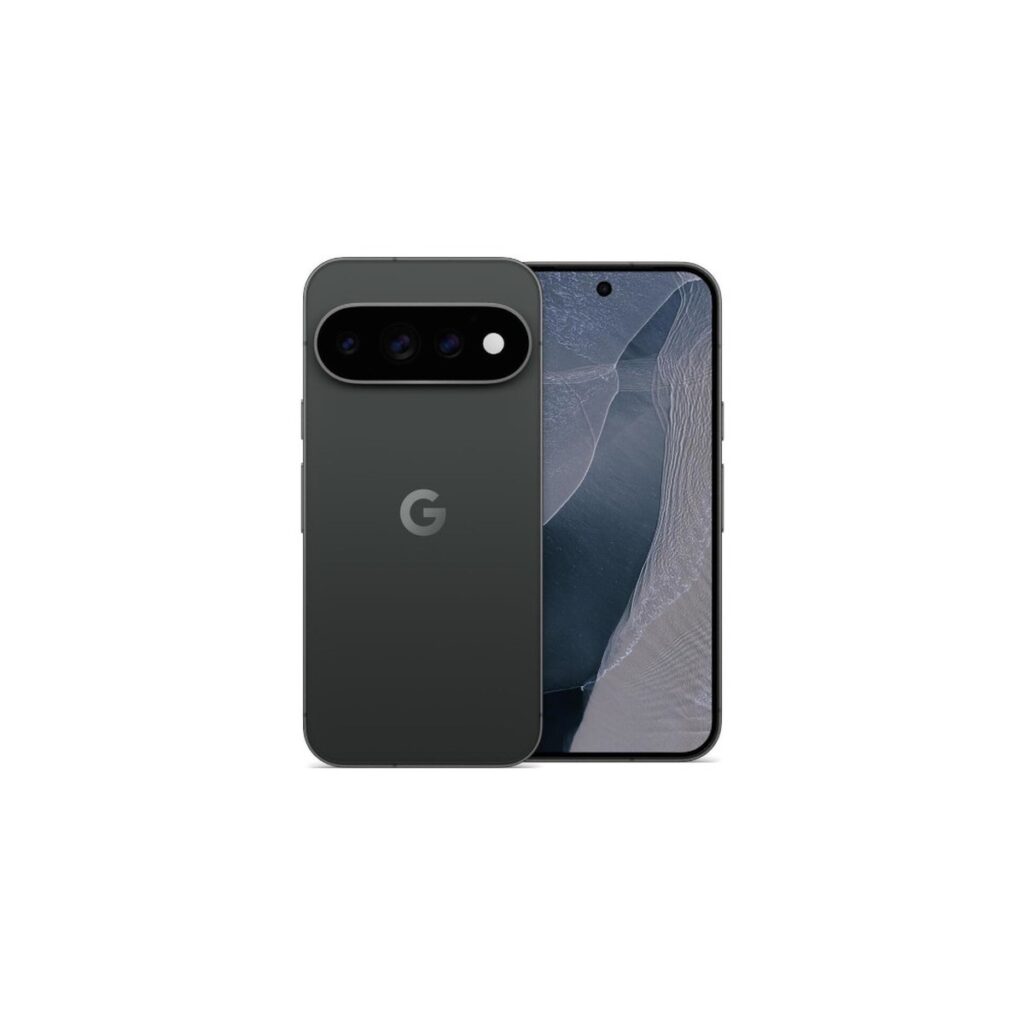
Google, Pixel 11 serisi için yeni bir özellik olan “Tap to Share” ile veri paylaşımını daha sezgisel hale getirdi. Bu özellik sayesinde, iki uyumlu Android telefonun üst kısımlarını birbirine yaklaştırarak hızlıca bir bağlantı kurabilirsiniz. Apple‘ın benzer bir çözümünü zaten bildiğimiz bu yöntem, Google’da da aynı şekilde çalışıyor ve şirket, Pixel 11 serisinde bu özelliği desteklemek için bazı donanım değişiklikleri yaptı.
Yazar:
Google Discover’da bizi takip edin.

Bizi tercihli kaynak olarak ekleyin.
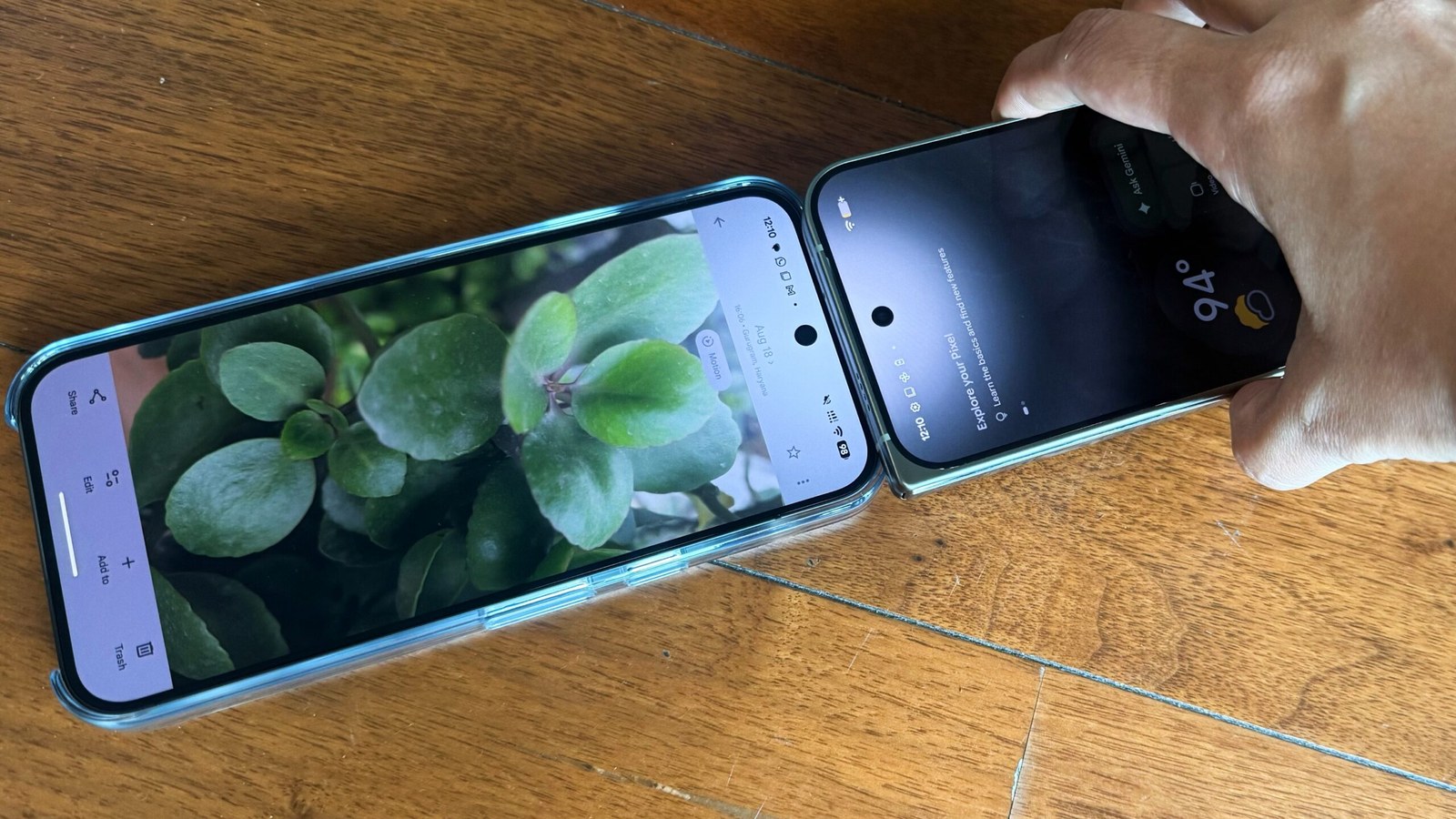
Pixel 11 Pro XL ve Pixel 11 Pro Fold arasında yapılan testlerde, Tap to Share deneyiminin oldukça akıcı olduğu gözlemlendi. Telefonların üst kısımları birbirine yaklaştırıldığında, kenarlar aydınlanıyor ve kısa bir ses duyuluyor. Bu durum, Apple’ın popüler hale getirdiği cihazlar arası bağlantı hissini uyandırıyor.
Google’un Yeni Tap to Share Özelliği Nedir?
Tap to Share, iki uyumlu Android telefon arasında bir paylaşım bağlantısı kurmayı sağlayan yeni bir Quick Share özelliğidir. Bu özellik, menülerde gezinmek veya cihaz listesinde alıcıyı bulmak yerine, daha doğal bir şekilde Quick Share’ı başlatmanızı sağlar.
Telefonlar doğru konumlandığında, her iki ekranın kenarları aydınlanır ve bir sesle bağlantının kurulduğu onaylanır. Ardından, paylaşılacak içeriği seçebilirsiniz. Eğer önceden belirli bir içerik seçmediyseniz, Tap to Share otomatik olarak iletişim bilgilerinizin paylaşılması için bir seçenek sunar.
Bunun yanı sıra, fotoğrafları, videoları, dosyaları, web bağlantılarını ve diğer içerikleri de Quick Share aracılığıyla göndermek için Tap to Share’ı kullanabilirsiniz. Google’ın mevcut Quick Share sistemi, yakındaki dosya transferlerini ve bazı cihazlarda iPhone’larla AirDrop üzerinden paylaşımı destekler. Ancak, Tap to Share farklı bir yöntemdir ve yalnızca telefonlar arası bağlantıyı başlatmak için kullanılır. iPhone ile paylaşım yapmak için hala normal Quick Share iş akışını kullanmanız gerekecektir.
Tap to Share Ne Zaman Kullanılabilecek?
Tap to Share şu anda Pixel 6 ve daha yeni Pixel telefonlarda, Android 17 veya daha yüksek bir sürümle birlikte kullanılabilir durumda. Google, bu özelliğin yılın ilerleyen dönemlerinde Samsung Galaxy Z Fold 8, Galaxy Z Fold 8 Ultra ve Galaxy Z Flip 8 gibi diğer Android telefonlara da entegre edileceğini duyurdu.
Ancak, bazı sınırlamaların olduğunu unutmamak önemlidir. Bu özellik, iş profilleri içinde kullanılan uygulamalarda kullanılamaz ve yönetilen hesaplarda varsayılan olarak kapalı olabilir. Ayrıca, özelliğin çalışması için her iki telefonun da NFC’nin açık olması gerekir.
Tap to Share Nasıl Kullanılır?
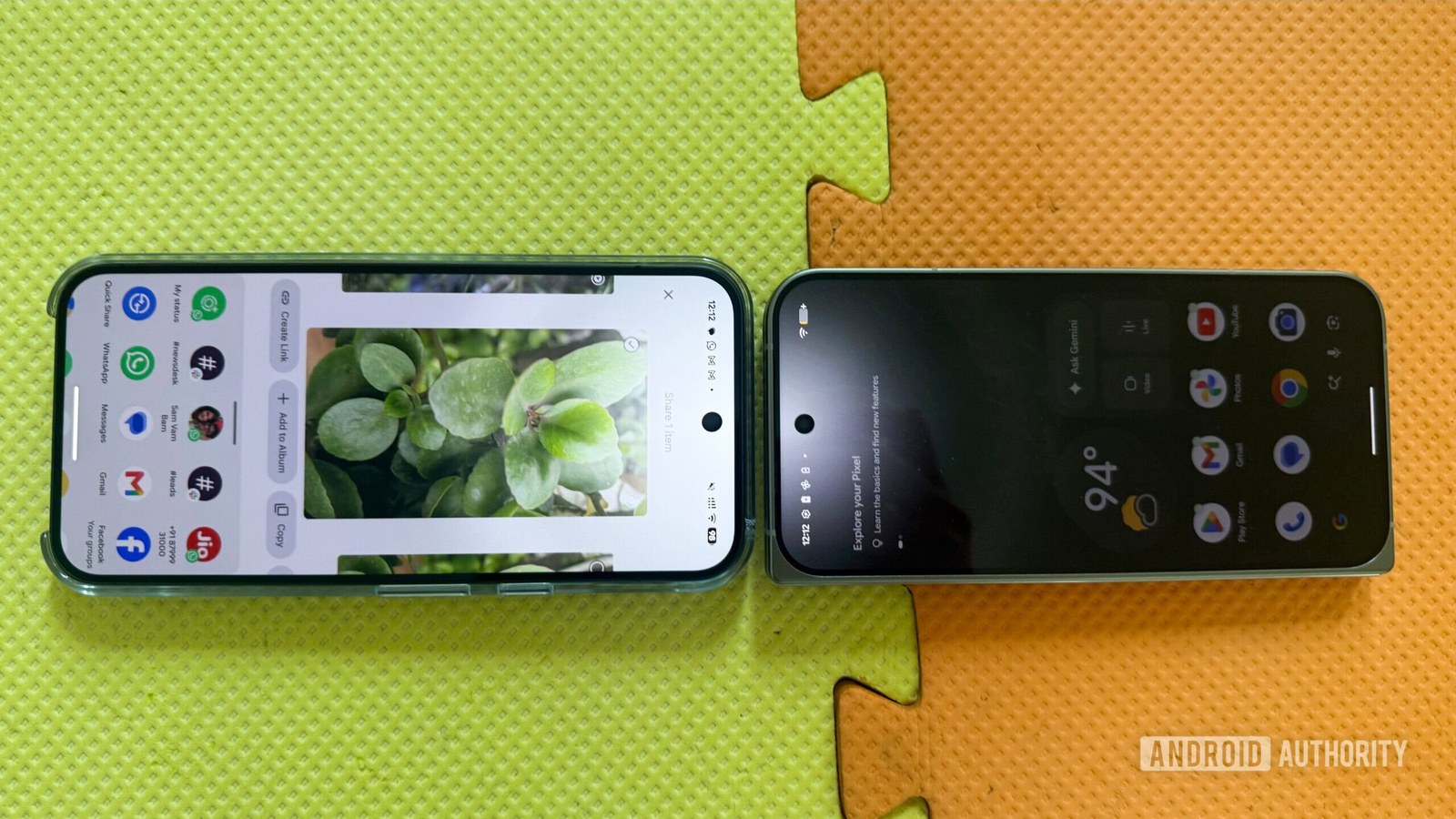
Paylaşılacak belirli bir içerik seçmeden de Tap to Share’ı kullanabilirsiniz. Sadece iletişim bilgilerinizin paylaşılması isteniyorsa, aşağıdaki adımları izleyin:
- Her iki telefonun da kilidini açın ve ekranları yukarı bakacak şekilde tutun.
- Telefonların üst kısımlarını birbirine yaklaştırın. Bu, bir fiziksel temas gerektirebilir veya sadece yeterince yakın getirmek de işe yarayabilir.
- Ekranlar aydınlanana ve ses duyulana kadar telefonları birbirine yakın tutun.
- Paylaşılacak iletişim bilgilerini seçin. Telefonunuzda iki aktif hat varsa, hangi hattın paylaşılacağını seçebilirsiniz.
- Alıcının iletişim kartını kaydedebileceği bir seçenek sunulacaktır. Ayrıca, kendi iletişim bilgilerinizi gönderme seçeneği de olacaktır.
- Bağlantıyı kesmek için, telefonları birbirinden uzaklaştırın.
Eğer belirli bir içerik paylaşmak istiyorsanız, aşağıdaki adımları izleyin:
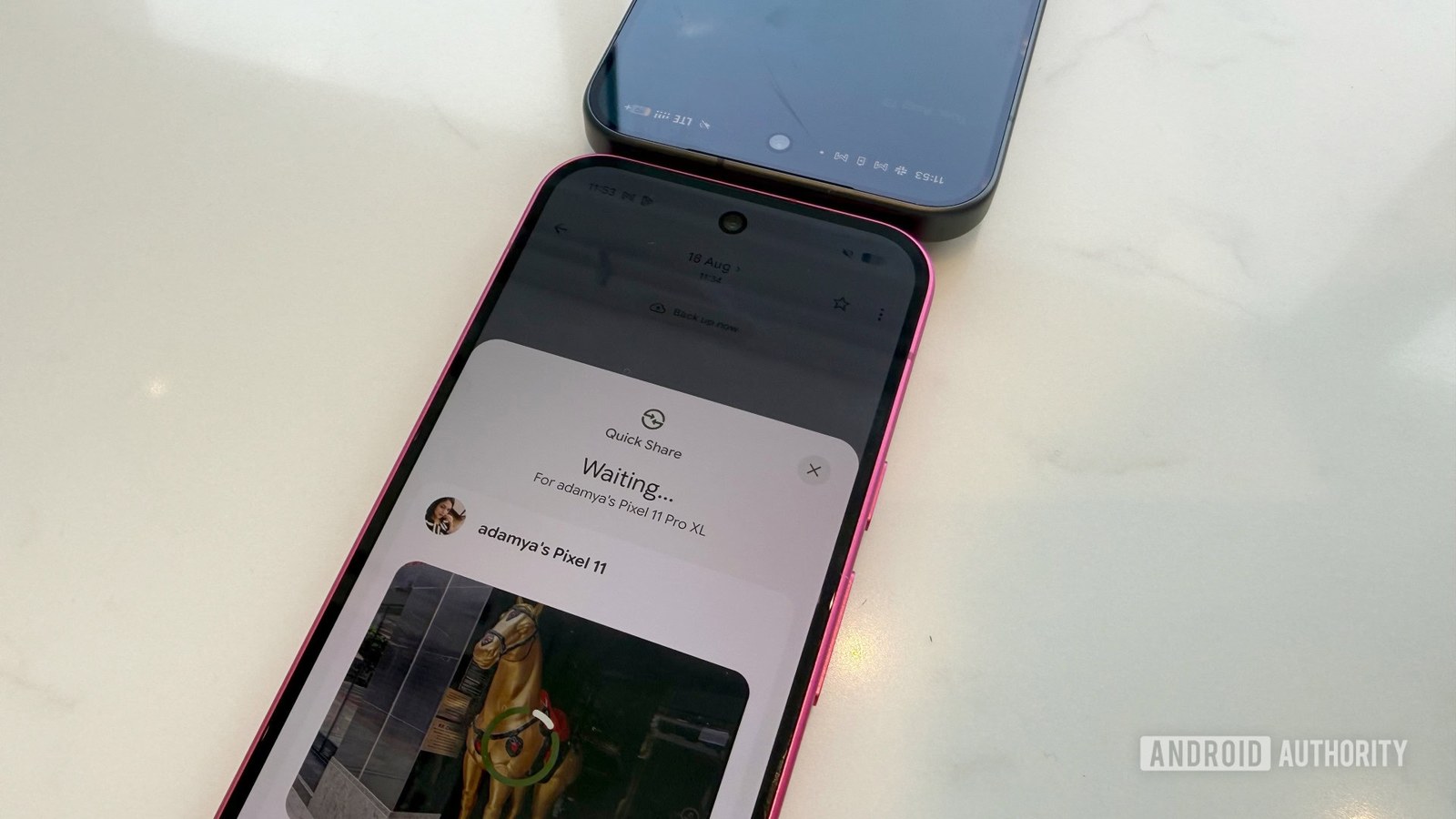
- Paylaşılacak içeriği açın.
- Paylaş düğmesine tıklayın.
- Telefonların üst kısımlarını birbirine yaklaştırın ve ekranlar aydınlanana kadar yakın tutun.
- Bağlantı kurulduktan sonra, alıcının isteği kabul etmesini bekleyin.
- İsteğe bağlı olarak, bağlantıyı kesmek için telefonları birbirinden uzaklaştırın.
Ayrıca, Quick Share menüsünden de bu işlemi başlatabilirsiniz:
- Quick Share’ı açın.
- Paylaşılacak içeriği seçin.
- Telefonların üst kısımlarını birbirine yaklaştırın ve ekranlar aydınlanana kadar yakın tutun.
- Bağlantı kurulduktan sonra, alıcının isteği kabul etmesini bekleyin.
- İsteğe bağlı olarak, bağlantıyı kesmek için telefonları birbirinden uzaklaştırın.
Quick Share ile alınan dosyalar genellikle Dosyalar > İndirilenler > Quick Share klasöründe saklanır.
Tap to Share Nasıl Bir Hissiyat Yaratıyor?
Pixel 11 Pro XL ve Pixel 11 Pro Fold arasında yapılan testlerde, Tap to Share’ın en büyük avantajı, Quick Share ile ilişkili olan birçok süreci ortadan kaldırmasıdır. Menüleri açmak, Quick Share’ı bulmak ve cihaz listesinde gezinmek yerine, telefonları yan yana getirerek bağlantıyı otomatik olarak kurabilirsiniz.
Ekranların aydınlanması ve sesin duyulması, bağlantının kurulduğunu anında gösterir. Hatta, fiziksel bir temasın bile her zaman gerekli olmadığını, sadece yeterince yakın getirmekle de işe yarayabileceğini gözlemledik.
Bu özellik, Quick Share deneyimini daha doğal ve sezgisel hale getiriyor ve Android’in cihazlar arası paylaşımı Apple’daki kadar kolaylaştıran en iyi çözümlerden biri olarak öne çıkıyor.
Tap to Share Nasıl Kapatılır?
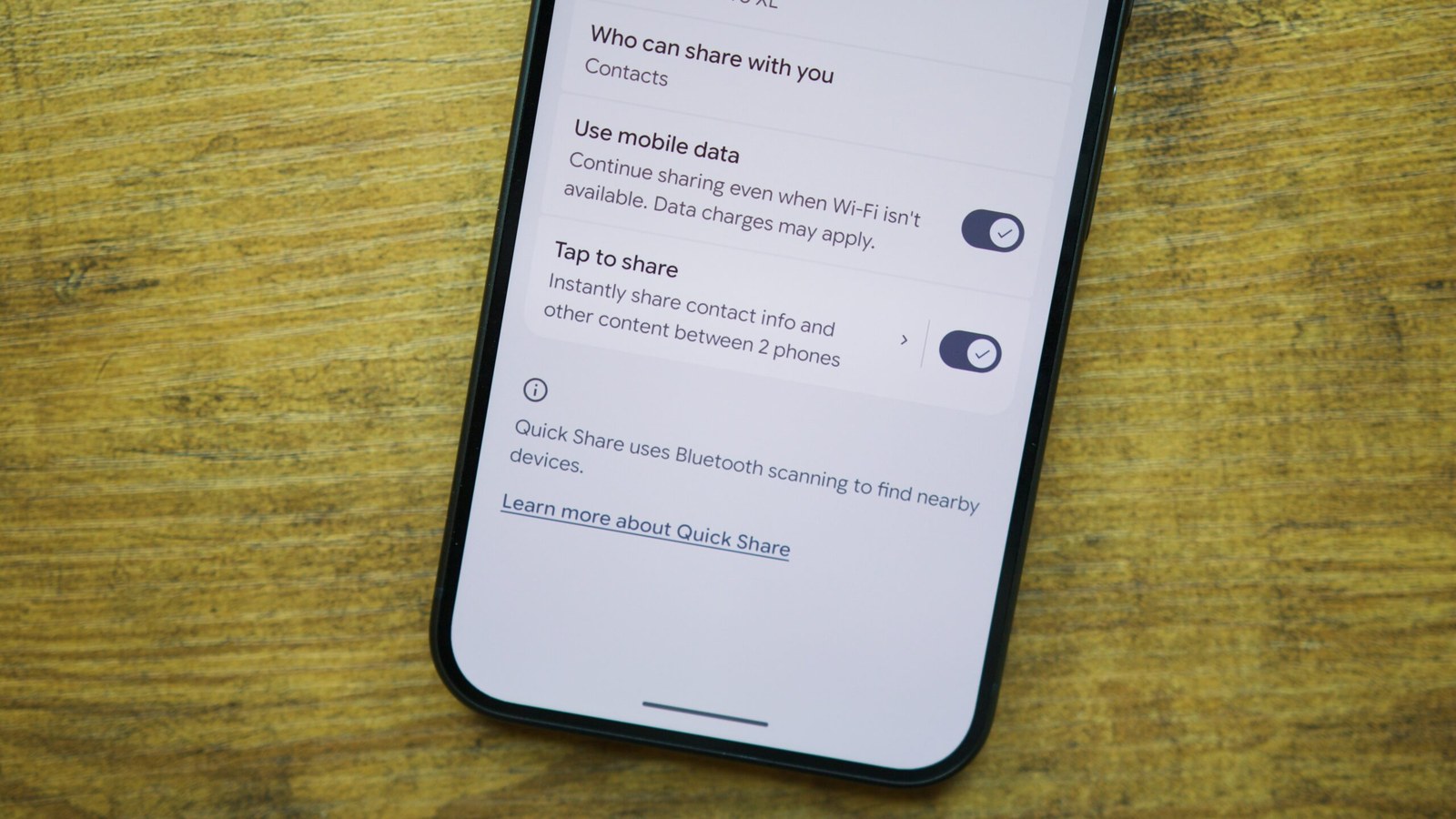
Tap to Share, yönetilen bir hesaba sahip değilseniz, varsayılan olarak etkin durumdadır. Bu özelliği kullanmak istemiyorsanız, aşağıdaki adımları izleyerek kapatabilirsiniz:
- Ayarlar uygulamasını açın.
- Profil resminize tıklayın.
- Tüm hizmetler seçeneğine tıklayın.
- Quick Share seçeneğine tıklayın.
- Tap to Share’i kapatın.
Bu adımları izleyerek, normal Quick Share işlevselliğinizin devam edeceğini unutmayın.
Tap to Share Çalışmıyorsa Ne Yapılmalı?
Telefonları birbirine yaklaştırmanıza rağmen herhangi bir şey olmuyorsa, aşağıdaki adımları deneyebilirsiniz:
- Ekranların daha fazla bölümünü örtüştürün ve üst kısımların yeterince yakın olduğundan emin olun.
- Kalın telefon kılıflarını çıkarın, çünkü bunlar NFC algılamasını engelleyebilir.
- Telefonları arkadan birbirine yaklaştırmayı deneyin.
- Her iki telefonun da NFC’nin açık olduğundan emin olun. Bunu yapmak için Ayarlar uygulamasında “NFC”yi arayın.
- Telefonunuzdaki NFC anteninin nerede bulunduğunu kontrol edin.
- Her iki telefonun da kilidini açtığınızdan emin olun.
Ayrıca, Google, Quick Share sorunlarını gidermek için cihazların birbirine yakın olduğundan ve her iki cihazda da Bluetooth’un açık olduğundan emin olmanızı öneriyor.
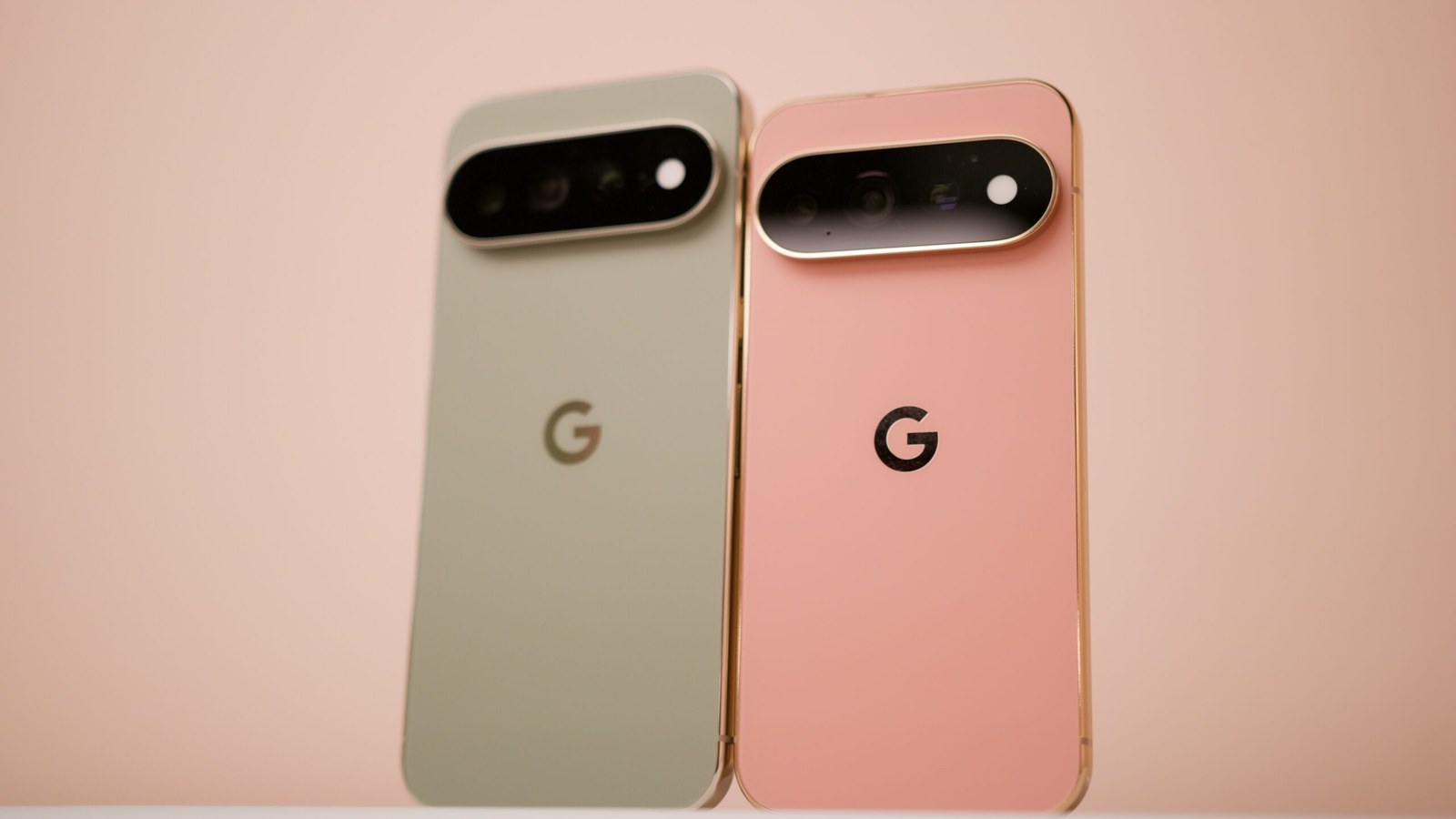
NFC anteninin konumu, özellikle Tap to Share için önemlidir. Pixel 11 serisinde, Google bu yeni özelliği daha doğal hale getirmek için NFC donanımını telefonun üst kısmına taşımıştır.
Google Pixel 11 Pro XL
Google Pixel 11 Pro XL
Fiyat: 1.299,00 TL
Bizi takip edin!
Bu Gelişmeyi Toplulukta Değerlendirin
Haber hakkındaki düşüncelerinizi, donanım deneyimlerinizi ve teknik sorularınızı topluluk üyeleriyle anlık olarak tartışın.
Bu gelişme hakkında düşüncelerinizi, donanım deneyimlerinizi veya sorularınızı Topluluk Forumumuzda paylaşın.
Foruma Katıl & Yanıtla ➔























Söz sizde.
Deneyiminizi, sorularınızı ve katkılarınızı paylaşın. E-posta adresiniz yayımlanmaz.