

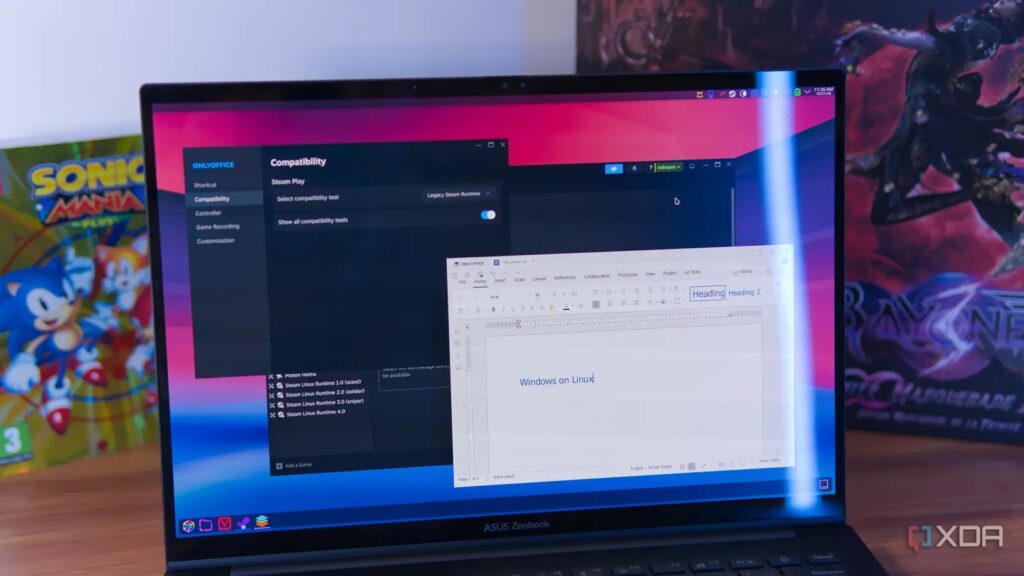
Daha önce olduğundan daha fazla insan Windows’un arkasında kalarak Linux’a geçmek istiyor gibi görünüyor, ancak platformu her zaman rahatsız eden en büyük sorun hâlâ büyük bir engel olmaya devam ediyor. En büyük Windows uygulamalarının çoğunun Linux sürümü yok ve bunların çalışması için Wine gibi araçlar hâlâ gerekli.
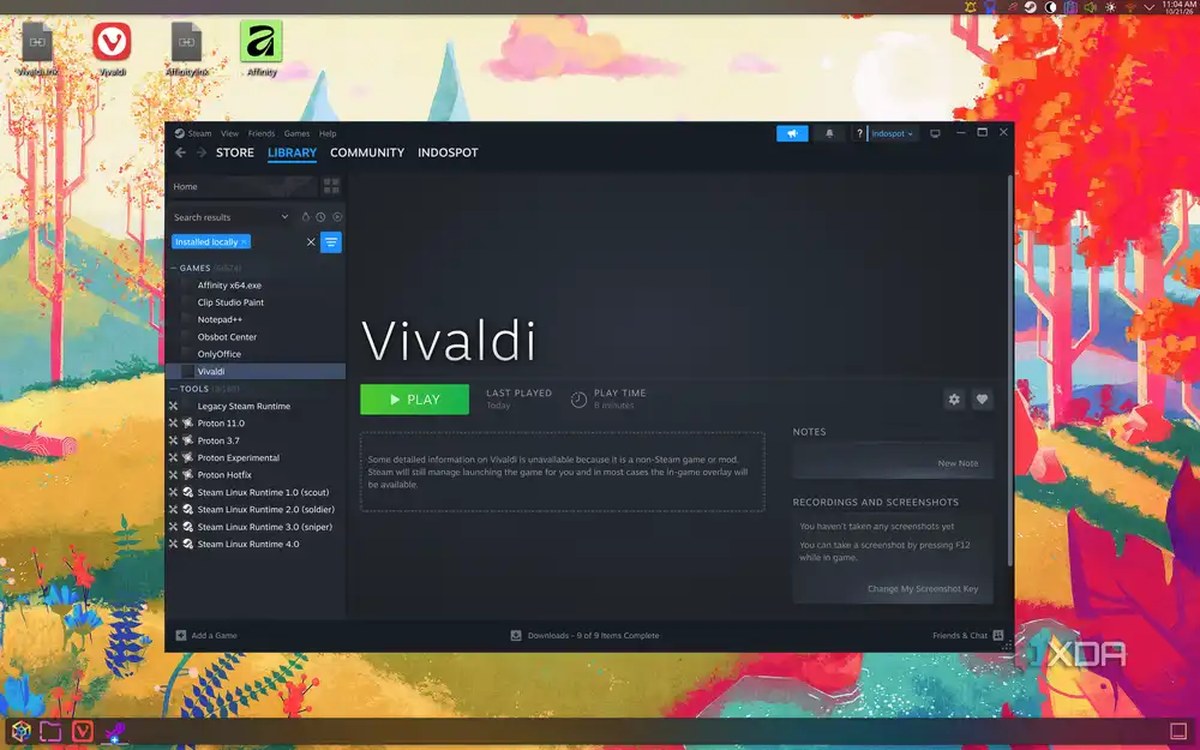
Steam, bu sorunun büyük bir bölümünü — yani oyunları — Proton uyumluluk katmanı ile çözdü, ancak fark etmediğiniz bir şey, bunun yalnızca oyunlar için olması gerekmediği. Steam’i Linux üzerinde her türlü Windows uygulamasını çalıştırmak için kullanabilirsiniz ve birçok açıdan, Wine’ın kendisinden daha iyi bir seçenek.
Proton, Wine ama daha iyi
Çoğu zaman, en azından
Steam, Bottles’ı bile değiştirebilir
Daha yapılandırılabilir bir deneyim
Linux’a Wine kurduğunuzda, işler böylece işliyor. Wine, uygulamalarınızın orijinal işlevselliğini yakından taklit edebilmek için Windows dosya sistemini oluşturur ve sonrasında kurduğunuz her Windows uygulaması aynı dosya sistemini kullanır. Çoğu zaman iyi çalışır, ancak tıpkı Proton’un kendisi gibi, Wine’ın yeni sürümleri belirli yazılımlarda bazen geri adımlara yol açıp işleri bozabilir.

Bunun için bilinen bir çözüm Bottles oldu; bu, her Windows uygulaması için farklı Wine sürümleri ve yapılandırma seçenekleriyle izole, tek kullanımlık ortamlar oluşturmanıza olanak tanır. Ancak Steam de bunu yapabilir, her ne kadar daha sınırlı ölçüde.
Steam kullanarak bir Windows uygulaması kurduğunuzda, o belirli uygulama için Windows dosya sistemi yeniden oluşturulur, böylece uygulamanın diğer uygulamalardan bağımsız çalışması sağlanır ve kritik olanı, onu daha spesifik ayarlarla çalıştırma seçeneği sunarır. Gerçek anlamda derinlere inmek isterseniz Bottles’ın size verdiği tüm kurulum seçeneklerini alamazsınız, ancak Steam, o uygulama için kullanmak istediğiniz uyumluluk katmanını seçmenize olanak tanır; buna Proton’un çeşitli sürümleri ve Steam Linux Runtime dahildir. Bir uygulama diğer uygulamalara dayanıyorsa, teknik olarak aynı Windows dosya sistemine ek yazılım kurarak Bottles’ın sunduğu bazı özellikleri taklit edebilirsiniz.
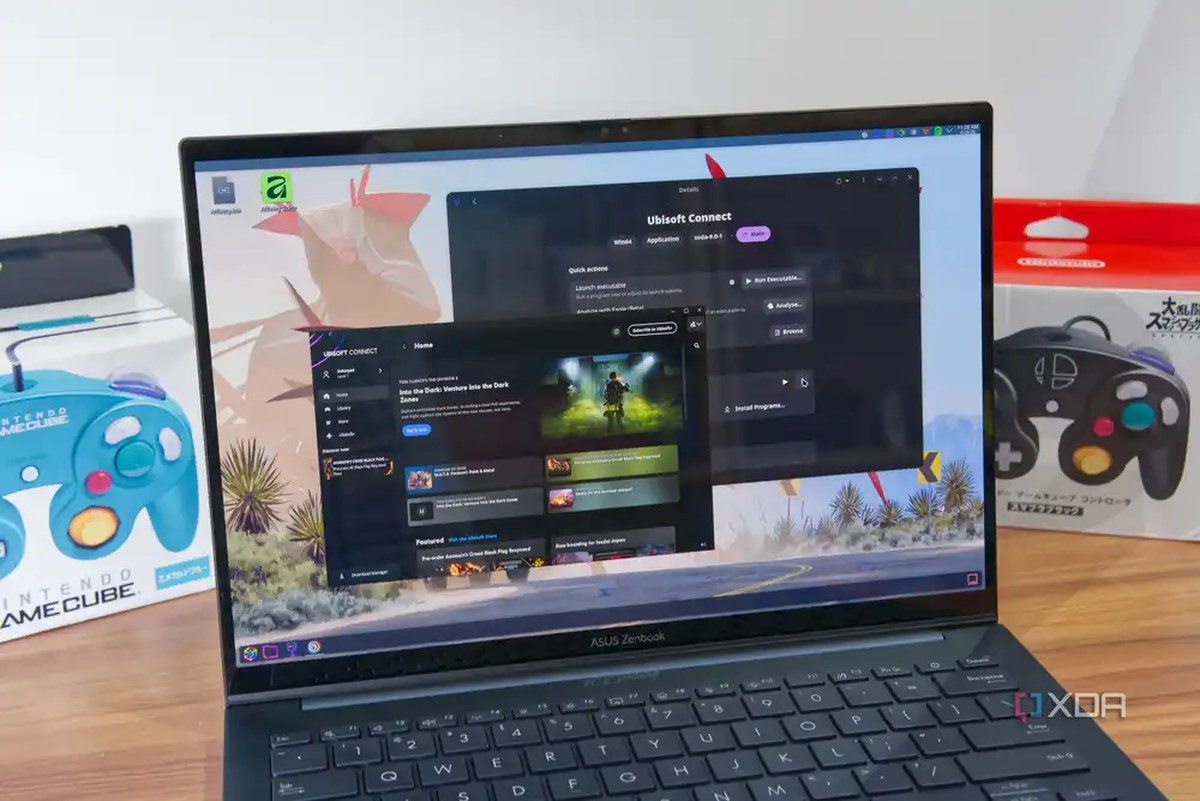
Kurulum kolay
Zor kısmı Steam halleder
Eğer bunun nasıl çalıştığını merak ediyorsanız, aslında oldukça kolay. Öncelikle doğal olarak Linux bilgisayarınızda Steam’e ihtiyacınız var ve Steam menüsünden Oyunlar‘ı seçip ardından Kütüphaneme Steam dışı oyuna ekle‘e gidebilirsiniz. Kullanmak istediğiniz Windows programının kurulum dosyasını zaten indirdiğinizi varsayarak, sadece söz konusu kurulum dosyasının çalıştırılabilir dosyasını seçmeniz yeterli.
Bu pencerede, kullanmak istediğiniz uyumluluk katmanını seçmek için Uyumluluk sekmesini kullanabilirsiniz. Steam, varsayılan olarak Proton Experimental’a ayarlıdır ve bu size en son düzeltmeleri ve iyileştirmeleri vermelidir, ancak kararlı sürüme veya birçok eski sürümden birine, ya da belirli iyileştirmelere odaklanan Proton’un diğer çatallarından birine geçebilirsiniz. Ne deneyeceğinizi bilmiyorsanız, Proton Experimental muhtemelen iyi bir seçimdir, ancak sorunlarınız varsa bununla oynayabilirsiniz. İnternet ayrıca her uygulama için spesifik öneriler de sağlayabilir.
Bundan sonra programı Steam üzerinden çalıştırın ve kurulumun yapılmasına izin verin. Zor kısım şimdi başlıyor çünkü Steam sürekli olarak gerçek uygulamayı değil, kurulum dosyasını göstermeye çalışacak; bu yüzden kurulum yolunu kendiniz bulmanız gerekecek. Windows uygulamalarının Steam üzerinden kurulum dosyaları şu klasöre kuruluyor:
~/.local/share/Steam/steamapps/compatdata/
Burada herhangi bir isim görmeyeceksiniz, ancak en güncel klasörü açarak uygulamanızı bulabilirsiniz; ardından yapıyı pfx/drive_c konumuna kadar gezin ve ardından çalıştırılabilir dosyayı bulmak için Program Files ya da Program Files (x86) (ya da kurulumun yapıldığı yol) klasörüne bakın.
Bu bilgiyle geri dönün, Steam’de kurduğunuz programa sağ tıklayın ve Özellikler‘i seçin. Hedef alanında, çalıştırmak istediğiniz uygulamanın çalıştırılabilir dosyasının tam yolunu yapıştırın. Başlangıç dizini alanında ise dosyanın bulunduğu klasörün yolunu yapıştırın; temelde yukarıdaki yoldan çalıştırılabilir dosyanın adını çıkarmanız yeterli. Bundan sonra Steam üzerinden uygulamayı başlatmak, artık Windows programınızı normal şekilde çalıştıracaktır.
Bu yaklaşımın bir avantajı, uygulamanın kendi Windows dosya sistemini oluşturmasıdır; böylece dosyaların birbirini bozma ya da Windows “kurulumunu” karıştırma şansı kalmaz. Belirli bir uygulamadan sıkıldıysanız, onu Steam’den kaldırıp ilgili klasörü silebilir ve başka bir Windows uygulamasını bozmadan tüm Windows verilerini temizce silebilirsiniz.
Gerçekten ne kadar iyi çalışıyor?
Mucizeler beklemeyin
Steam bunun için ne kadar iyi olursa olsun, mucizeler yaratmayacağını unutmamak önemli. Proton, Wine ile çalışmayan her tek tek Windows uygulamasını düzeltemez. İlk denemelerimde, genellikle çalışmayacağını bildiğim uygulamaları bu sisteme zorla soktum. Clip Studio Paint kuruldu ancak açıldığında çöktü; Obsbot Center, gerçekten onu kullanacak bir webcam taktığım ana kadar çalışır gibi göründü, o noktada çöktü; Microsoft 365 ise tamamen kurulmayı reddetti. Bunların hepsi Wine için de gayet beklenen sonuçlar.
Ancak daha basit uygulamalar çalıştı. Notepad++ en iyi örnekti; hem görünü hem de çalışma açısından olabildiğince mükemmeldi. Ayrıca Vivaldi web tarayıcısını kurmayı da denedim (Linux sürümü olmasına rağmen); asıl olarak webcam’imi kullanıp kullanamayacağını görmek istediğim için ve bu konuda başarılı oldum. Discord görüşmesine katılıp kameramı kullanabildim, ancak görüşmedeki diğer kişileri göremedim. Diğer kullanıcılar benim onları görebildiğimi belirtti.
Aksi halde deneyim biraz sürpriz sonuçlar verebiliyor, ancak çoklu uyumluluk seçenekleri bunu gidermeye yardımcı oluyor. Örneğin, Proton kullanırken Vivaldi ve OnlyOffice’da KDE pencere çerçevesinin Windows uygulamasının etrafında görünmeye çalışıp arayüzü bozmasıyla ilgili bir sorun vardı; ancak uymluluğu Legacy Steam Runtime’a aldım ve Wine’daki gibi çalıştı. Bu esneklik bazı uygulamaların daha iyi çalışmasına yardımcı olabilir.
Son olarak Affinity’i denedim ve kurulum dosyası bile çalıştırmayı reddetti. İlginçtir ki Wine altında çalışıp kurulabiliyor, ancak uygulama yine de çalışmıyor. Affinity’i çalıştırabildiğim tek yol, oldukça fazla kurulum gerektiren özel “Affinity on Linux” projesi. Onun bile üzerinden çalıştırdığınızda, fincan kadar hassas bir uygulama.
Steam, Windows uygulamalarını yönetmek için harika bir yol
Valve, Proton ile Windows oyunlarının Linux üzerinde çalışmasını zaten değiştirdi, ancak Steam’in her türlü uygulama için daha fazlasını yapabiliyor olması güzel. Temelde kendi Windows öykınıcısına dönüşüyor; çoklu uymluluk seçenekleriyle birlikte dosya sistemini de daha kolay yönetebiliyorsunuz. Esneklik açısından Bottles kadar olmasa da, yine de oldukça iyi çalışıyor ve muhtemelen zaten alışkın olduğunuz bir uygulamayı başlatıyorsunuz.
Bu Gelişmeyi Toplulukta Değerlendirin
Haber hakkındaki düşüncelerinizi, donanım deneyimlerinizi ve teknik sorularınızı topluluk üyeleriyle anlık olarak tartışın.
Bu gelişme hakkında düşüncelerinizi, donanım deneyimlerinizi veya sorularınızı Topluluk Forumumuzda paylaşın.
Foruma Katıl & Yanıtla ➔

























Söz sizde.
Deneyiminizi, sorularınızı ve katkılarınızı paylaşın. E-posta adresiniz yayımlanmaz.