

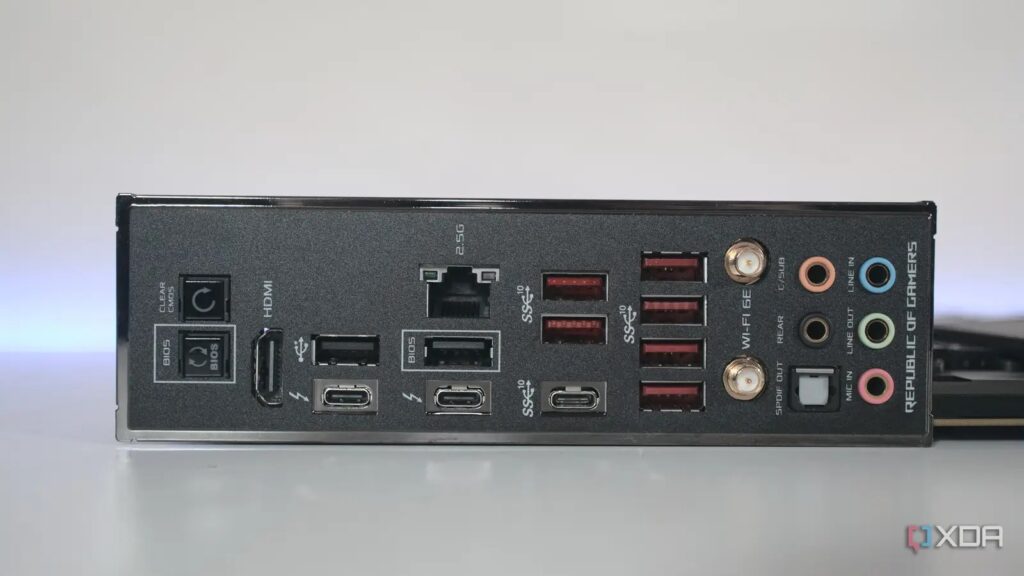
Modern anakartlar genellikle USB 2.0, USB 3.2 ve USB4 portlarının karışımıyla gelir, ancak birçok kişi bu portların bant genişliğinin farklı olduğunu bils bile hangi portları kullandığı konusunda iki kere düşünmez. Gerçek şu ki, bazı portlar klavye ve fareniz gibi giriş aygıtları için daha iyi gecikme sunarken, diğerleri har sürücüler için daha fazla güç sağlar.
Google‘da
XDA

ekleyin
Tercihli Kaynak Olarak Ekleyin
Google Discover‘dan Takip Edin
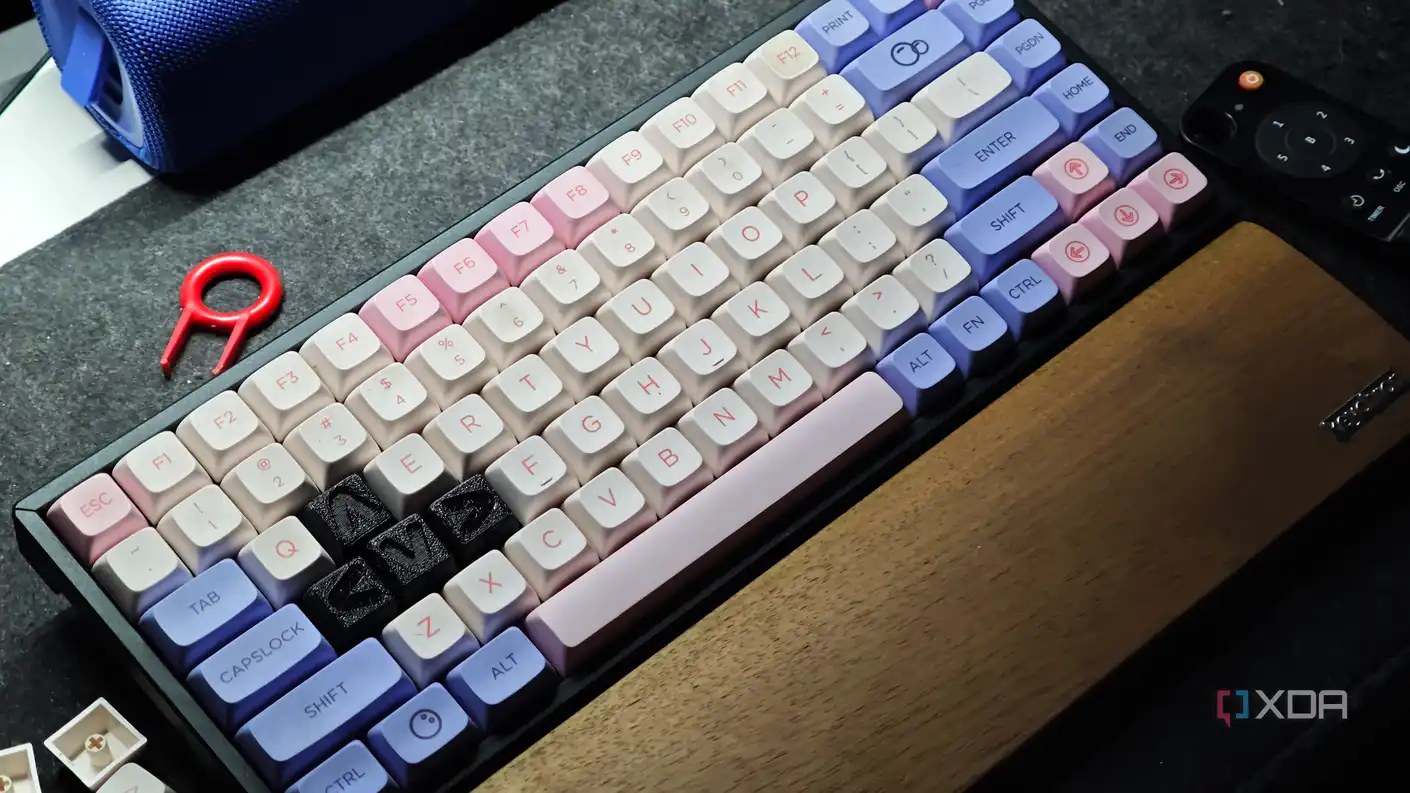
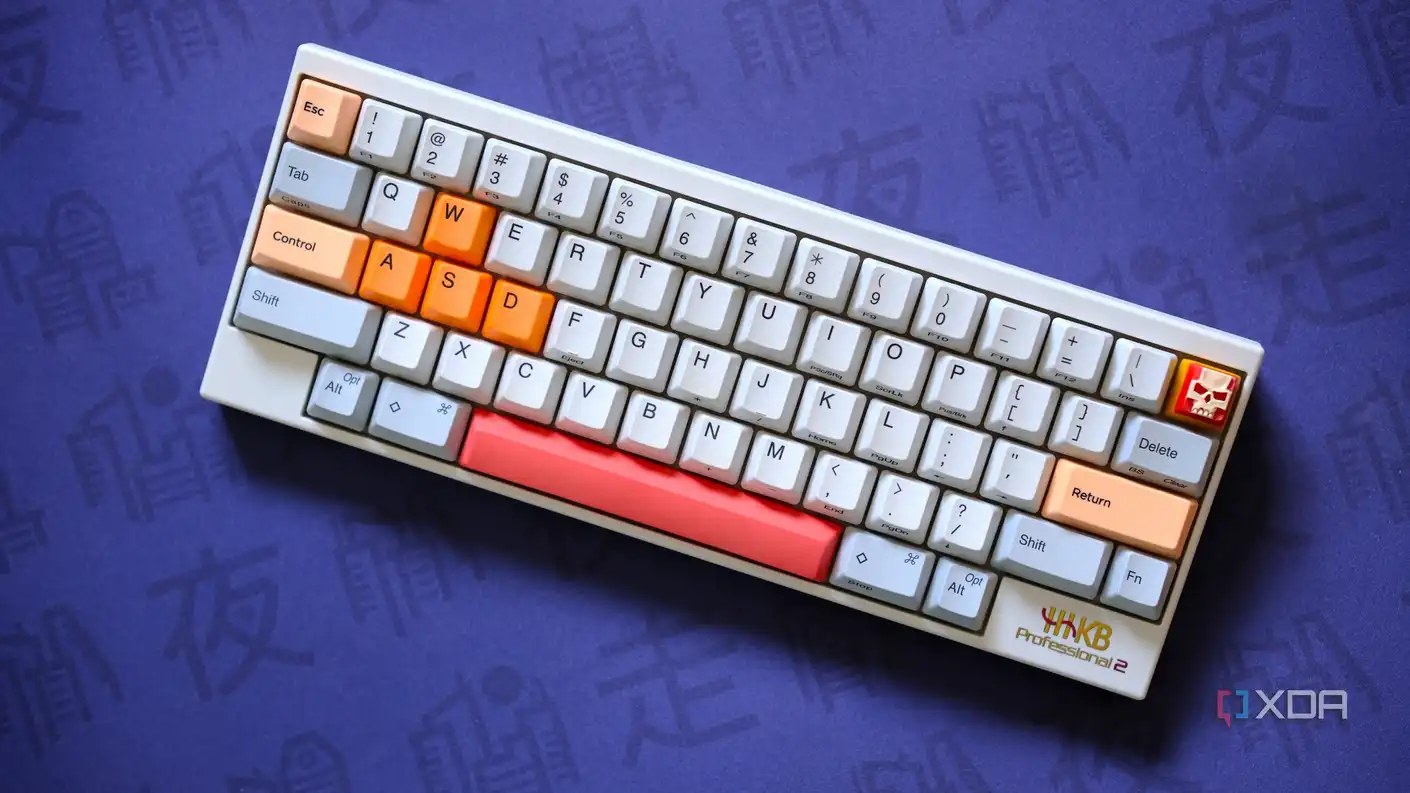
Hangi USB portuna takıldığınızı kontrol etmek için vakit harcamazsanız, aygıtlarınızın performansını bile fark etmeden kısıyor olabilirsiniz. İtiraf edeyim, bir zamanlar her şeyi ulaşması en kolay olan porta takardım, ancak zamanla aygıtın türüne, güç tüketimine ve gecikme ya da bant genişliğine ne kadar hassas olduğuna bağlı olarak hangilerini kullanıp hangilerinden kaçınmam gerektiğini öğrendim.
Klavye ve fareler
Anakartınızdaki en hızlı USB portlarına ihtiyaçları yok
Klavye ve farenizi daha hızlı bağlantının performansı artıracağını varsayarak genellikle daha hızlı USB 3.2 portlarına takan birçok insan gördüm. Ne yazık ki, 4KHz ve 8KHz örnekleme hızlarını destekleyen klavye ve fareler bile bu şekilde değil. Bu aygıtlar son derece az miktarda veri gönderir, bu yüzden anakartınızdaki daha hızlı USB portlarının sunduğu ek bant genişliğini kullanmaları söz konusu bile değildir.
Klavye ve fareniz için daha önemli olan gecikme ve bağlantı kararlılığıdır. Bunun için de arka USB 2.0 portları daha iyi bir seçimdir, çünkü doğrudan anakartın çipsetine bağlıdırlar ve diğer yüksek hızlı aygıtlarla bant genişliğini paylaşmazlar. Son olarak, kablosuz bir fare ya da klavye kullanıyorsanız, port seçimi daha da önem kazanır. İdeal olarak, gecikme ya da parazit oluşumundan kaçınmak için dongellerinizi ön I/O portlarına ya da ekran kartınızın yakınındaki portlara takmamalısınız.
Harici depolama sürücüleri
Tam hızda veri aktarımı için yüksek bant genişliğine sahip portlara dayanırlar
Çoğu zaman insanlar harici SSD’lerinin ya da flash sürücülerinin reklamda belirtildiği kadar hızlı olmadığını şikayet ettiklerinde, aslında bunları daha yavaş bir USB portuna taktıklarının farkında olmazlar. Örneğin, 1.000 MB/s ya da daha yüksek aktarım hızlarına ulaşabilen bir harici SSD’niz varsa ve bunu maksimum 40 MB/s’ye ulaşan bir USB 2.0 portuna takarsanız, performansını ciddi şekilde kısırsınız. Hatta daha yavaş harici diskler de eski USB portlarını yanlışlıkla kullandığınızda yavaş hissettirir.
Aynen bu yüzden, harici depolama sürücülerinizi takmadan önce arka I/O’daki hızlı USB portlarını kullanıp kullanmadığınızı kontrol etmeye değer. Her zaman yüksek hızlı veri aktarımı için tasarlanan USB 3.2 Gen 2 veya USB4 olarak etiketlenmiş portları kullanın. Bazı anakartlar bu portları renk koduyla ayırır ve her birinin yanına hızı yazar, böylece en fazla bant genişliğini sunanları bulmayı kolaylaştırır. Daha da önemlisi, daha uzun kablolarının sinyal kalitesini hafifçe bozabileceğinden ön panel portlarını mümkün olduğunca kullanmaktan kaçının.
Ses arayüzleri ve mikrofonlar
Ön panel portları gürültü ve bağlantı sorunları yaratabilir
- Kaynak:
- Kaynak:
Eğer XLR mikrofonu GoXLR gibi bir ses arayüzüyle eşleştirerek kullananlardan iseniz, muhtemelen belirli noktalarda rastgele bağlantı kopmaları ve cızırtı ya da patlama sesleriyle karşılaştınız. Sürücülerini yeniden kurmayı, yazılımı güncellemeyi ya da kablonu bile değiştirmeyi denemiş olabilirsiniz, ancak bunların sorunu çözmediğini fark etmişsinizdir. Çoğu zaman suçlu, bağlantı için kullandığınız USB portudur. Neredeyse her zaman arka bir USB 2.0 portunu kullanmak daha iyidir ve size tam olarak bunun nedenini anlatacağım.
Ses arayüzleri temiz ve kararlı bir 5V beslemeye güvenir ve ön panel USB bağlantı noktaları bu beslemeyi genellikle sağlayamaz. İçlerindeki uzun kablolar genellikle iyi şekilde ekranlanmaz ve yakındaki bileşenlerden parazit toplayarak duyulabilir gürültü ve rastgele bağlantı kopmalarına yol açar. Aynı durum, güç çeken ve dijital sesi tek bir USB bağlantısı üzerinden işleyen Elgato Wave Neo ve HyperX QuadCast 2S gibi USB mikrofonlar için de geçerlidir. Bu cihazlar için daha hızlı USB 3.2 bağlantı noktalarına gerek yoktur, çünkü ekstra bant genişliğine ihtiyaçları yoktur. Aksine, USB 2.0 bağlantı noktalarına göre paraziye daha yatkındırlar ve tam da kaçırmanız gereken şey bu.
Web kameraları, yakalama kartları ve VR başlıkları
Yüksek çözünürlüklü video cihazları, kare kayıplarını önlemek için daha hızlı USB bağlantı noktaları gerektirir
USB üzerinden gerçek zamanlı video akışı işleyen her cihaz, bant genişliğine ve bağlantı kararlılığına büyük ölçüde güvenir. Web kameraları on yıllardır mevcut olmalarına rağmen zararsız görünebilir, ancak yüksek çözünürlüklü 1080p/60 FPS ve 4K/30 FPS videoyu destekleyen yeni modeller, USB 2.0 bağlantı noktalarının karşılayabileceğinden kolayca sıyrılabilir. Bunları eski bağlantı noktalarına takarsanız, daha düşük çözünürlük ve kare hızlarıyla sınırlı kalabilirsiniz. Oyun görüntülerini kaydetmek için kullanılan USB yakalama kartları için de durum böyledir. 1080p/60 FPS video yakalamayı destekleyenler bile en azından bir USB 3.0 bağlantı noktası gerektirirken, 4K destekli modeller USB 3.2 Gen 2 bağlantısı üzerinden en iyi şekilde çalışır.
Meta Quest 3 ve PlayStation VR2 gibi VR başlıkları, PC’nizin render edilmiş kareleri başlığa gerçek zamanlı olarak aktardığı ve izleme ile konumlanma verilerini geri aldığı için daha da fazla bant genişliğine ihtiyaç duyar. Bu, kararlı bir performans için en azından bir USB 3.2 Gen 1 bağlantı noktası gerektiren, sürekli iki yönlü yüksek bant genişliğinde bir veri akışıdır. Üstelik, tutarlı bir besleme ve temiz bir veri sinyoli sağlamak için bunları arka I/O bağlantı noktalarına takmanızı öneririm.
Periferyellerinizin en iyi performansını almak için doğru bağlantı noktalarını kullanın
Ana kartınızdaki tüm USB bağlantı noktalarının aynı görünmesi, hepsinin aynı performansı verdiği anlamına gelmez. Bazıları yalnızca kolaylık için tasarlanırken, diğerleri yüksek hızlı veri aktarımı veya kararlı bir besleme için üretilmiştir. Onları tümüyle eşit muamele ederseniz, bunun farkına bile olmadan periferyellerinizin performansını sınırlamış olabilirsiniz. Gürültülü bir mikrofon ile berrak bir mikrofon arasındaki fark, bazen bağlı olduğu bağlantı noktasına kadar inebilir. Bu yüzden, en yoğun kullanım gerektiren periferyelleriniz için hangi bağlantı noktalarının ideal olduğunu belirlemek zaman ayırın. Deneyimimden yola çıkarak, arka I/O bağlantı noktaları doğrudan ana kartın çipsetine bağlandığı için genellikle en kararlı ve yetenekli olanlardır. Ön USB bağlantı noktalarını telefonunuzu şarj etmek, SD kart okuyucularını bağlamak veya kumandaları takmak için kullanabilirsiniz. Bu, periferyellerinizin beklediği kadar pürüzsüz ve güvenilir şekilde çalışmasını sağlayacak alışkanlıklardan biri.
Bu Gelişmeyi Toplulukta Değerlendirin
Haber hakkındaki düşüncelerinizi, donanım deneyimlerinizi ve teknik sorularınızı topluluk üyeleriyle anlık olarak tartışın.
Bu gelişme hakkında düşüncelerinizi, donanım deneyimlerinizi veya sorularınızı Topluluk Forumumuzda paylaşın.
Foruma Katıl & Yanıtla ➔























Söz sizde.
Deneyiminizi, sorularınızı ve katkılarınızı paylaşın. E-posta adresiniz yayımlanmaz.