

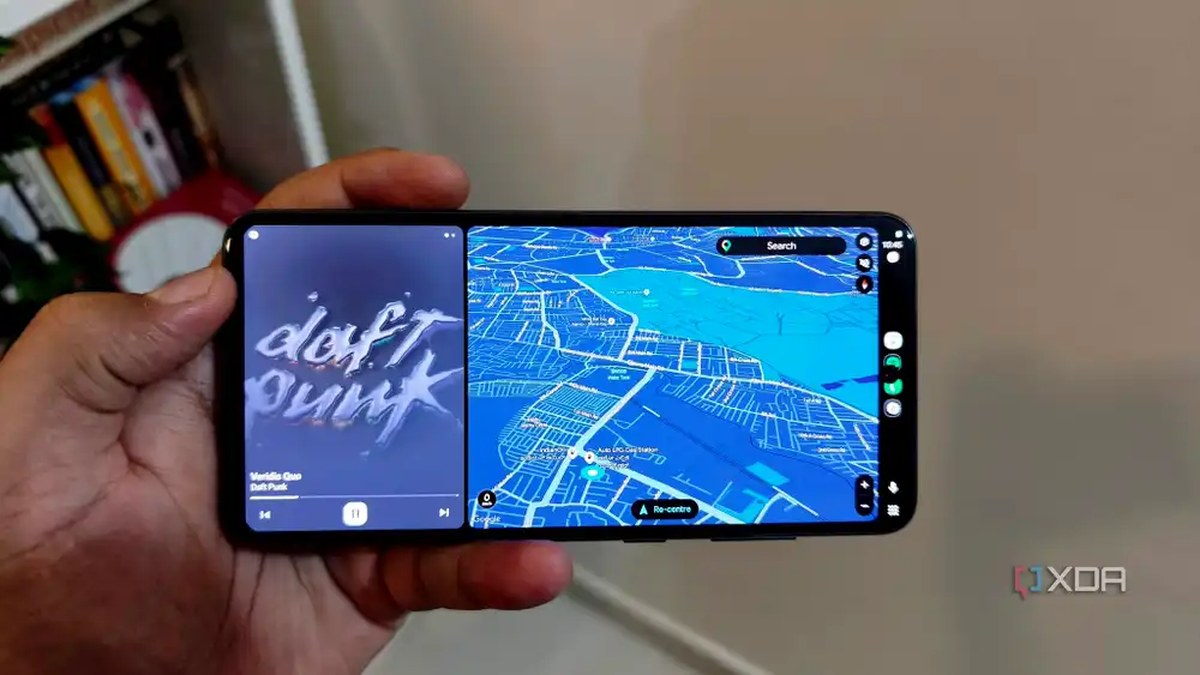
Telefonum, kablosuz Android Auto kullanırken çok fazla batarya tüketiyor ve bu, arabadan indikten sonra ona hâlâ ihtiyaç duyduğum için can sıkıcı. Navigasyon ve müzik yayınının biraz enerji tüketmesi beklenir, ancak bir yolculuğun telefonunu ne zaman şarj etmeniz gerektiği konusunda endişelenmenize neden olması gerekmiyor.
Ekle
XDA

Google’da
Tercihli Kaynak Olarak Ekle
Google Discover’da Takip Et
Miğna takmak açıkça bir seçenek, ancak bu, ilk baştan kablosuz bağlanmanın rahatlığının çoğunu ortadan kaldırıyor. Bataryayı besleyen telefon ayarlarına bakmaya başladım ve sonunda üç özelliği kapattım. Bunlar, yıllarca hiçbir düşünmeden açık bırakabileceğiniz ayarlar, ancak bunları kapatmak yolculuklarım sırasında batarya tüketimini önemli ölçüde azalttı.
5G’den LTE’ye geçtim
Batarya performansı üzerinde en büyük etkiye sahip
Müzik yayını veya Google Maps’te trafik güncellemeleri almak için 5G’ye ihtiyacınız yok. İyi bir LTE bağlantısı her ikisini de rahatlıkla halleder ve ekstra indirme hızı bu görevler için çok az işe yarar. Sebep olduğunda 5G kullanmaktan memnunum, ancak yolculuk sırasında batarya ömrü zaten bir sorunken açık bırakmak daha az mantıklı.
5G, LTE’den daha fazla güç tüketebilir, ancak bu fark telefonunuza ve bağlandığınız ağa göre değişir. Bazı 5G ağları, telefonunuzun 5G’ye eşlik eden bir LTE bağlantısını sürdürmesini gerektirir, bu da güç tüketimini artırır. Samsung bunu özellikle artan batarya tüketiminin ve ısınmanın bir nedeni olarak kabul ediyor. Bu, her 5G bağlantısının verimsiz olduğu anlamına gelmiyor, ancak başka bir şeyi değiştirmeden önce LTE’yi denemeniz için pratik bir sebep veriyor.
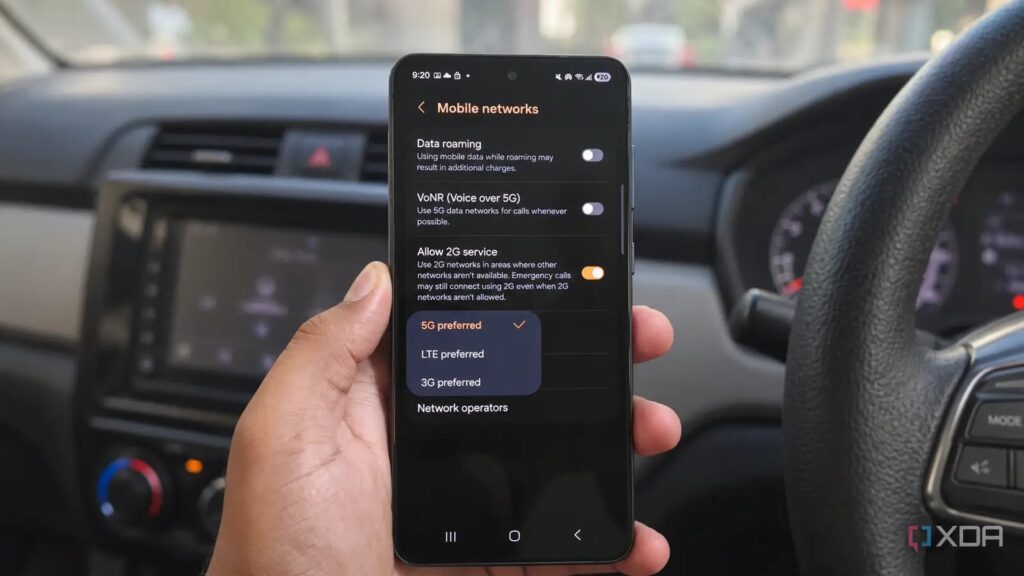
Telefonumu 5G içermeyen bir ağ moduna aldım. Telefonunuzun ayarlarında Ağ Modu veya Tercihli Ağ Türü‘nü arayın, ardından LTE veya 5G içermeyen bir 4G seçeneği seçin. Mevcut seçenekler telefonunuza ve operatörünüze göre değişir.
5G’yi kapatmak benim için kişisel olarak mantıklı, çünkü genellikle evde, kafede veya çalışma alanında olurum ve bu yerlerin neredeyse hepsinde Wi-Fi kullanırım. Mobil ağı kullanığım tek zaman sürerken olur ve o sırada hızlı internet gerektiren bir şey indirmem veya video yayını yapmam gerekmiyor. Navigasyona ihtiyacım var ve LTE bunu iyi hallediyor. Mobil ağı Wi-Fi’dan daha sık kullanıyorsanız, her sürüşte bu ayarı açıp kapatmak zahmetli olabilir, ancak tüm süreç sadece birkaç saniye sürüyor. Bir çözüm yolu, Android Auto bağlandığında 4G’ye, bağlantıyı kestiğinde ise 5G’ye geçen bir otomasyon uygulaması kullanmaktır. Kurulumu birkaç dakika alıyor.
Samsung telefonumda LTE’ye geçmek için Ayarlar > Bağlantılar > Mobil ağlar > Ağ modu > LTE tercihli yolunu izledim.
Google Maps’te 3D binaları kapat
Küçük bir değişiklik ve hiçbir şey kaybetmiyorsunuz
Google Maps, navigasyon sırasında binaları 3D olarak gösterebilir ve sürdüğünüz alanın daha detaylı bir görünümünü sunar. Tanınabilir binalar yönünüzü bulmanıza yardımcı olduğunda, özellikle güzel bir ek, ancak ben çoğunlukla güzergaha ve sıradaki döneme bakıyorum. Her yolculukta bina şekillerine ihtiyacım yok.
3D binaları kapatmanın ısınmayı ve uygulamanın tükettiği bataryayı azalttığını fark ettim. Park halindeyken, Android Auto ekranınızda Google Maps’i açın, ayarlarına gidin ve 3D binalar anahtarını arayın. Bu tek değişikliğin tüm batarya iyileşmesini buna bağlamazım, ancak navigasyondan aldığım şeylere çok az katkı sağladığı için bırakması kolay bir özelliktir. Haritayı basit tutmayı ve bataryayı günün geri kalanı için saklamayı tercih ederim.
3D binaları kapatmak için arabamdaki Android Auto ekranında Google Maps > Ayarlar (dişli simgesi) > 3D binalar‘ı açtım ve anahtarı kapattım.
Mobil yayını durdurun ve indirmeleri kullanın
Bunu becerebilirseniz gerçekten batarya tasarrufuna yardımcı olabilir
Bu daha çok telefon kullanım şeklinizdeki bir değişim; ancak uzun bir yolculuk öncesinde müzik ve haritaları indirmek, yol boyunca mobil veriyi kapatmanıza olanak tanır. Nereye gittiğinizi ve ne dinlemek istediğinizi zaten biliyorsanız, bu içeriği yol boyunca indirmenin pek bir nedeni yoktur.
Evden çıkmadan önce, güzergahınızı ve varış noktanızı kapsayan harita alanını, müzik çalma listelerinizi veya podcast’lerinizi indirin. İndirmelerin tamamlanıp tamamlanmadığını ve çevrimdışı kullanıma hazır olduğunu doğrulayın. Böylece mobil veri kapalıyken kablosuz Android Auto ile bunları kullanabilir, aracınıza bağlanmak için Wi-Fi ve Bluetooth’u açık tutabilirsiniz.
Birkaç şeyden ödün verirsiniz. Google Maps, çevrimdışıyken canlı trafik bilgisi veya trafike dayalı alternatif güzergahlar sunmaz; bu nedenle bu yaklaşım, hangi yoldan gideceğinizi trafiğin belirlediği bir şehir içi yolculuğa göre uzun bir otoyol yolculuğunda daha mantıklıdır.
Ayrıca, internet tabanlı mesaj ve bildirimler yeniden bağlanana kadar gelmez; ancak hücresel kapsama alanınız olduğu sürece normal aramalar ve SMS çalışmaya devam eder. Uzun bir yolculukta pil tasarrufu hedeflendiğinde, bunların makul fedakarlıklar olduğunu düşünüyorum. Trafik güncellemeleri gerektiğinde veya bir midede mesajlarınızı kontrol etmek istediğinizde mobil veriyi tekrar açabilir, işiniz bitince tekrar kapatabilirsiniz.
Harita indirmek için Google Maps > Profil resmi > Çevrimdışı haritalar > Kendi haritamı seç yolunu izledim, alanı tüm güzergahımı kapsayacak şekilde ayarladım ve İndir seçeneğine dokundum.
Bu Gelişmeyi Toplulukta Değerlendirin
Haber hakkındaki düşüncelerinizi, donanım deneyimlerinizi ve teknik sorularınızı topluluk üyeleriyle anlık olarak tartışın.
Bu gelişme hakkında düşüncelerinizi, donanım deneyimlerinizi veya sorularınızı Topluluk Forumumuzda paylaşın.
Foruma Katıl & Yanıtla ➔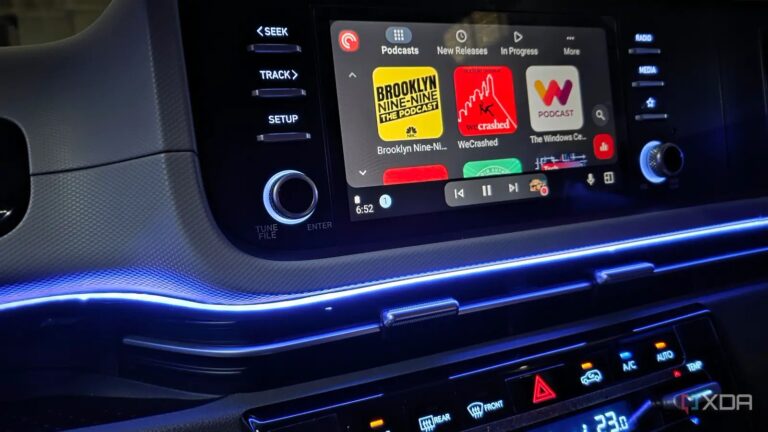
























Söz sizde.
Deneyiminizi, sorularınızı ve katkılarınızı paylaşın. E-posta adresiniz yayımlanmaz.