

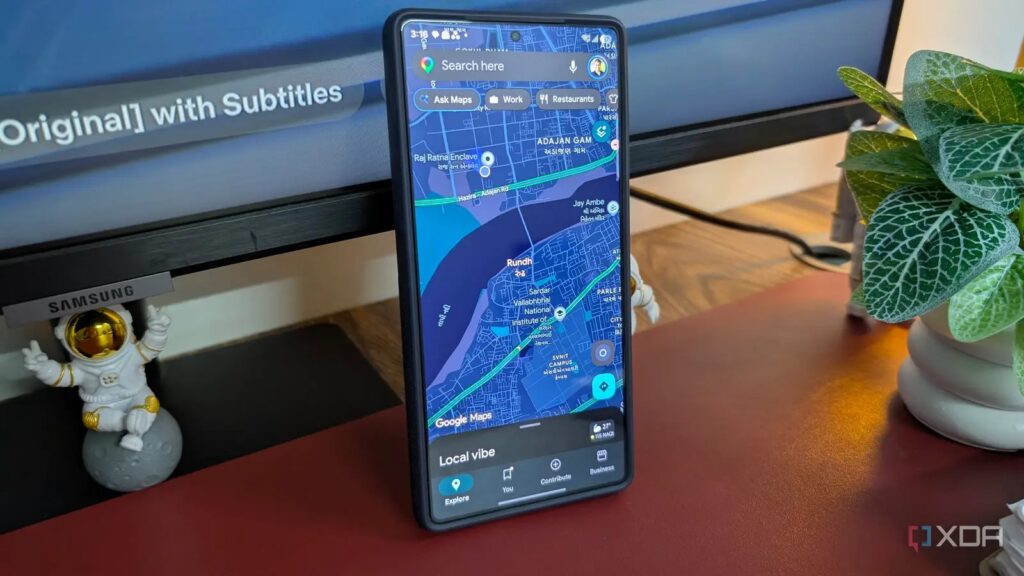
İster tanıdık bir hedefe gidiyor olayım, ister yeni bir şehri keşfediyor olayım, ister uzun bir yolculuğu planlıyor olayım, Google Maps’i açmadan arabama binmem pek olağan değil. Doğal olarak, her şeyi zaten hallettiğimi düşünüyordum. Ancak uygulamanın ayarlarına daha derinlemesine baktıkça, önümde duran ama görmezden geldiğim birkaç faydalı seçeneği kaçırdiğimi fark ettim.
Ekle
XDA

Google’da
Tercih Kaynağı Olarak Ekle
Google Discover‘da Takip Et
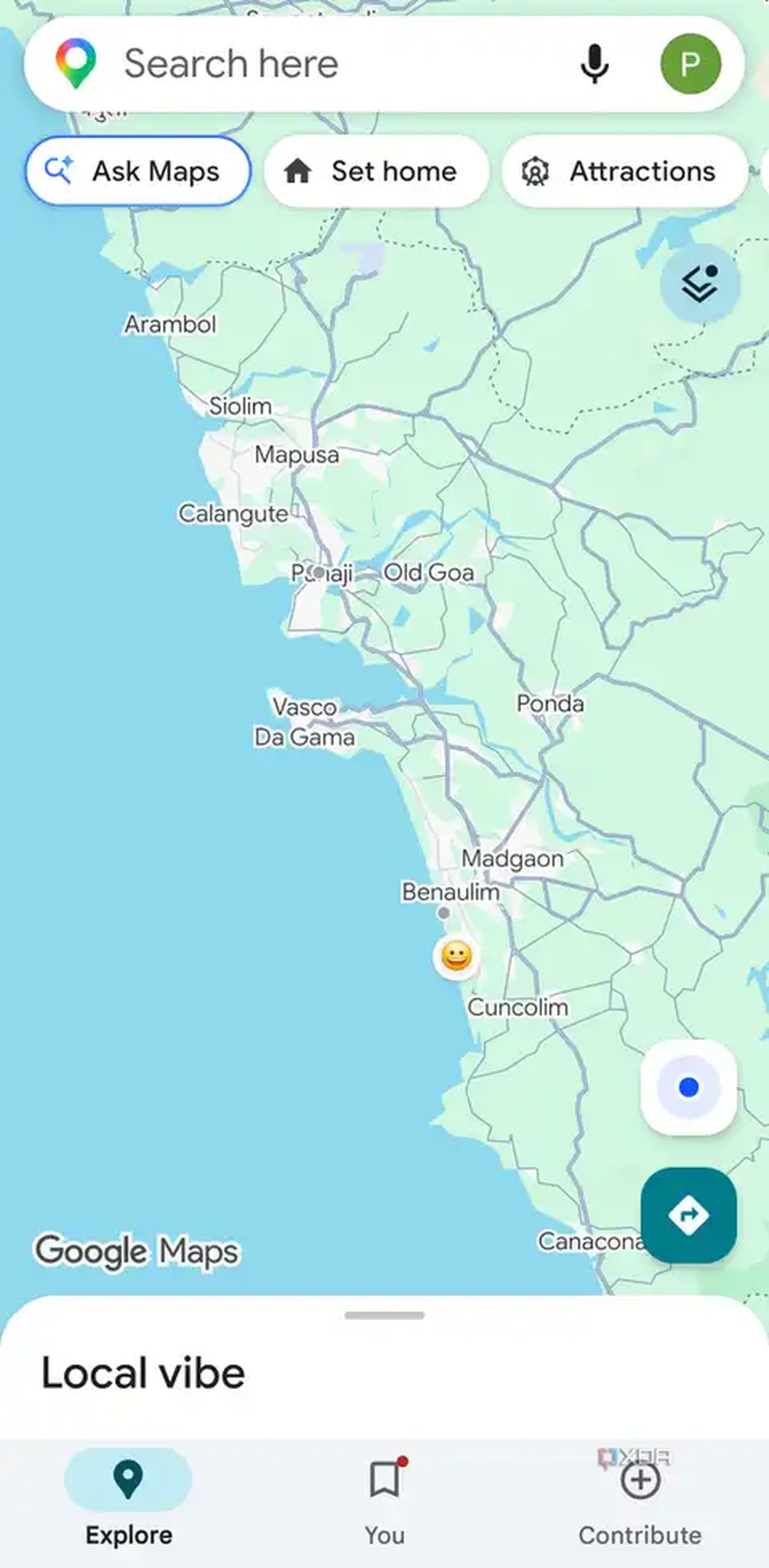
Bunlar necessarily yenilikçi eklemeler değil, ancak gezinme konusundaki en büyük sinir bozucularımın bir kısmını gideriyor ve Google Maps’i araç içinde çok daha işlevsel kılıyor.
Özel listeler oluştur
Sevdiğim yerler, sonsuza kadar düzenli
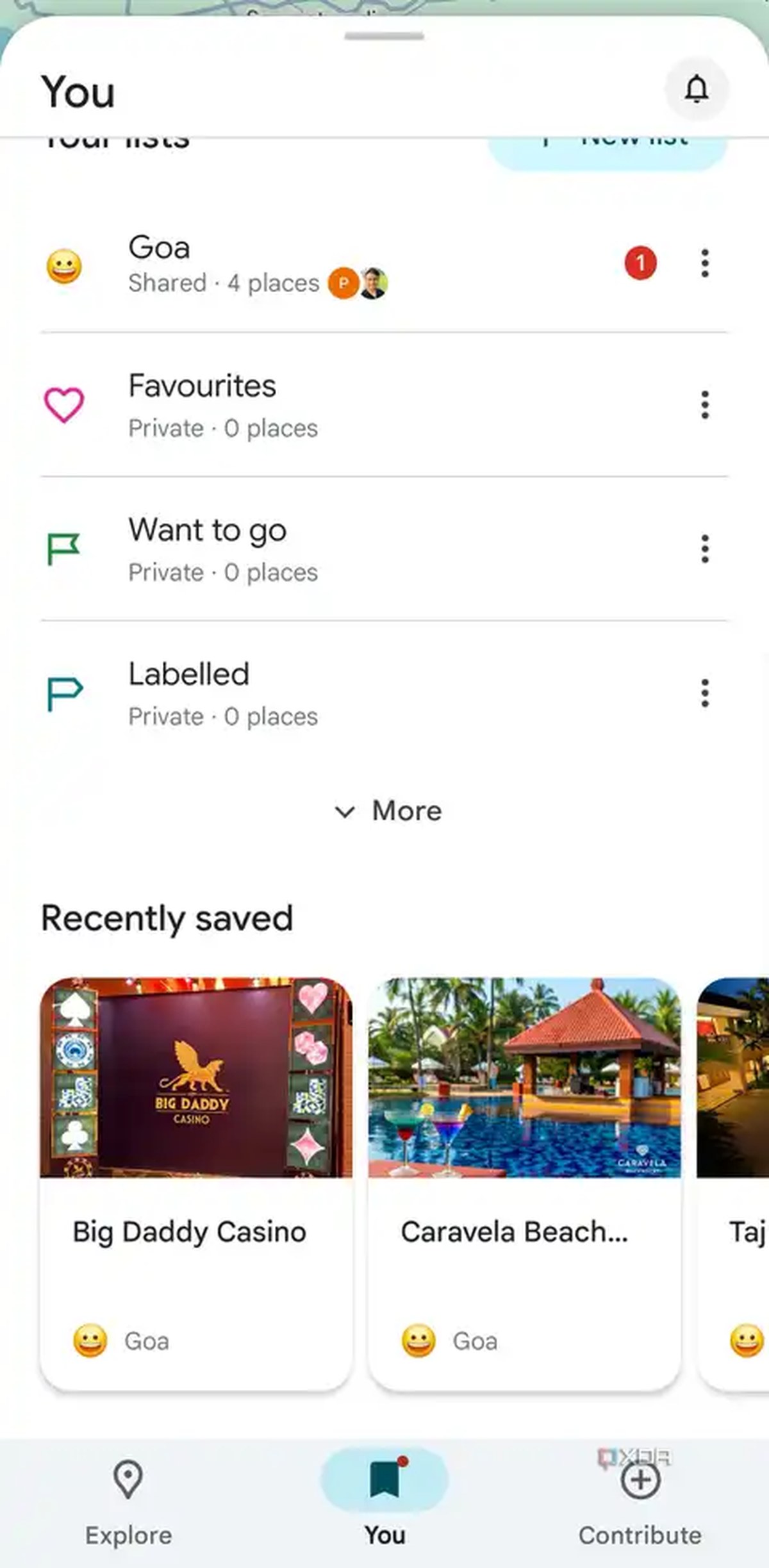
Google Maps’e bir zamanlar rastgele yerler kaydediyor, onları düzenlemek için pek çaba sarf etmiyordum. Zamanla kayıtlı konumlarım restoranlar, oteller, cazibe merkezleri ve diğer hedeflerden oluşan dağınık bir koleksiyona dönüştü. Tam da bu noktada özel listeleri ciddiye almaya başladım.
Her şeyi Sıkıcılar veya Gitmek istiyorum listesine yığmak yerine, hafta sonu kaçamakları, yolculuklar ve daha fazlası için ayrı listeler oluşturabilirim.
Başlamak oldukça kolay. Google Maps’te Yorum sekmesine gidiyor, Yeni liste seçeneğini seçiyor, ilgili bir isim veriyor ve yer eklemeye başlıyorum. Hatta özel simgeler atayabilir, açıklamalar ekleyebilir ve listeleri arkadaşlarımla ve ailemle paylaşabilirim.
Basit bir düzenleme taktiği, ancak bir sonraki çıkışımı planlarken Maps’i her zaman olduğundan çok daha işlevsel kılıyor.
Ana ekrandan yakın çevredeki trafiği kontrol et
Google Maps widget’larını kullan
Ana evden ayrılırken Google Maps’i kontrol etme alışkanlığım var, ister tanıdık bir yere gidiyor olayım. Zira trafik koşulları hızla değişebilir ve istemeyeceğim son şey, gereksiz yere sıkışıklığa takılmak.
Bununla birlikte, Google Maps’i her seferinde açıp trafiği elle kontrol etmek pratik değil. İşte burada Yanındaki Trafik (Nearby Traffic) widget’ı devreye giriyor. Galaxy cihazımın ana ekranında uzunca basıp widget menüsünü açabilir, Google Maps’i bulup Yanındaki Trafik widget’ını ekleyebilirim. Uygulamayı açmadan mevcut konumumun etrafındaki trafik koşullarına dair hızlı bir özet sunar. Tanıdık yeşil, turuncu ve kırmızı göstergeler, tıkanıklığı bir bakışta fark etmeyi kolaylaştırıyor.
Trafik yoğunluğunun yüksek olduğu saatlerde dışarı çıkmadan önce oldukça işe yarar. Tek bir bakış, hemen yola çıkıp çıkmayacağıma ya da alternatif bir rota mı deneyeceğime karar vermek için çoğu zaman yeterli oluyor.
Ask Maps’i Kullanın
Seyahat sorularınızı yapay zekâya bırakın
Google, Gemini’yi hizmetlerinin her yerine entegre etmekte ve Ask Maps, bu yenilikler arasında en ilginç olanlardan biri. Daha önce bir restoran aramak ya da bir gezinti planlamak istediğimde, yerleri aramak, yorumları aşağı yukarı gezmek ve seçenekleri elle karşılaştırmak zorundaydım.
Ask Maps bu süreci çok daha sohbet havasında bir hale getiriyor. Sadece Ask Maps düğmesine dokunup tam olarak ne aradığımı anlatabilirim. Örneğin, otoparkı uygun bir aile dostu ve vejetaryen restoran bulmamı ya da hafta sonu yapılacak bir yolculuk için ilginç yerler önermemi isteyebilirim.
Binilebileceğim tükenmeyen listelerle uğraştırmak yerine, Ask Maps ilgili önerileri, yorumları ve konum bilgisini bir araya getiriyor. Hatta önerileri daraltmak için ek sorular sorabilirim. Bu, Google Maps’in sık sık kullanacağımı düşündüğüm özelliklerden biri.
Varış ve kalkış saatlerini ayarlayın
Pratik bir üretkenlik püf noktası
Seyahat uygulamalarıyla ilgili en büyük sinir bozuculardan biri, genellikle yol sürelerini güncel trafik koşullarına göre göstermeleri. Bu, hemen yola çıkarken işe yarar; ama saat 14.00’te bir otele girişim ya da günün geri kalanında önemli bir randevum varsa?
İşte böyle durumlar için Google Maps’in havalı bir seçeneği var. Varış yerimi girdikten sonra Yönlendirme’yi seçip üç nokta menüsünü açıp Yola çıkış veya varış zamanını ayarla seçeneğini seçebilirim. Genellikle istediğim varış zamanını ayarlayıp, tahmini trafik durumlarına göre ne zaman yola çıkmam gerektiğini Google Maps’e hesaplamayı tercih ederim. Elbette bunlar birer tahmin, garanti değil; bu yüzden beklenmedik gecikmeler için yine de bir tampon süre bırakırım.
Google Maps’te varsayılan müzik çaları ayarla
Müziğim, rotam, sıfır dikkat dağılımı
Müzik dinlemeden neredeyse hiç araba sürmem; ister favori çalma listem olsun, ister indirilmiş parçalarım. Yine de telefonumda sürekli olarak Google Maps ile müzik uygulaması arasında geçiş yapmak pratik değil. Bu yüzden uyumlu bir müzik çalıcıyı doğrudan Google Maps’e entegre etme seçeneğini takdir ediyorum.
Ayarlar > Yolculuk > Medya oynatma kontrollerini göster yolunu izleyip Spotify veya YouTube Music gibi desteklenen bir hizmeti seçebilirim.
Yapılandırıldıktan sonra Google Maps, yolculuk arayüzünde oynatma kontrollerini gösterir. Uygulamalar arasında geçiş yapmadan müziği duraklatabilir, oynatabilir veya bir parçadan diğerine atlayabilirim. Bu ayar özellikle doğrudan telefonum üzerinden yol gösterimi kullanırken çok işe yarar.
Android Auto’nun ayrı müzik kontrollerinin yerini almaz, ancak telefon üzerinden yol gösterimi için güzel bir kolaylık sağlar.
Günlük yolculuklarım çok daha akıllı hissettir
Favori varış yerlerimi özel listelerle düzenlemekten evden çıkmadan önce yakındaki trafik durumunu kontrol etmeye, mükemmel yola çıkış zamanını planlamaya kadar bu küçük değişiklikler araba sürme deneyimimi çok daha pratik hale getirdi.
Eğer hâlâ Google Maps’i varsayılan kurulumuyla kullanıyorsanız, menülerini keşfetmeyi ve bu göz ardı edilen araçları denemeyi şiddetle tavsiye ederim.
Bu Gelişmeyi Toplulukta Değerlendirin
Haber hakkındaki düşüncelerinizi, donanım deneyimlerinizi ve teknik sorularınızı topluluk üyeleriyle anlık olarak tartışın.
Bu gelişme hakkında düşüncelerinizi, donanım deneyimlerinizi veya sorularınızı Topluluk Forumumuzda paylaşın.
Foruma Katıl & Yanıtla ➔
























Söz sizde.
Deneyiminizi, sorularınızı ve katkılarınızı paylaşın. E-posta adresiniz yayımlanmaz.