

Uzun süredir bir Windows kullanıcısıyım ve işletim sisteminin son derece kullanışlı olduğunu düşünüyorum. Microsoft, Windows konusunda birkaç kez hata yapmış olabilir; ancak genel deneyim yine de akıcı bir şekilde korunuyor, en azından benim için öyle. Bunun sebeplerinden biri de, yeni Windows sürümlerinin Vista ve XP günlerinden beri favori araçlarımdan bazılarını içermeye devam etmesi; üstelik bunları çok az kişi kullanıyor.
Ekle
XDA

Google‘da
Tercihli Kaynak Olarak Ekle
Google Discover‘da Takip Et
Saşırıcı gelebilir, ancak olay görüntüleyiciyi (Event Viewer) bilgisayarım için uzun zamandır hata ayıklamada kullanmıyorum. Hatta açtığım ilk araç da değil. Birkaç yıl kullandım, Reliability Monitor’a rastlayana kadar. Başlangıçta Windows Vista ile gelen araç, o günden beri Windows ekosisteminin bir parçası. Açıkçası, aksine olay görüntüleyici günlüklerinde boğunurken harcadığım sayısız saati kurtardı. O günlükler, itiraf edelim ki, ortalamaya yakın bir kullanıcı için oldukça kafa karıştırıcı olabilir.
Reliability Monitor’ın çekiciliği sadeliğinde yatıyor
Sistem Kararlılık Endeksinizini hızlıca kontrol edin
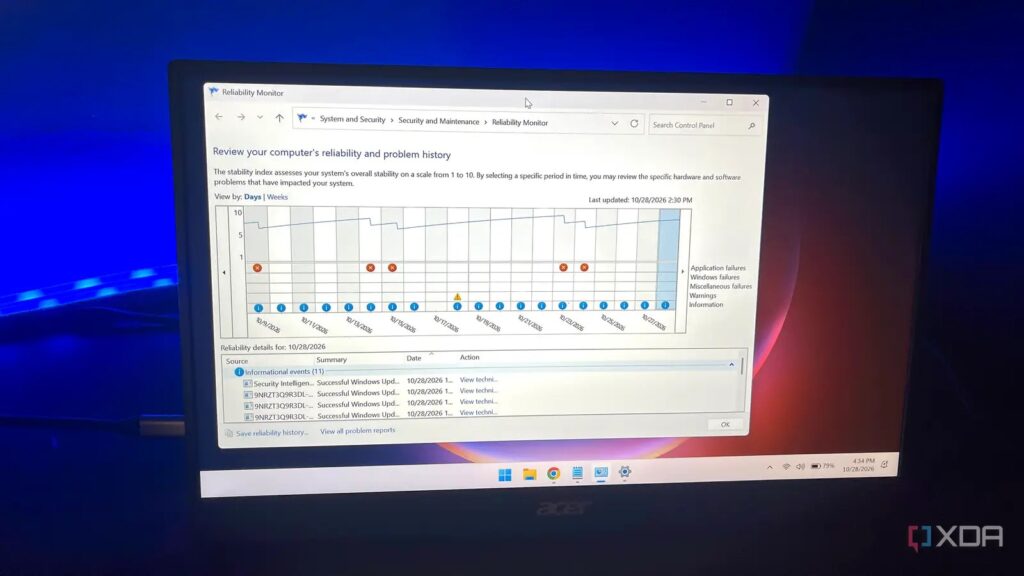
Sisteminizin son derece yavaşladığını, tuhaf davrandığını veya hata verdiğini hayal edin. Bunu neden yaptığınızı bilmediğiniz sürece, rastgele düzeltmeler denemek veya yıllardır geçerli olan Windows tavsiyelerini uygulamak anlamsızdır. İşin içine Reliability Monitor girdiğinde buraya geliyor. Size önemli olayların basit, görsel bir zaman çizelgesini sunar. Aracı başlattığınızda, güvenilirlik raporu oluşturmak için birkaç saniye alır.
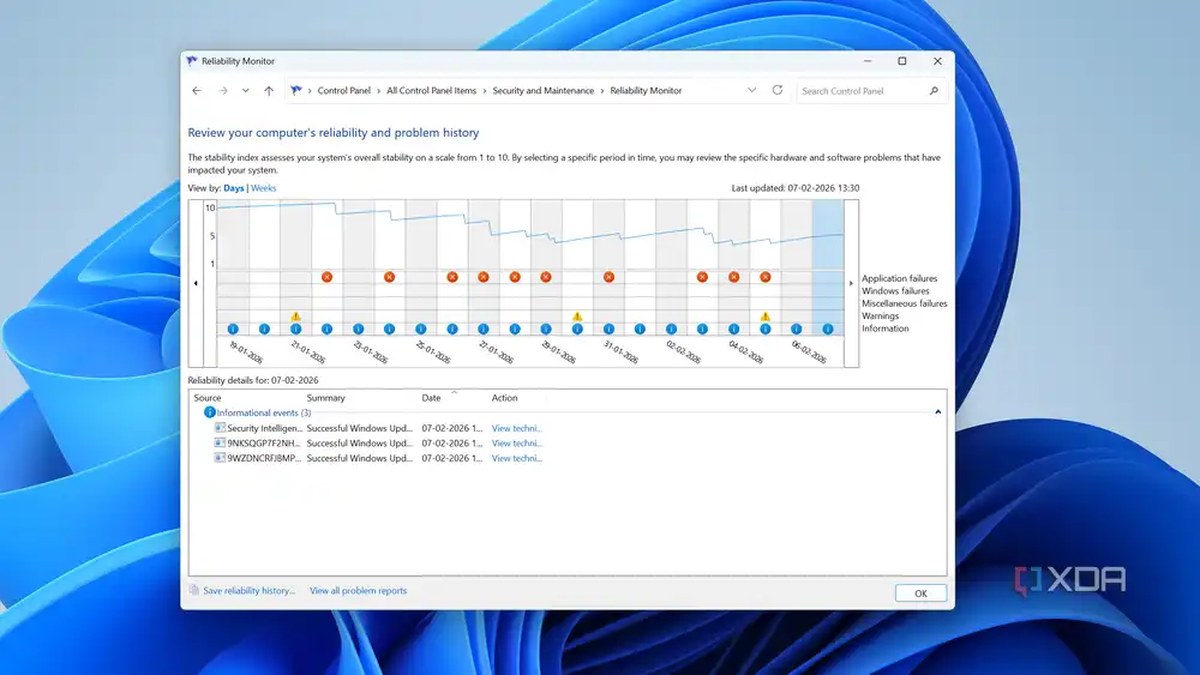
Arayüz yüklendikten sonra, geçmişten itibaren sisteminizin tüm önemli olaylarını görürsünüz. Buna kurulan ve başarısız olan Windows güncellemeleri, uygulama çökmeleri, hizmet arızaları ve sisteminiz için kritik olabilecek diğer her şey dahildir. En güzel yanı ise Güvenilirlik İzleyicinin bu bilgileri yapılandırılmış bir biçimde sunmasıdır. Tüm önemli olayların vurgulandığı bir zaman çizelgesi görürsünüz. Kritik olaylar (genellikle dikkat gerektirenler) kırmızı artı işaretleriyle; uyarılar ya da biraz daha kritik olmayan sorunlar tehlike işaretiyle; genel olaylar ise mavi bilgi simgeleriyle işaretlenir. Varsayılan olarak zaman çizelgesi, son 20 güne ait günü gününe etkinliği gösterir, ancak son 20 haftaya ait sistem etkinliğini denemek için Haftalar görünümüne geçebilirsiniz.
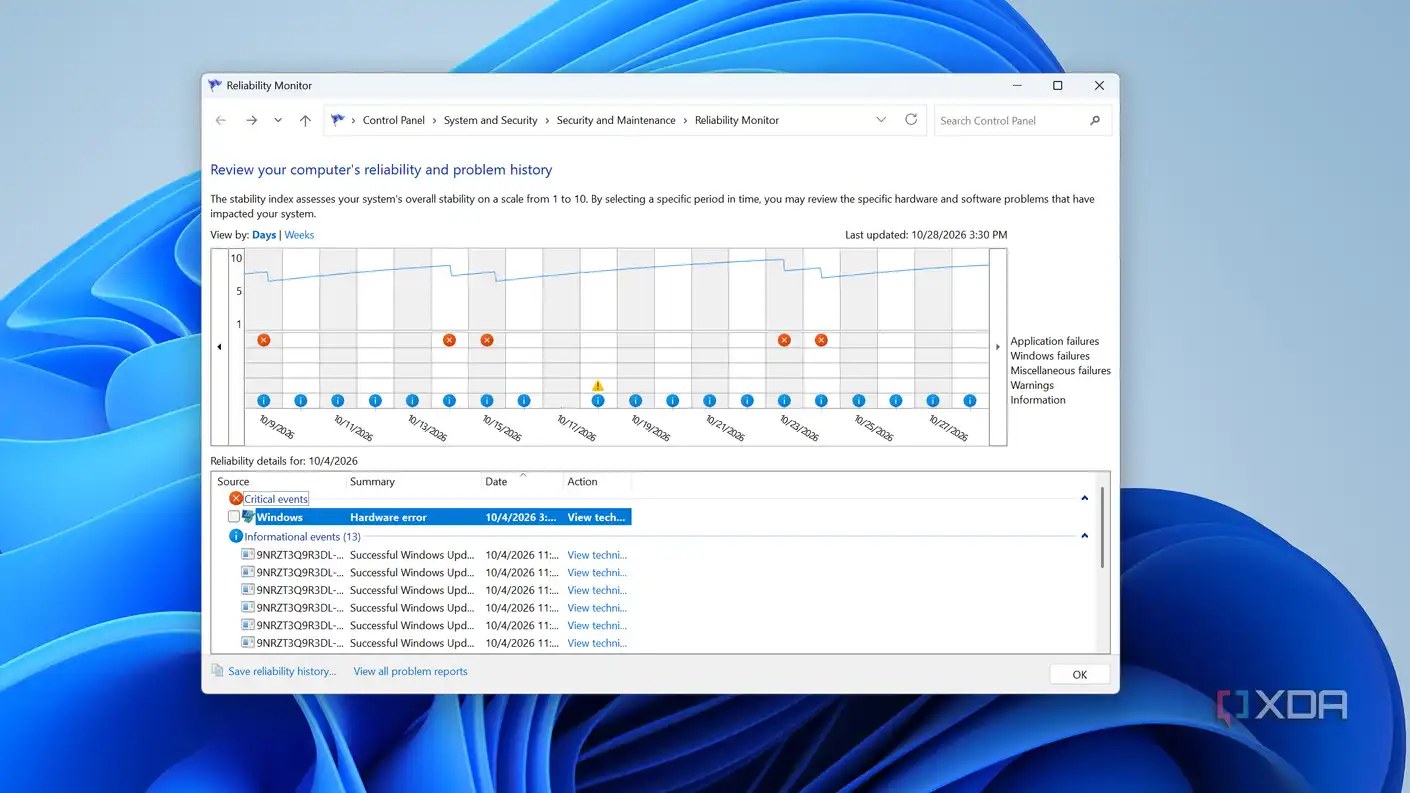
Kişisel olarak, Güvenilirlik İzleyicisiyle ilgili sevdiğim şeyin karşısında bunların hepsi bende küçülüyor: Kararlılık Endeksi. Araç, sisteminizin kararlılığına dayanarak 1 ile 10 arasında bir ölçek üzerinde sisteminize bir puan verir. Puan ne kadar düşükse, sisteminiz o kadar az kararlıdır. Basitçe söylemek gerekirse, o gün daha fazla donanım ya da yazılım sorunu yaşanmış demektir. Dolayısıyla, Güvenilirlik İzleyicisinin kaydettiği her olayı tek tek taramanız gerekmez. Sadece Kararlılık Endeksinin düştüğü günlere odaklanın; sisteminizde neyin yanlış gittiğini ya da hangi hataların ya da yavaşlamaların tetiklendiğini bilmiş olursunuz.
İyi bir başlangıç noktası
Sayısız günlük içinde kazmanıza gerek yok
Sorun giderme söz konusu olduğunda, ister bir program ister tüm sistem olsun, ilk olarak Güvenilirlik İzleyicisine bakarım. Çünkü size sorunu araştırmaya zorlamak yerine onu belirlemenize yardımcı olur; bu tek başına çok zaman kazandırır. Yüzlerce günlük içinde kazmanıza ya da önemlerine göre süzmenize gerek yoktur. Önemli olan her şey tam önünüzde, net biçimde vurgulanmış ve işaretlenmiş halde bulunur.
Belirli bir olay hakkında daha fazla ayrıntı için, Reliability Monitor’daki ilgili girişe çift tıklayın; araç size ne olduğunu söyler ve bazen Event Viewer gibi altta yatan nedeni de bildirir, ancak temel sorun giderme için ihtiyaç duyacağınızın çok dışında ekstra bilgilerle karşılaşmazsınız. Reliability Monitor’u özellikle yararlı buluyorum çünkü önemli olayların net bir zaman çizelgesini sunması, noktaları birbirine bağlamanızı kolaylaştırıyor. Olayların sırasını bildiğinizde, sorunu bir donanım veya yazılım değişikliğiyle ilişkilendirmek çok daha kolay oluyor.
Bir örnek vereyim. Yakın zamanda iş akışım için kritik olan uygulamalardan biri ortadan bir anda çökmeye başladı. Üstelik Reliability Monitor’u açıp son bir hafta civarındaki çökmelerin nasıl geliştiğini inceledim ve bunların belirli bir DLL dosyasıyla ilişkili olduğunu tespit ettim. Aynı şeyi Event Viewer ile de yapabilirsiniz, ancak açıkçası Reliability Monitor sorun giderme sürecini biraz keyifli kılıyor.
Bazen Event Viewer daha iyi bir seçenektir
Sizin için daha fazla ayrıntı sunar
Bunların hepsinden sonra, Event Viewer bazen daha iyi, hatta tek seçenek olabiliyor. Reliability Monitor birçok konuda başarılı olsa da, bazı sorunlar teknik derinlik gerektiriyor ve tam da burada Event Viewer ön plana çıkıyor. Katılıyorum; özellikle ortalama, günlük Windows kullanıcıları için kullanımı kolay araçlardan biri değil. Ancak olayların ve oluşturulan günlüklerin derinlerine inmek söz konusu olduğunda, ilk tercihim Event Viewer oluyor.
Kişisel olarak ben önce Reliability Monitor’u kontrol ederim, geçmiş bir hafta veya sorun ortayaalı beri sistemin istikrarını takip ederim ve altta yatan nedeni belirlemek için elimden geldiğince çok bilgi toplamaya çalışırım. Bunlardan hiçbiri işe yaramazsa, detaylı günlükler için Event Viewer’a yönelirim. Bir tavsiye: Event Viewer kullanırken her zaman günlükleri filtreleyin, çünkü ortaya çıkan devasa miktar ortalama bir kullanıcıyı bunaltabilir.
Reliability Monitor daha fazla dikkate değer
İşte neden Reliability Monitor’ın bu kadar fazla dikkat çekmediğini tam olarak bilmiyorum, ancak sık sık kullanmanız gereken o unutulmuş Windows araçlarından biri olduğu kesin. Reliability Monitor’ı “Güvenilirlik geçmişini görüntüle” diye aratarak veya Çalıştır komutuna “perfmon /rel” yazarak açabilirsiniz. Araç yalnızca sistem sorunlarını gidermek için değil. Her birkaç haftada bir yapılacak kısa bir kontrol, sisteminizin ne kadar stabil olduğunu ve herhangi bir sorunu atlayıp bırakmadığınızı gösterecektir. Mükemmel bir çözüm olmayabilir veya sorunu sizin için çözemez, ancak çökmeleri Event Viewer’ın hiç yapamadığı kadar iyi açıklar.
Bu Gelişmeyi Toplulukta Değerlendirin
Haber hakkındaki düşüncelerinizi, donanım deneyimlerinizi ve teknik sorularınızı topluluk üyeleriyle anlık olarak tartışın.
Bu gelişme hakkında düşüncelerinizi, donanım deneyimlerinizi veya sorularınızı Topluluk Forumumuzda paylaşın.
Foruma Katıl & Yanıtla ➔























Söz sizde.
Deneyiminizi, sorularınızı ve katkılarınızı paylaşın. E-posta adresiniz yayımlanmaz.