

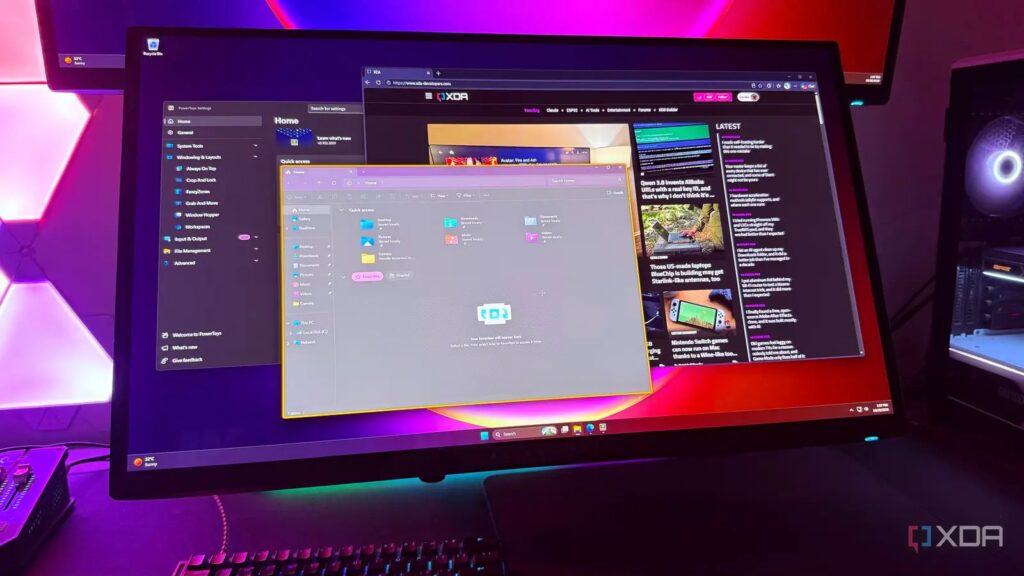
İster Windows, ister Mac ister Linux kullanın, muhtemelen pencereleri nasıl taşıdığınız konusunda hiç düşünmüyorsunuzdur. Zira yıllardır neredeyse aynı şekilde yapıyoruz. Başlık çubuğuna tıklıyor ve pencereyi istediğiniz yere sürüyorsunuz. Bu kesinlikle bir zahmet olmasa da, pencereleri her düzenlediğimde başlık çubuğuna ulaşmak biraz can sıkıcı hale geliyor; üstelik masamda iki adet 27 inç monitör ve bir adet 34 inç ultrawide ekran bulunuyor.
Ekle
XDA

Google‘da
Tercihli Kaynak Olarak Ekle
Google Discover‘da Takip Et
Neredeyse iki on yıldır Windows kullanan biri olarak, pencereleri taşımanın daha iyi bir yolu olup olmadığını hiç sorgulamadım. Son zamanlarda FancyZones ve Command Palette için PowerToys’i kullanmaya başlamama rağmen, sürüklemeyi kolaylaştırabilecek bir araç içerdiğini fark edene kadar yeterince uğraşmadım. Sonra, listelerdeki “Grab And Move” adıyla karşılaştığımda merak galip geldi ve onu denemeye karar verdim. Ve şimdi, FancyZones’dan çok daha sık kullanıyorum.
Grab And Move başlık çubuğunu isteğe bağlı kılıyor
Artık pencereleri içeride neredeyse her yerden sürebilirim
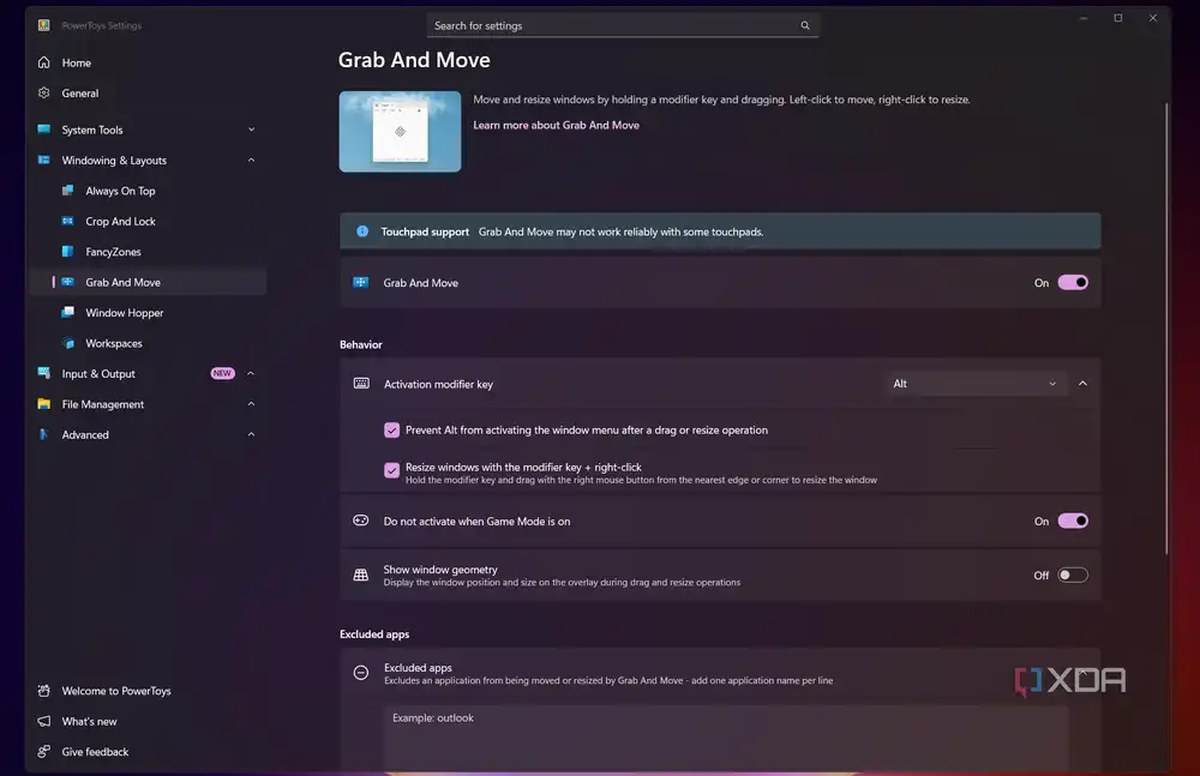
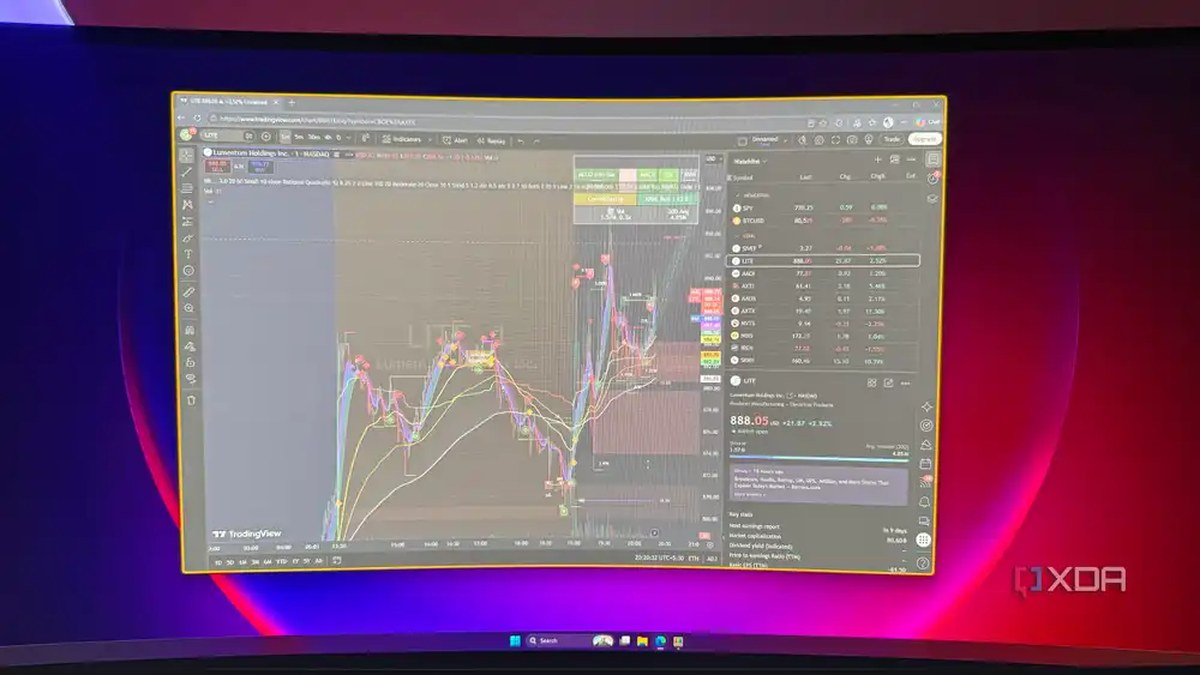
Grab And Move kullanmak oldukça basittir. Yalnızca değiştirici tuşa (varsayılan olarak Alt) basılı tutun ve sol fare düğmesiyle pencerenin içindeki herhangi bir yere sürükleyin. İşin ası bu kadar. İmlecinizi başlık çubuğunun üzerine getirmeniz ya da tarayıcınızdaki sekmeler arasındaki boş bir noktayı aramanız gerekmiyor. Pencerenin içinde herhangi bir yere tıkladığınız sürece onu tutabilir ve istediğiniz yere taşıyabilirsiniz. İsterseniz değiştirici tuşu Alt‘ı kullanmak istemiyorsanız Windows tuşuna da değiştirebilirsiniz.
Grab And Move’un kısayolları veya fare kontrollerini bozmasını istemiyorsanız, uygulamaları hariç tutabilirsiniz. Ben hiçbir şeyi hariç tutmadım, ancak fare tıklamalarıyla birlikte Alt tuşunu kullanan uygulamalarınız varsa, bunları hariç tutulanlara eklemek isteyebilirsiniz. Varsayılan olarak, Grab And Move Oyun Modu açıkken devre dışı kalır, böylece birinci şahıs nişancı oyunlarını oynarken yanlışlıkla tetiklemekten endişelenmenize gerek kalmaz. Ve bunların hiçbiri pencereleri normalde sürüklerkenki davranışınızı değiştirmez. İsterseniz sürüklemeye yine de başlık çubuğundan devam edebilirsiniz, ancak ben haftalardır böyle yapmıyorum.
Pencereleri boyutlandırma da yükseltiliyor
Artık kenarlardan veya köşelerden sürüklemenize gerek yok
Pencereleri hareket ettirmek, Grab And Move’un sunduğu tek şey değil. Pencereleri boyutlandırırken imlecinizi onların kenarlarına veya köşelerine getirmenize de gerek yok. Bir pencereyi boyutlandırmak için sol tuş yerine sağ tuşu kullanmanız ve aynı değiştirici tuşu (Alt varsayılan olarak) basılı tutmanız gerekir. Pencerenin içinden herhangi bir yerden sürükleyebilir ve Grab And Move, sürüklemeye başladığınız noktaya göre hangi kenarın veya köşenin boyutlandırılacağını otomatik olarak belirler.
Bu özelliğin, sadece Grab And Move ile pencereleri hareket ettirmeye kıyasla biraz hassas olduğunu kabul etmeliyim. İmilecinizi nereye yerleştirdiğinize dair hala biraz dikkat etmeniz gerekiyor ve bazen çapraz boyutlandırma biraz zorlayıcı olabiliyor. Birden fazla kez, bir pencerenin hem genişliğini hem de yüksekliğini ayarlamak istediğim halde, köşeye yeterince yakın sürüklemeye başlamadığım için yalnızca bir kenarını boyutlandırdığım oldu. Yine de, bunu boyutlandırmak için her seferinde kenarlara veya köşelere uzanmaktan çok daha fazlasını tercih ederim.
Windows, pencereleri hareket ettirmeyi zorlaştırmıyor
Ama buna alıştıktan sonra bu kolaylıktan vazgeçmek zor
Windows’ın birçok sorunu olabilir, ancak pencereleri sürüklemenin bunlardan biri sayılması gerektiğini düşünmüyorum. Bir pencerenin başlık çubuğundan sürüklenmesi neredeyse bir zahmet değil ve yıllardır bunu düşünmeden yapıyoruz. Yine de çoklu pencereleri ekranlarımızda hızlıca düzenleyebilmemizi sağlayan Snap Layouts’ın olduğunu unutmayalım. Ayrıca bir pencereyi her iki tarafa da hizalamak için Win + Sol/Sağ Ok kısayolları gibi. Bu yüzden Grab And Move’un çoğu zaman gereksiz olduğunu düşünebilirsiniz.
Ancak günde yaklaşık yüz pencere sürükleyen biri olarak, başlık çubuğuna uzanmadan kaydettiğim o ekstra saniyenin zamanla birikmesi kesinlikle önemli. Grab And Move’un beni önemli ölçüde daha verimli yaptığından bahsetmiyorum ya da benzeri bir şey, ancak artık PC’mi kullandığım her anda fark ettiğim bir rahatlık türü bu. Alt‘a bu kadar alıştım ki artık başlık çubuğunu bile düşünmüyorum. Bu yüzden çok fazla pencere sürükliyorsanız, Grab And Move’u denemeye değer diyorum. Ve eğer beğenmezseniz, yine de eski usul sürüklemeye devam edebilirsiniz.
PowerToys’u kurmak için kullandığım araçlardan artık daha çok kullandığım basit bir araç
Bu türde bir özelliğe ihtiyacım olacağını düşünmemiştim, denemeye kadar da bilmiyordum ve bir zamanların en çok kullandığım PowerToys araçlarından biri olacağını hiç tahmin etmemiştim. Bu noktada, Grab And Move’un gelenek sürükleme yöntemini öğrenmemi sağladığını söylemek güvenli. Başlık çubuğunu kullanmaya geri dönemeyeceğim gibi bir durum yok, ancak ek bir tuşa basıp pencerenin içinden herhangi bir yerden sürükleyebiliyken neden geri döneyim ki? Aksine, sadece bunun yerel bir özellik olmasını ve bu kadar temel bir şey için PowerToys’u arka planda çalıştırmak zorunda kalmamayı isterdim.
İşletim Sistemi
Microsoft PowerToys, Windows verimliliğini artırabilecek ücretsiz, açık kaynaklı araçlardan oluşan bir koleksiyondur.
See at Github
See at Microsoft Store
Bu Gelişmeyi Toplulukta Değerlendirin
Haber hakkındaki düşüncelerinizi, donanım deneyimlerinizi ve teknik sorularınızı topluluk üyeleriyle anlık olarak tartışın.
Bu gelişme hakkında düşüncelerinizi, donanım deneyimlerinizi veya sorularınızı Topluluk Forumumuzda paylaşın.
Foruma Katıl & Yanıtla ➔























Söz sizde.
Deneyiminizi, sorularınızı ve katkılarınızı paylaşın. E-posta adresiniz yayımlanmaz.