

Tailscale, ev ağıma ulaşmamı ve trafiğimi bu ağ üzerinden yönlendirmemi kolaylaştırıyor. Birçok kişi gibi çıkış düğümleri ile alt ağ yönlendiricilerini aynı özelliğin iki versiyonu olarak görüyordum. İkisi de yönetici onayı gerektirir, trafiği iletir ve bana bir otel odasından ev ağıma ulaşma imkanı tanır. Her şey yolunda çalıştığı için DNS’i nasıl işlediğine dair ayrıntılara bakmadım. Görünüşe göre farklı şekilde işliyorlar.
Artır
XDA

Google’da
Kaynak olarak ekle
Google Discover’dan takip et
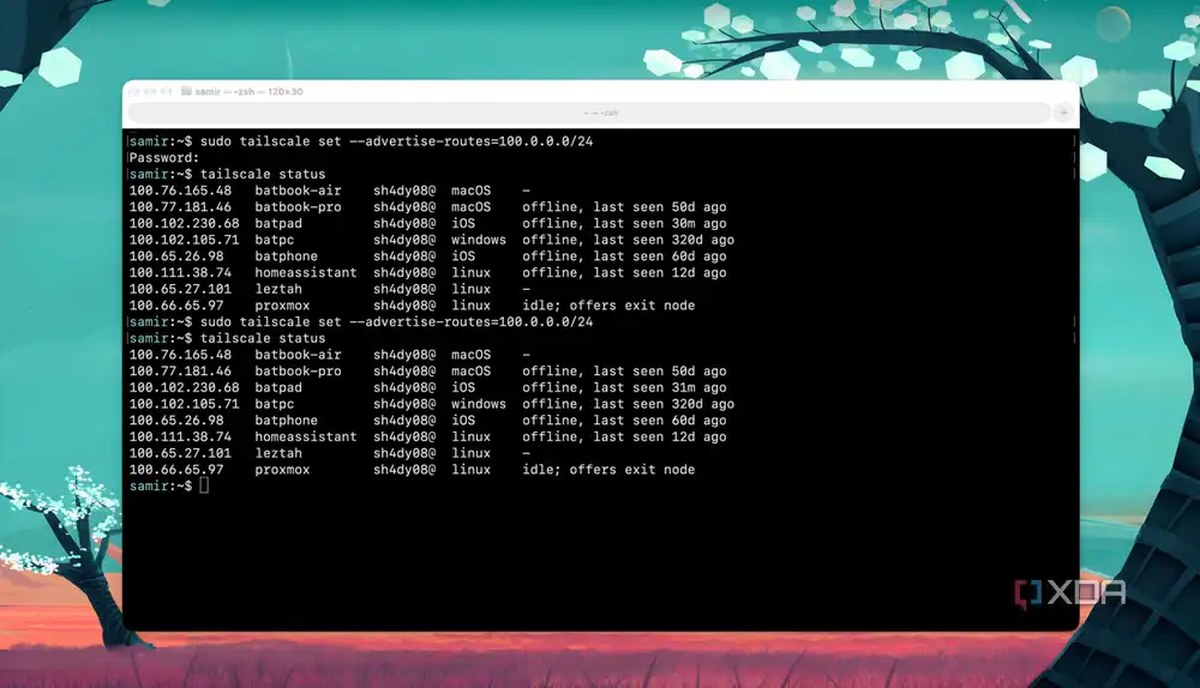
Alt ağ yönlendiricisi, herhangi bir onaylı tailnet cihazından ulaşabileceğim cihazları değiştirir. Buna karşılık çıkış düğümü, trafiğimin ve DNS sorgularımın nereden geldiğini değiştirir. Yani yanlış özelliği seçerseniz, DNS hataları görmeyesiniz; çünkü bu sorgulamalar siz niyet etmediğiniz bir yerde yanıtlanır.
Bir alt ağ yönlendiricisi yalnızca işaretlediğiniz ağı açığa çıkar
Tek bir IP aralığı için trafiği iletir ve DNS’i olduğu gibi bırakır
Varsayılan olarak alt ağ yönlendirmesini etkinleştirmenin DNS üzerinde etkisi yoktur. 192.168.1.0/24 gibi bir alt aralıktaki cihazları tailnet’inizden ulaşılabilir kılar ve yalnızca o aralığa yönelik trafik yönlendiriciye tünellenir. Bu cihazlar otomatik olarak tailnet’e katılmaz. Alt ağ yönlendirmesiyle DNS sorgulamalarınız yine ücretsiz Wi-Fi çözümleyicisi üzerinden gider. Çünkü DNS sorgulamaları o aralığa gitmez, dolayısıyla tüneli kullanmaz.
Tailscale’in belgeleri, cihazların varsayılan olarak yerel DNS ayarlarını kullandığını söyler; böylece laptopum ve telefonum kahve dükkanı veya otelin verdiği DNS çözümleyicisini sormaya devam eder. Bu durumu, belirli bir cihaza erişmek için ana adları kullanmaya çalışırken fark edersiniz. ssh pi.home.lan kullanarak bir cihazı aramaya çalışırsanız, evden uzakta kullandığınız yerel çözümleyici bu adları tanımadığı için başarısız olur. Terminalde ssh 192.168.1.30 komutunu çalıştırırsanız çalışır, çünkü adres ilan edilen aralığın içine düşer.
Tailscale’ın MagicDNS isimleri çalışmaya devam eder, çünkü bu isimler istemci tarafından doğrudan yönetilir. Bu nedenle ev router’ınızın arkasındaki yazıcı çalışmaz, çünkü tailnet’in bir parçası değildir. Genel amaçlı Wi-Fi, subnet yönlendiricisi DNS’i hiç işlemediği için yaptığınız her sorguyu görmeye devam eder.
Çıkış düğümü, DNS’inizi o cihazın çözücüsüne yönlendirir
Tailnet isim sunucularınız, siz etkinleştirmediğiniz sürece atlanır
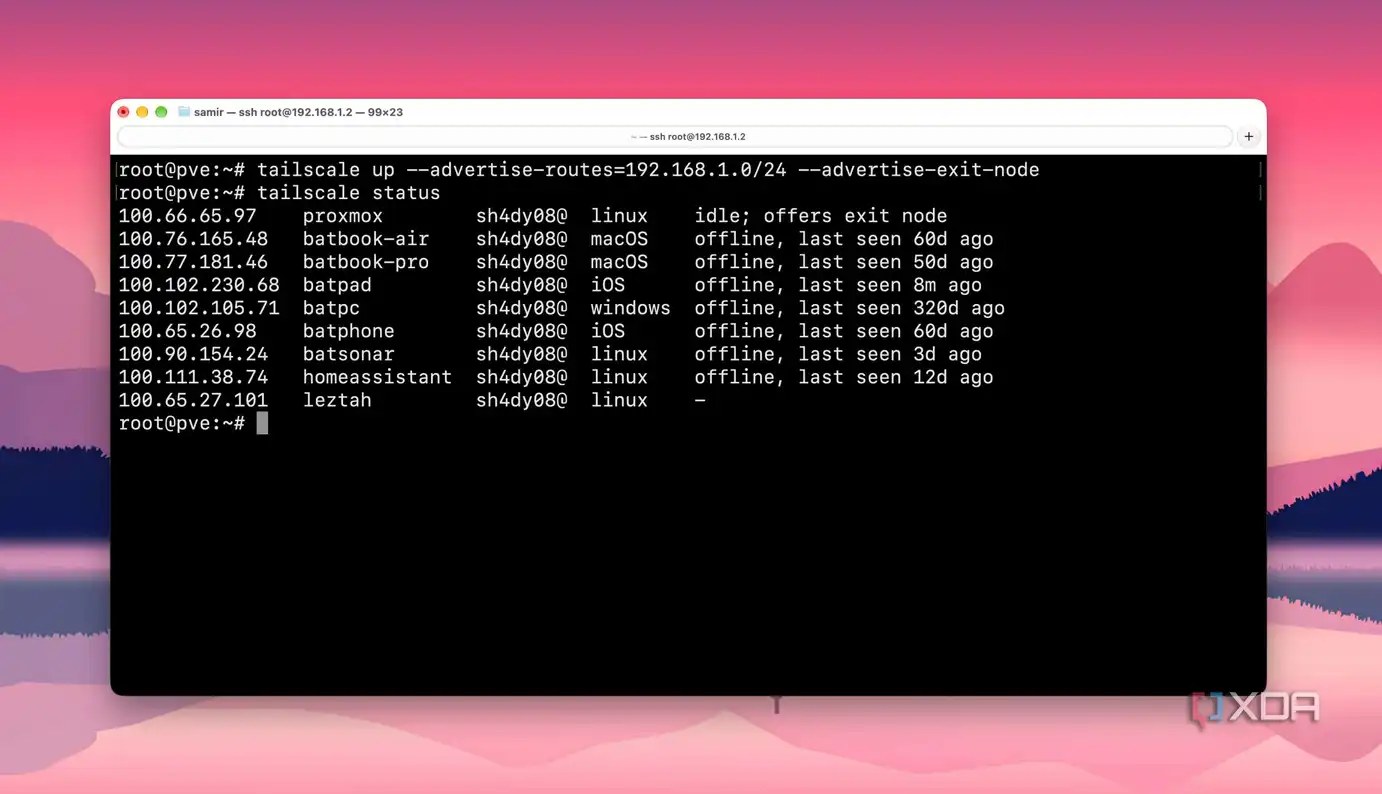
Tailnet’inizdeki birçok cihaz çıkış düğümü olarak görev yapabilir; ev sunucunuz veya Android TV kutunuz buna örnek verilebilir. Bir istemci bir çıkış düğümü seçtiğinde, internet trafiği bu cihaz üzerinden akar. Evde bir çıkış düğümü kurabilir ve seyahat ederken bunu kullanabilirsiniz. Tailscale’ın DNS dokümantasyonu, çıkış düğümü kullanan bir cihazın, global ve bölünmüş DNS isim sunucularınızdan bağımsız olarak tüm alan adları için o düğümü kendi DNS çözücüsü olarak kullandığını belirtiyor.
Pratikte telefonunuz, DNS sorgularını tünel üzerinden ev sunucunuza gönderir ve sunucunun çözücüsü bu sorguları yanıtlar. Bu çözücü bir Pi-hole ise, ev Wi-Fi’nizde kullandığınız aynı reklam engelleyiciyi ve bildiği yerel isimlerin çözümlemesini kullanabilirsiniz. Sunucunuz ISP’nizin DNS’ini kullanıyorsa, yanıtı ISP’niz verir ve hiçbir filtreleme elde etmezsiniz. Her iki durumda da genel amaçlı Wi-Fi, sorgular şifreli bir tünel içinde aktığı için bu sorguları görmeye devam eder.
Sorun şudur ki bu durum ev ağınızdaki DNS yapılandırmasını geçersiz kılar. Bu nedenle, çıkış düğümü aktifken, yönlendiricinin yönetim konsolundaki Cloudflare veya Quad9 isim sunucusu, o isim sunucusu için Çıkış düğümüyle kullan seçeneğini etkinleştirmediğiniz sürece atlanır.
Yanlış olanı seçerseniz, DNS sorunlarına benzeyen problemlerle karşılaşırsınız
Her uyumsuzluk farklı ve sessiz bir şekilde başarısız olur
Sadece evinizdeki cihazların ana bilgisayar adlarının yoldayken çalışmasını istiyorsanız ve bir çıkış düğümünü açtıysanız, bu adlar muhtemelen çözülecektir; ancak artık açtığınız her web sitesi ev bağlantınızın yönlendiricisini kullanır ve ayarladığınız bir Cloudflare veya Quad9 çözücüsü göz ardı edilir. Bir adlandırma sorununu çözmek için tüm bağlantıyı yeniden yönlendirmeniz gerekir.
Pi-hole’ın reklam engelleme özelliğinin her yerde çalışmasını istiyorsanız, bir alt ağ yönlendiricisi kurun. Bu cazip görünse de, telefonunuz yine de otelin çözücüsünü ister. Böylece reklamlar sıradığı gibi yüklendiğinde, Pi-hole’ın bozuk olduğunu varsayarsınız. Aynı şey, bir cihaz alt ağ yönlendiricisi ve bir çıkış düğümü olarak çalışırken telefonunuzun çıkış düğümünü hiç seçmediği durumlarda da olur.
Belirtiler DNS’de ortaya çıktığı için, çözücüyü suçlamak doğal bir tepkidir. Hangisinin aslında sorguları yanıtladığını her zaman kontrol edebilirsiniz. Hızlı bir nslookup nas.home.lan komutu çalıştırın ve ad çözüldüyse ev DNS’iniz devrede demektir. Çözülmüyse, aramalar başka bir yere gidiyor demektir. Bunu çıkış düğümü açık ve kapalıyken birer kez denediğinizde, fark ortadadır.
DNS’yi iki yönetici konsolu ayarıyla yönlendirebilirsiniz
Çıkış düğümleri için DNS’yi düzeltme ve alt ağ yönlendirmesi için bölme
Alt ağ yönlendiricisiyle ana bilgisayar adlarının çalışmasını sağlamak için bir bölünmüş DNS kaydı ekleyin. Tailscale’in yönetici konsolunda, ev alanınız için home.lan gibi kısıtlı bir ad sunucusu ekleyin ve bunu ev DNS sunucunuzun IP adresine yönlendirin. Bu özel IP, ilan edilen aralığın içinde yer aldığından aramalar alt ağ yönlendiricisi üzerinden eve gider. Ancak Tailscale, kısıtlı ad sunucusunun yalnızca belirli bir arama alanı için yapılan DNS sorgularına uygulandığını belirtir. Geri kalanı yine kullandığınız yerel çözücü üzerinden gider. Yani nas.home.lan çalışır, geri kalanı ise yeniden yönlendirilmez.
Çıkış düğümü kullanırken, yerinde tutmak istediğiniz her ad sunucusu için “Çıkış düğümü ile kullan” seçeneğini açın; aksi halde sorgular çıkış düğümünün çözümleyicisine düşer. Tüm cihazların yerel DNS’ini görmezden gelip kendi tailnet’inizin sunucusunu kullanmasını isterseniz, tanımladığınız global ad sunucuları için “DNS sunucularını değiştir” özelliğini etkinleştirin. Bundan sonra, her zaman açık tek bir makine aynı anda hem alt ağ yönlendiricisi hem de çıkış düğümü olabilir.
DNS yanıtlarının nereden geldiğini belirleyin ve özelliği seçin
Ev cihazlarınıza erişirken DNS’inizde kalmasını sağlamak için bir alt ağ yönlendiricisi kullanın ve bu cihazların ana bilgisayar adları için bölünmüş DNS ekleyin. Ev çözümleyicinizin sorgularınızı yanıtlaması için ise bir çıkış düğümü kullanın ve hangi sunucuların birlikte geleceğini belirleyin. Her iki durumda da, ona güvenmeden önce hangi çözümleyicinin yanıtladığını kontrol etmeniz gerekir.
Tailscale, özel bir ağ içindeki kaynaklara uzaktan erişebilmeniz için belirli ağ bağlantıları oluşturmanızı sağlayan bir araçtır.
Bu Gelişmeyi Toplulukta Değerlendirin
Haber hakkındaki düşüncelerinizi, donanım deneyimlerinizi ve teknik sorularınızı topluluk üyeleriyle anlık olarak tartışın.
Bu gelişme hakkında düşüncelerinizi, donanım deneyimlerinizi veya sorularınızı Topluluk Forumumuzda paylaşın.
Foruma Katıl & Yanıtla ➔

























Söz sizde.
Deneyiminizi, sorularınızı ve katkılarınızı paylaşın. E-posta adresiniz yayımlanmaz.