

Coşkulu harcamalar çoğu zaman pişman olmamıza neden oluyor. Son zamanlarda böyle bir durumla karşılaştım. Gigabit bir paketi kullanan eski bir Wi-Fi 6 yönlendiricim vardı ve hızlar da güzeldi. Ancak Wi-Fi 7 beni sürekli hayal kurdurduğu için Wi-Fi 7 yönlendiricisi TP-Link Archer BE800’e yükselttim. İndirimde yaklaşık 330 dolar karşılığında satın aldığım için, bağlantı hızlarında herhangi bir iyileşme görmeden çok önce zaten memnundum.
Ekle
XDA

Google’da
Tercihli Kaynak Olarak Ekle
Google Discover’da Takip Et
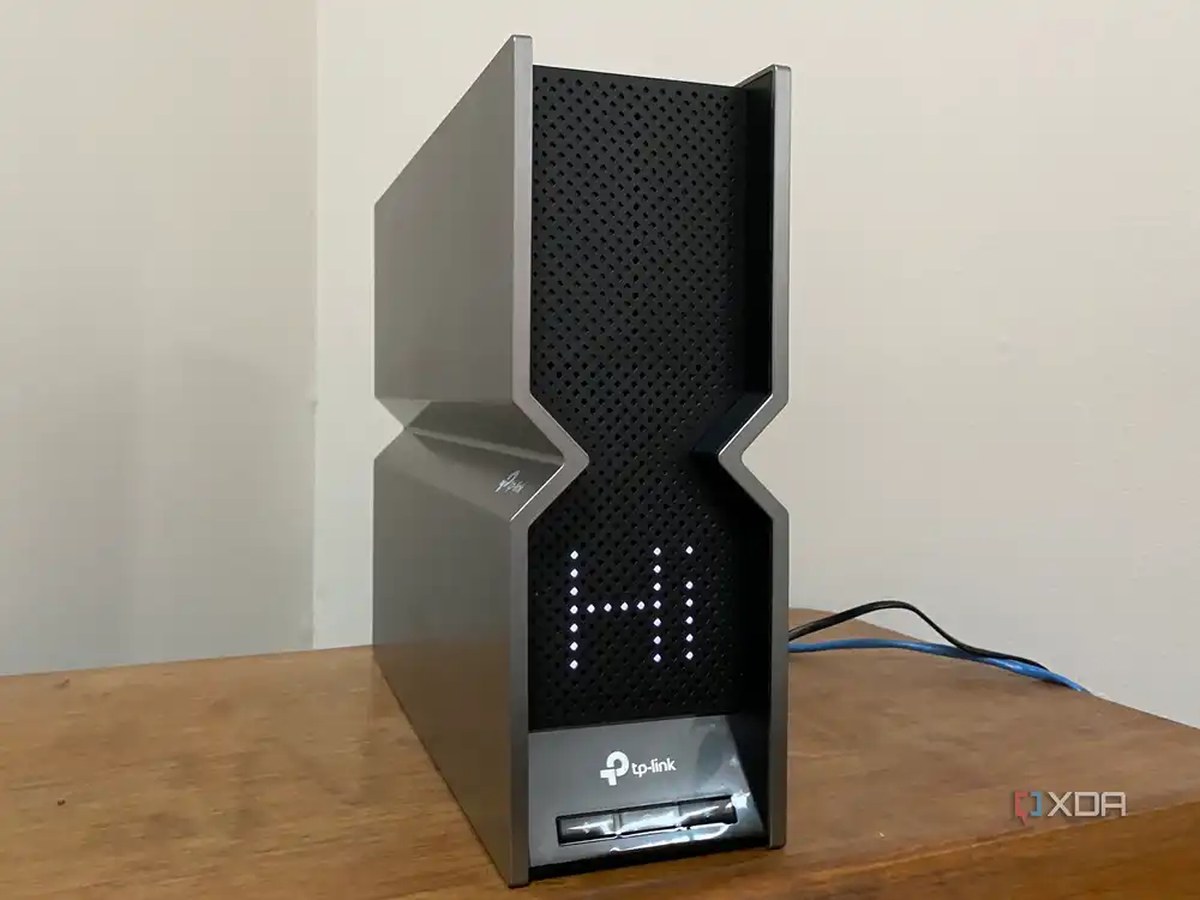
Sınama sonuçlarında önce yönlendiriciyi televizyonumun altına yerleştirdim ve OnePlus 13R, ona 2.882 Mbps’lik bir bağlantı gösterdi. Ardından bir hız testi çalıştırdım ve 924 Mbps sonucunu verdi. Şaşırtıcı olan, eski Wi-Fi 6 yönlendiricimin aynı konumdan 917 Mbps’i başarmasıydı; bu da Wi-Fi 7 yönlendiricisinden sadece 7 Mbps eksikti. Şok içinde 12 gün hız testleri yapmaya devam ettim ve sonuç utanç vericiydi.
Gigabit paketim hep bir tavanıydı
On iki günlük hız testi, son derece düz bir tablo
Hızları sıkıcı bir şekilde test ettim, çünkü sıkıcı, güvendiğim tek test türü. BE800 gelmeden bir hafta önce TP-Link Archer AX55’ime her nokta için beş Speedtest çalıştırması kaydettim, ardından aynı işi yeni yönlendiricide tekrarladım. Yine aynı televizyon kabini ve binamın yarısının bir şeyler yayınladığı saat 21.00 civarı. İşte ortalamalar.
|
Mbps olarak indirme (beş çalıştırma ortalaması) |
Archer AX55 (Wi-Fi 6) |
Archer BE800 (Wi-Fi 7) |
|---|---|---|
|
Telli, USB-C adaptörlü dizüstü bilgisayar |
||
|
Masa, MacBook Air M2 |
||
|
Yatak odası, MacBook Air M2 |
||
|
Masa, OnePlus 13R 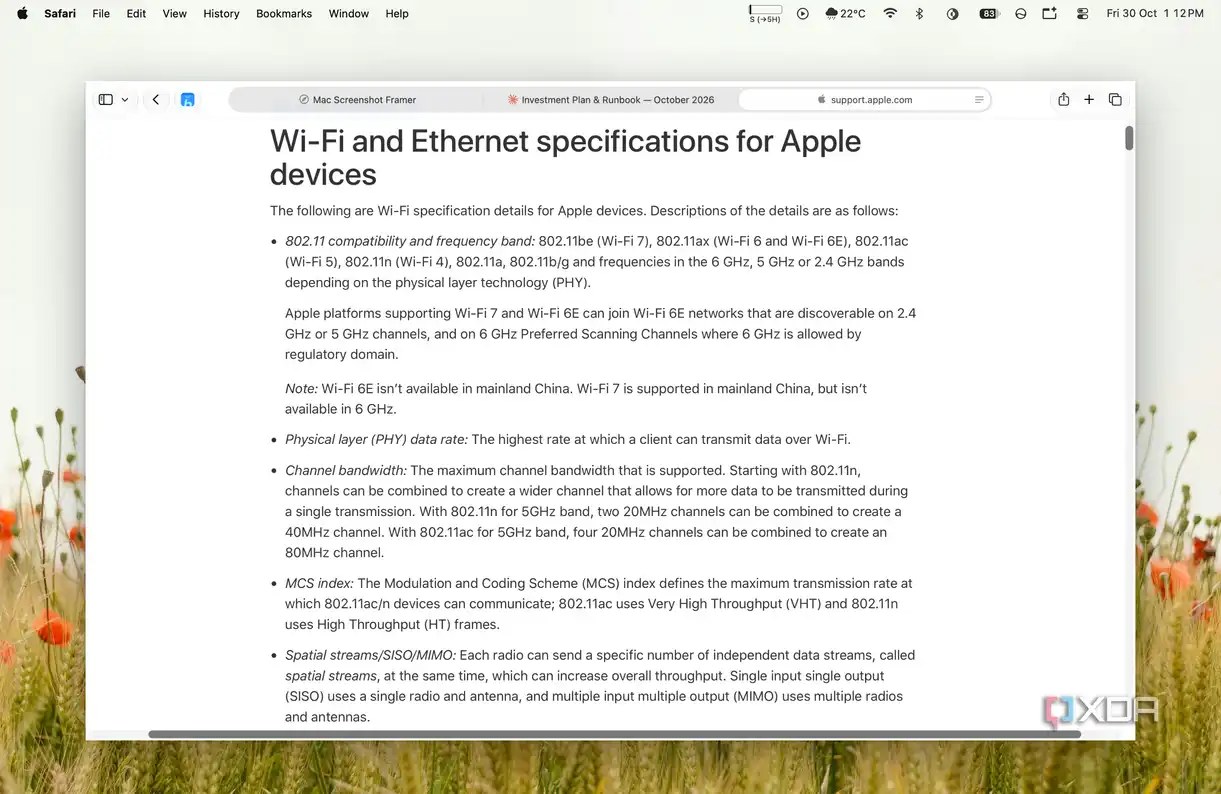 |
||
|
Yatak odası, OnePlus 13R |
Dizüstü bilgisayarımda Wi-Fi 7’nin büyük özelliklerini kullanamıyorum
Bir menü, bir kuruş harcamadan önce size her şeyi söyler
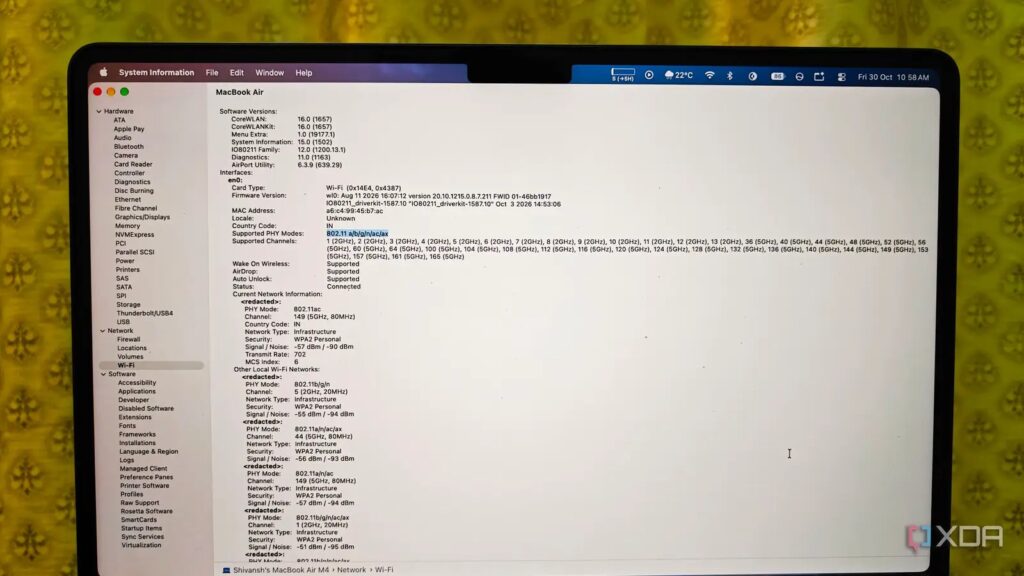
Araştırdığım aralık yine yeterli değildi, özellikle eski MacBook Air M2’m için. Cihaz bu planın üst sınırına ulaşamadı ve o anda farkındalık oluştu: Sorun internet değil, benim dizüstüm. Apple’ın kendi teknik özellik listesi, MacBook Air M2 için Wi-Fi 6 ile 80 MHz kanallar ve 1.200 Mbps’ye kadar maksimum bağlantı hızı belirtiyor; gerçek indirmeler ise her zaman bu bağlantı hızının belirgin şekilde altında kalıyor. Wi-Fi simgesine Option tuşuyla tıklayınca her iki yönlendiricide de 802.11ax ve 1.201 Mbps’lik bir Tx (gönderim) hızı görüldü.
Wi-Fi 7’nin öne çıkan iki hız özelliği, karşı uçta bir Wi-Fi 7 cihazı gerektirir. Wi-Fi 6’nın en genişinin iki katı olan 320 MHz’lik kanallar yalnızca 6 GHz bandında mevcuttur ve 4K-QAM, Wi-Fi İttifakına göre her iletimde yaklaşık %20 daha fazla veri paketler. Apple, Wi-Fi 7’yi yalnızca 2026 model dizüstülerinde listeliyor; Intel’in AX serisi kartlarını kullanan Windows makineler de Wi-Fi 6 veya 6E ile sınırlı kalıyor.
Alışverişe başlamadan önce kendi MacBook’unuzu kontrol edin: Option tuşunu basılı tutarak Wi-Fi simgesine tıklayın, sonra PHY Modunu okuyun. 802.11ax yazıyorsa, Wi-Fi 7’nin ona verecek ekstra bir şeyi yoktur.
Windows’ta netsh wlan show interfaces komutunu çalıştırın ve Tür (Radio type) değerini kontrol edin. 802.11ax, Wi-Fi 6 veya 6E anlamına gelirken, 802.11be dizüstünüzün Wi-Fi 7 kullanabileceğini gösterir.
Wi-Fi 7 yönlendiricisinin fiyatını hak ettiği yer
Neredeyse yalnızca evden çıkmayan trafiğe dair
Wi-Fi 7’nin ekstra baş açığı, asla İSS’inize ulaşmayan trafikte karşılığını verir; ve orada bile yeni bir yönden aynı duvara çarptım. NAS’ımdan 20 GB’lık bir fotoğraf klasörünü kopyalamak, her iki yönlendiricide de 112 MB/s hızında ilerledi, çünkü NAS’ın tek bir gigabit bağlantısı var. Hızlı bir kablosuz bağlantının arkasında hızlı bir kabluzlu ekipman gerekir; işte çoklu-gigabit anahtarlar da alışveriş listesinde böyle ortaya çıkar.
İşte size bunu almanızı önereceğim kitle. AT&T Fiber’ın 2 GIG veya 5 GIG seviyeleri gibi çoklu-gigabplanda, BE800’ün 10G WAN portu nihayet bir işe kavuşuyor. 2.5GbE bir NAS veya Wi-Fi 7’lik bir dizüstü bilgisayara veya el oyununa aktaran bir oyun bilgisayarıyla yerel aktarımlar kolayca gigabitin çok üzerine çıkabilir. Kalabalık bir apartman binası da makul bir durum. Çoklu bağlantı operasyonu (MLO, çoğu teknoloji meraklısının böyle dediği) bir cihazın aynı anda iki bantta bağlantı tutmasını sağladığı için ham hızdan çok kararlılığa yardımcı oluyor.
Ve router’ınız yeni yeni öldüyse, Wi-Fi 7’yi vicdan azabı almadan alın. Çift bantlı Archer BE3600, Ekim’in erken bir dönemindeki bir indirimle yaklaşık 80 dolara satıldı, bu da Wi-Fi 6 parası. 6GHz’i atlıyor, yani 320MHz kanallar yok ama gigabtplanda bunu asla fark etmezsiniz.
Router konumlandırması vs gigabtplanda Wi-Fi 7
Konumlandırma kazandı ve aralık açıklandı
Beni uğraştıran sayı yatakodaydı. İki duvar ötede MacBook, AX55’te 512Mbps ve BE800’de 547 aldı, ki bu kazancı neredeyse hissedemedim. Bu yüzden AX55’i TV dolabından (soundbar’ımın arkasından) alıp kitaplığın üstüne, yaklaşık dört feet daha yükseğe koydum.
Yatakod, MacBook’ta 671Mbps ve OnePlus 13R’da 794’e fırladı. Dizüstü bilgisayarı için bu, Wi-Fi 7’nin bana sağladığı sıçramadan dört katından fazla ve on dakikaya ve biraz toza mal oldu. Router konusunda tuhaf bir gurur duydum ve router konumlandırmasındaki en eski tavsiyeyi görmezden geldiğim için kendimden utandım.
Gigabtplanda bir Wi-Fi 7 router’ın ne zaman değer
İşte size alacağınız sonuç: 2 Gbps veya daha fazlası için ödeme yapıyorsanız, 2.5GbE ekipmanına sahipseniz ya da her halükârda yeni bir router’a ihtiyacınız varsa, Wi-Fi 7 iyi bir alım. Gigabtplanda Wi-Fi 6’lık bir dizüstü bilgisayarla değil. Ama bunu denemek için o böceğe sahipseniz, iade penceresinin çoğu zaman 14 gün olduğunu unutmayın. Uzun, ama o sıkıcı testleri sürekli ertelemeye yetecek kadar değil.
Bu Gelişmeyi Toplulukta Değerlendirin
Haber hakkındaki düşüncelerinizi, donanım deneyimlerinizi ve teknik sorularınızı topluluk üyeleriyle anlık olarak tartışın.
Bu gelişme hakkında düşüncelerinizi, donanım deneyimlerinizi veya sorularınızı Topluluk Forumumuzda paylaşın.
Foruma Katıl & Yanıtla ➔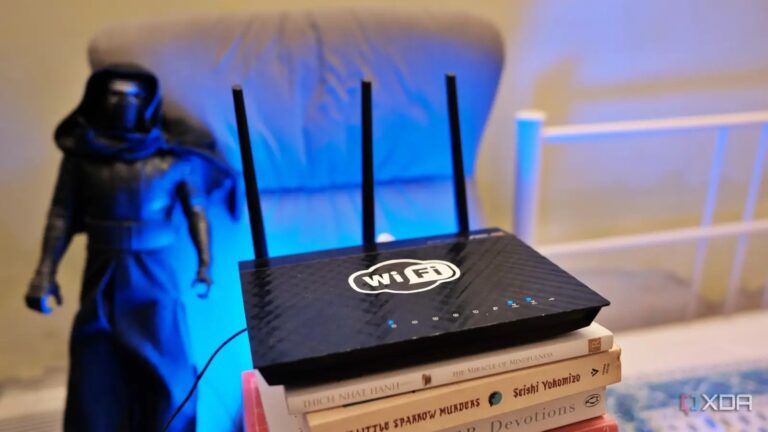
























Söz sizde.
Deneyiminizi, sorularınızı ve katkılarınızı paylaşın. E-posta adresiniz yayımlanmaz.