
İnternet üzerinde bir metni kopyalamadan ya da PC’nizde bir ekran görüntüsü almadan önce, o içeriği ileride kullanmak için farklı farklı uğraşlar mı veriyorsunuz? Metni kopyalamanız, Notepad’e yapıştırmanız ve ardından istediğiniz konuma kaydetmeniz gerekiyor; kurulumunuza bağlı olarak ekran görüntüleri için de benzer bir süreç geçerli olabilir.
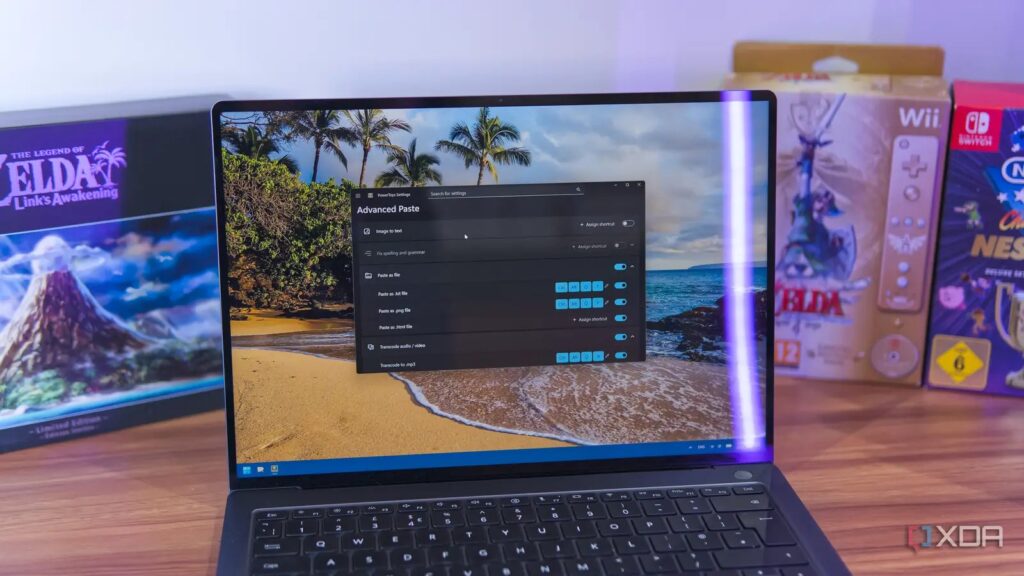
Ancak tüm bu süreçten kurtulmak isterseniz? Microsoft‘un bir çözümü var ve şirketin günümüzdeki en iyi araçlarından birçoğu gibi bu da PowerToys paketinin bir parçası. Adı Advanced Paste ve panodaki içeriği tek bir kısayol tuşuyla otomatik olarak bir dosyaya dönüştürüyor.
Ardından yapmanız gereken, karşılaştığınız ve kaydetmek istediğiniz herhangi bir metni kopyalamak, kaydetmek istediğiniz klasöre gitmek ve o eylem için atadığınız kısayola basmak. Bunu aynı zamanda mesajlaşma uygulamalarında dosya ekleme yöntemi olarak da kullanabilirsiniz; bu, hizmetlerin görüntü içeriğini doğrudan mesaja yapıştırmanıza izin vermediği durumlarda işe yarayabilir. Çok yaygın değiller ama hâlâ varlar, bu yüzden bu seçeneğe sahip olmak hoşum.

Bu özelliğin gerçekten işe yarayacağını gördüğüm durumlardan biri, terminalden bir komut çıktısını ya da bir programın ürettiği günlükleri kopyalarken oluyor. Discord’un karakter sınırı (örnek vermek gerekirse) oldukça kısıtlıcı, ancak bu araçla metnin büyük bölümlerini doğrudan bir dosya olarak yapıştırabiliyorum; bu da yine küçük kalıyor ve platformdaki dosya boyutu sınırının çok altında kalıyor. Bu belirli durum için büyük bir zaman tasarrufu sağlıyor.
Hatta dosyaları dönüştürebiliyor da
Bir adım ileri gitmek
Advanced Paste, bu araç için oldukça isabetli bir isim çünkü yeteneklerinin sonu bundan çok uzak. Bir video ya da ses dosyasını paylaşmaya çalıştığınızda, ne sebeplese karşı taraftaki kişinin açamadığı bir durumla karşılaştıysanız, bu araç burada da işe yarayabilir. Yukarıdaki seçeneklerin hemen altında, hem ses hem de video dosyalarını daha yaygın desteklenen biçimlere dönüştürme seçeneklerini de göreceksiniz.
Ses dosyaları .mp3‘e, video dosyaları ise H.264 kodlayıcısı kullanılarak .mp4‘e dönüştürülüyor; bu iki dosya türü de özel uygulamalar veya eklentilere gerek kalmadan neredeyse her cihazda oynatılabiliyor, böylece uyumluluk sorunu ortadan kalkıyor.
Dönüştürme içeriği yapıştırdığınızda gerçekleşiyor, bu yüzden büyük bir video dosyanız varsa, gönderilmeye hazır hale gelmesi biraz zaman alabilir; ancak yine de sahipmek için oldukça havalı bir özellik.
Aslında bunlar hâlâ hepsi değil
Üstelik asıl mesele bunlar bile değil
Bunların hepsinin üstüne, Advanced Paste’in asıl amacının bile bunların tamamını yapmak olmadığından bahsetmek gerekiyor. Öne çıkan özelliği, ihtiyaçlarınıza göre farklı biçimlendirme kullanım durumlarını yönetebilme yeteneği. Doğrudan bir metin alanına düz metin olarak yapıştırma için bir kısayol tanımlayabilir ya da Markdown veya JSON biçimlendirmesiyle metin yapıştırabilirsiniz.
Ve daha fazlası var. Bir görüntü kopyaladıysanız ya bir ekran görüntüsü aldıysanız, o görüntüden metin yapıştırma özelliğini etkinleştirme yeteneğine de sahipsiniz. Bu özellik optik karakter tanımayı kullanarak görüntüden metni çekiyor ve onu düz metin biçiminde kullanılabilir hale getiriyor.
Yapıştırılan metinde yazım ve dil bilgisi hatalarını düzeltme seçeneği de bulunuyor. Orijinal metinde bir yazım hatası veya dil bilgisi hatası varsa, araç metni daha temiz hale getirmek için bunu otomatik olarak düzeltme yeteneğine sahip. Kişisel olarak bu özelliği etkinleştirmeyi tercih etmemekle birlikte, basit bir yazım hatasından daha belirgin olabilecek rastlantısız hatalara yol açabileceği endişesini taşıyorum; ancak belki de tam da bu yüzden varsayılan olarak devre dışı bırakılmıştır.
İsterseniz, özel işlemleri etkinleştirmek için istediğiniz bir yapay zekâ sağlayıcısını kullanabilen bir Yapay Zekâ ile Yapıştır seçeneği de mevcut. Bu, seçtiğiniz sağlayıcıya ve sağlayıcının etkinleştirebileceği yeteneklere bağlıdır.
Gelişmiş Yapıştırma PowerToys’i daha da iyi kılıyor
PowerToys’de zaten sevilmesi için yeterince neden var, ancak Gelişmiş Yapıştırma, zaten gerekli olan bu aracı Windows kullanıcıları için daha da iyi hale getiren harika bir araçtır. Metin ve görselleri dosya olarak kolayca kaydetme, ayrıca ses ve video dosyalarını otomatik olarak dönüştürme seçeneği, birçok farklı durumda işe yarayan gerçekten kullanışlı bir özelliktir.
Bu araç ailesindeki diğer araçlar konusunda defalarca söyledim, ancak Windows PC’nizde henüz PowerToys kullanmıyorsanız, başlamak için asla çok geç değildir.
İşletim Sistemi
Github’da Gör
Microsoft Store’da Gör
Bu Gelişmeyi Toplulukta Değerlendirin
Haber hakkındaki düşüncelerinizi, donanım deneyimlerinizi ve teknik sorularınızı topluluk üyeleriyle anlık olarak tartışın.
Bu gelişme hakkında düşüncelerinizi, donanım deneyimlerinizi veya sorularınızı Topluluk Forumumuzda paylaşın.
Foruma Katıl & Yanıtla ➔























Söz sizde.
Deneyiminizi, sorularınızı ve katkılarınızı paylaşın. E-posta adresiniz yayımlanmaz.