

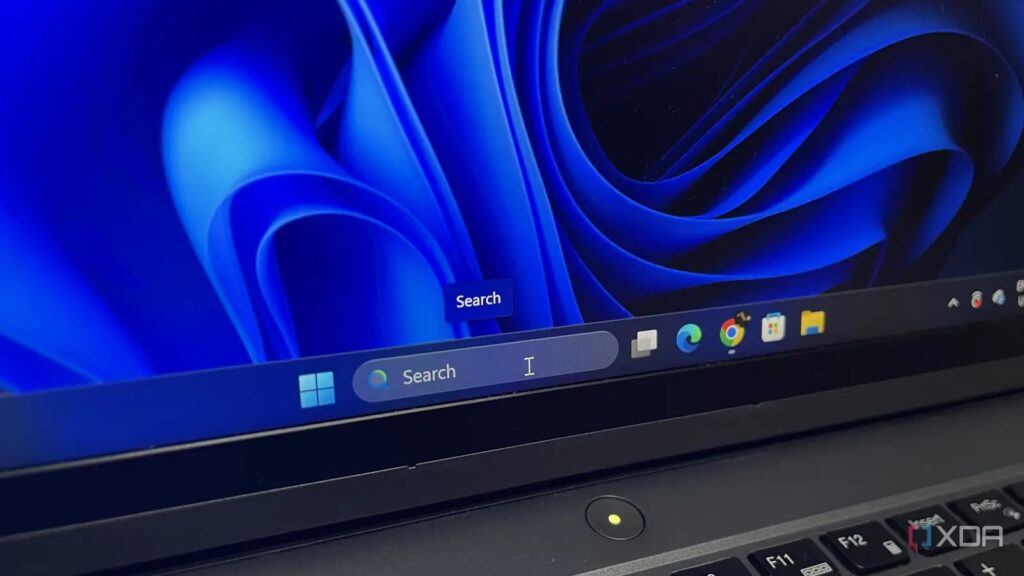
Windows Arama’ya bakan kimse, bunun harika bir arama motoru olacağını düşünmez. Hatta şunu söyleyebilirim: Windows 11 kullanıcılarının çoğu onu böyle görmüyor bile, çünkü aslında bir klasör, uygulama ya da uzun süredir aradığınız bir görüntü adını yazıp anında açabileceğiniz bir kutu.
Yine de uzun süre boyunca Windows Arama, yazdığınız her şeyi Bing’e iletip C: sürücünüzde zaten sahip olduğunuz bir dosyayı webde aramayı teklif eden kötü şöhretli bir alışkanlığa sahipti. Ancak Ağustos’un sonlarında Microsoft, sonunda bu anlamsız özelliği sonsuza kadar kapatan bir anahtarı yaymaya başladı. Bunu açtıktan sonra Sysinternals TCPView ile test ettim ve artık tüm aramalarım, olması gerektiği gibi Bing yerine kendi bilgisayarımdan sonuç çekiyor; rahatlamaya başladım.
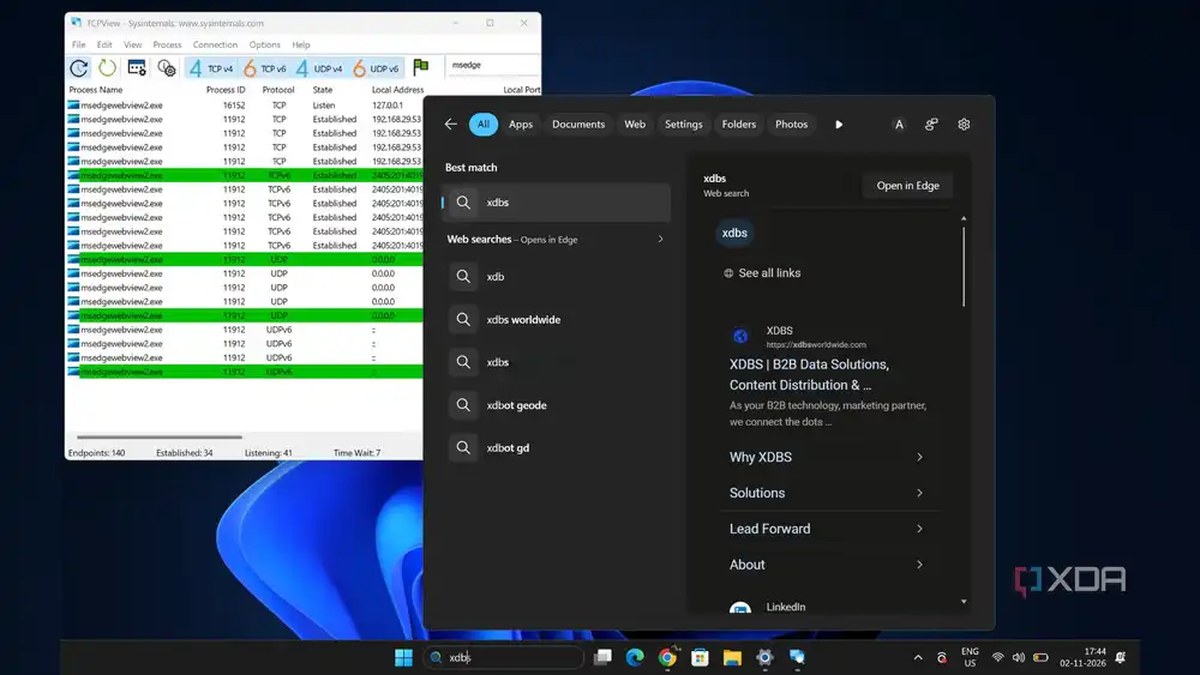
Windows Arama, bir şey yazdığım her anda Microsoft’u arıyordu
Kendi dosyalarım ikinci sıraya düştü ve bu iyi bir deneyim değil
Son günlerde Windows 11 26H2’ye güncelledim ve etkinleştirme paketinin kullanıcılar için doğru ayarları ve anahtarları nasıl açığa çıkardığı hakkında konuştum. Web sonuçlarını sonuna kadar kapatmayı sağlayan bir anahtar Ayarlar’da ortaya çıktığında, bunun Arama’nın Bing ile konuşmayı tamamen durdurup durdurmadığını yoksa sonuçları gizleyip gizlemediğini merak ettim.

Bu yüzden, test etmek için anahtarı açmadan önce, sonuçları çizen WebView2 sürecini Arama’nın ardındaki süreç olan SearchHost’a bağlayan kısa bir PowerShell betiği kullanarak arama panelinin yanına Sysinternals TCPView’ı açtım.
Beklediğim gibi, yeni bağlantılar, hâlâ yazarken anında o sürecin altında belirdi; bunların neredeyse tamamı Microsoft’a ait adreslere, ağım üzerinde Bing’in web sitesini sunan aynı sunucu aralığına da dahil olmak üzere.
En iyi eşleşme olarak beni bir web aramasına yönlendiren birkaç anahtar kelime denedim; bazı sonuçlar beş web önerisi, bir AI Genel Bakış kartı ve bunların tümünü Edge’de açmaya yarayan bir düğme sunuyordu. Bu, o sonuçların her birinin Arama’nın gösterebilmesi için önce Microsoft’a gidip geri gelmesi gerektiğini kanıtlamak için yeterliydi.
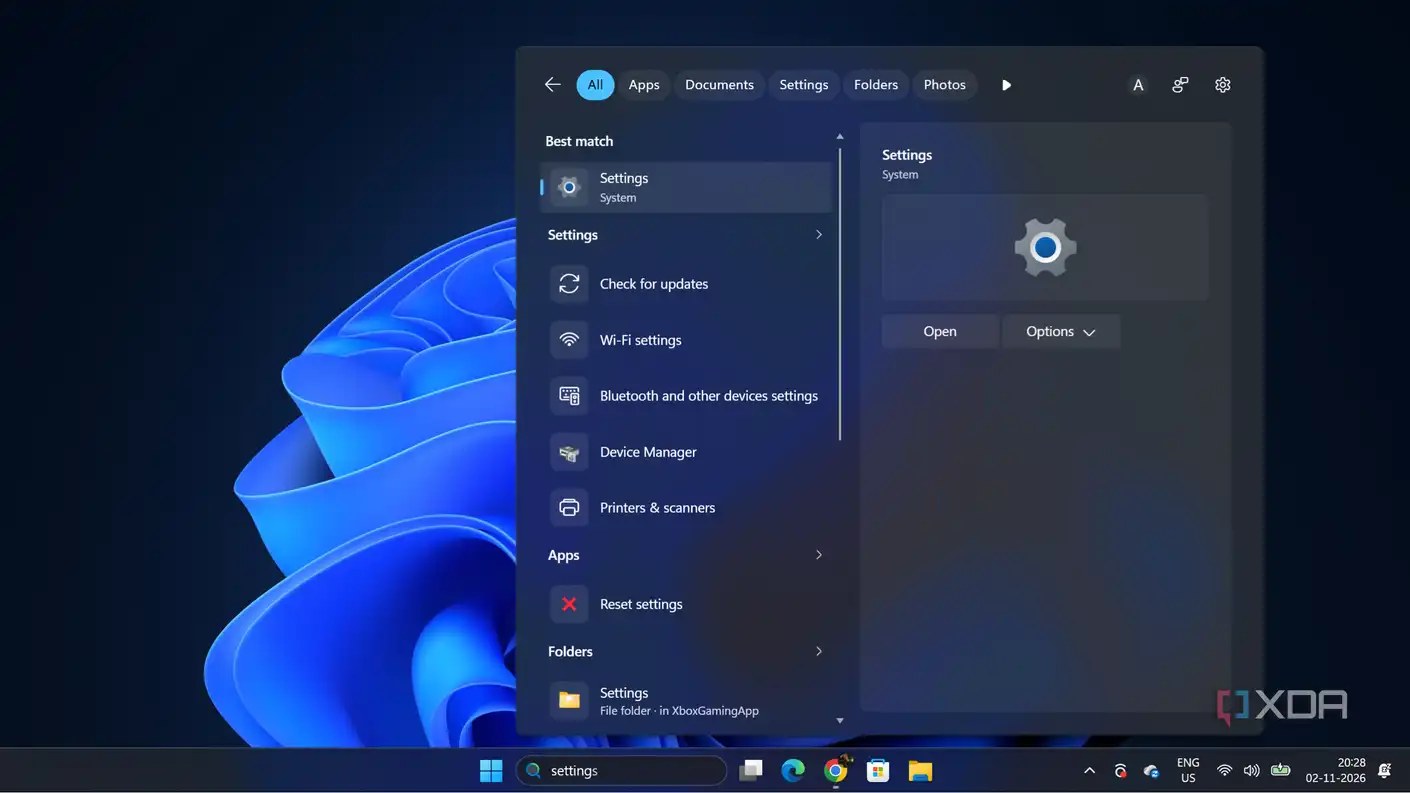
Sonunda Windows Arama’da web aramasını nasıl kapattım
Hesabına iyilik olarak, Microsoft bunu yapmayı gerçekten kolay hale getirdi
Windows Arama’nın çeşitli eksiklikleri arasında, kullanıcı deneyimini en çok olumsuz etkilediğini söyleyebileceğim şey, sürücümde zaten bulunan bir dosyayı aradığımda bir arama motoruna yönlendirilmem.
Bu, kullanıcıların işletim sisteminde üçüncü taraf alternatiflerine geçmesinin en sık dile getirilen nedenlerinden biri. Bu nedenle, Microsoft’nun bu “çözümünü” en çok beklenenlerden biri olarak sayardım ve gerçekten şanslıyız ki açıp kapatmak gerçekten kolay.
Yapmam gereken ilk şey Ayarlar‘a gitmek ve oradan Gizlilik & Güvenlik‘a giriş yaparak Arama‘yı çevreleyen ayarlara erişmekti.
Oradan, beni indeksleme durumumu listeleyen bir sayfaya götüren bir şeye tıklamam gerekti ve hemen altında “Önerilen arama sonuçlarını göster” adında bir bölüm vardı. Genişlettiğimde iki açma/kapatma düğümü ortaya çıktı: biri Web aramaları, diğeri ise Microsoft Store için. Web aramalarını kapattım; ancak Microsoft Store önerilerinin sonuçlarımdan da uzak tutulmasını sağlayan bir seçeneğin olması güzel.
Bu adımları atmaya çalışıyorsanız ve bunu yapma seçeneğini görmüyorsanız, yapmanız gereken ilk şey işletim sisteminizi en son sürüme güncellediğinizden emin olmak. Özellik, şu anda 24H2 veya 25H2 çalışan her uygun bilgisayarda mevcut olan 26H2’nin bir parçası. Microsoft bunu aşama aşama yayıyor, bu nedenle güncel bir bilgisayarda bile şu anda bunun eksik olma ihtimali var.
Bing’i sonsuza kadar susturmak için tek bir açma/kapatma düğümü yeterliydi
“Sonuç bulunamadı” bir arama sonucunda daha önce hiç bu kadar güzel görünmemişti
Aynı testi, Web aramasını kapalıyken ve arama panelinin yanında TCPView açıkken tekrar çalıştırdım. Ferahlatıcı bir şekilde, yazma işlemi Arama süreci altında yeni bir bağlantı oluşturmadı. Yine de sonraki bir çalıştırmada birkaç yeni bağlantı görüldü; dolayısıyla anahtar, Bing’i arama sonuçlarından uzak tutuyor ancak Aramayı tamamen çevrimdışı almıyor.
Ayrıca sistemimdeki dosya adlarıyla eşleşenler ve buna karşılık gelen dosya adı bulunmayanlar dahil olmak üzere birkaç başka arama öğesi de çalıştırdım. Karşılık gelen dosya adı bulunmayanlar, oldukça tatmin edici bir “Sonuç bulunamadı” döndürdü (ki bunu, itiraf etmeliyim ki, Windows Aramada ilk kez gördüm). Ayrıca, üstteki filtrelerden Web sekmesinin de kaybolduğunu belirtmek gerekiyor.
Arama, nihayet ilk günden olması gerektiği hale geliyor
Microsoft’un bunu düzeltmesi bir sürü sürüm aldı, ancak Windows Arama nihayet amacını yerine getirmeye başladı: Yerel dosyalarımı bilgisayarımda tarafından Edge web tarayıcısına bir sapma sunmadan aramak.
Bu sorunun çözümü, etkinleştirmek için birkaç saniye alan tek bir anahtar olarak geldi, ancak Windows 11’deki kullanıcı deneyimim, platforma sadık kaldığım sürece bundan yararlanacak. İşletim sisteminde dosya aramak için üçüncü taraf alternatiflerine sadık kalanlar için, bu tek özellik yerleşik aramaya geri dönmeyi değerli kılabilir.
Bu Gelişmeyi Toplulukta Değerlendirin
Haber hakkındaki düşüncelerinizi, donanım deneyimlerinizi ve teknik sorularınızı topluluk üyeleriyle anlık olarak tartışın.
Bu gelişme hakkında düşüncelerinizi, donanım deneyimlerinizi veya sorularınızı Topluluk Forumumuzda paylaşın.
Foruma Katıl & Yanıtla ➔























Söz sizde.
Deneyiminizi, sorularınızı ve katkılarınızı paylaşın. E-posta adresiniz yayımlanmaz.