

2005 yılında ilk akıllı telefonu efsanevi Nokia 6600’u aldıktan sonra Goran teknolojiye büyük bir tutkuyla bağlandı. Bu tutku, birkaç ay sonra ilk oyun bilgisayırını aldığı zaman daha da arttı.
Oyun dünyasına Sega Master System II ve SNES ile adım attıktan kısa bir süre sonra, 90’ların başında video oyunlarına aşık oldu.
O zamandan beri onlarca bilgisayar kurdular, binlerce oyun oynadılar ve PC donanımı, oyun donanımı ve video oyunları hakkında yüzlerce makale yazdılar.

PC oyunu ve PC donanımı dünyasında bilinmesi gereken her şeyi biliyorlar; konsol oyunu bilgileri bu kadar kapsamlı olmasa da, kendini bir konsol deneylisi olarak görüyorlar.
Goran, teknoloji ve video oyunları hakkında on yıla yakın bir süredir TechSpot, TechPowerUp ve EsportsHeadlines gibi çok sayıda web yayını için yazıyor. Aralık 2022’den beri How-To Geek için yazıyor.
Oynamadığı veya bilgisayarının hangi bileşenini bir sonraki yükseltme kararı vermediği zamanlarda, müzik dinlerken ve bir sonraki oyunu oylarken Novi Sad’da yürüyüş yaparken bulunabilir.
Bütçe dostu bir bilgisayar kurulumunuz olsun ya da en üst seviye bir oyun veya verimlilik canavarı, favori makinenizin muhtemelen bir bileşeni ayarlayarak açabileceğiniz kullanılmamış bir potansiyeli vardır.
Bununla sadece oyun veya hesaplama performansını artırmakla kalmayıp, bilgisayarın termal yönetimini iyileştirebilir, daha sessiz çalışmasını sağlayabilir ve birkaç dolar harcamadan ya da en fazla birkaç on dolar harcayarak ekstra özelliklerin kilidini açabilirsiniz.
Bileşenlerin çoğunu birkaç dakika içinde, doğrudan Windows içinde ya da birkaç BIOS seçeneğini değiştirerek ayarlayabilir ve optimize edebilirsiniz; ancak bazı müdahaleler bir veya iki afternoon sürebilir ya da kapağı açıp tornavida ile uğraşmanızı gerektirebilir.
RAM için zaten fazla ödediniz, şimdi doğru kullanın
Bilgisayarınızın RAM zamanlamalarını ince ayarlamak size güzel bir performans artışı sağlayabilir
Bunu henüz yapmadıysanız, PC’nizin RAM performansını maksimize etmek için yapmanız gereken ilk şey, frekansı artırıp çeşitli zamanlamaları sıkılaşturan otomatik bellek overclock profilleri olan XMP (Intel’in standardı) veya EXPO (AMD’nin standardı) özelliğini etkinleştirmektir. Elinizdeki RAM’e ve CPU ile GPU kombinasyonunuza bağlı olarak, bazı oyunlarda hem ortalama hem de 1% düşük kare hızlarında 10%’den fazla performans artışı görebilirsiniz.
XMP veya EXPO’yu etkinleştirmek son derece kolaydır. Sadece anakartınızın BIOS’unu açın, XMP veya EXPO profil seçeneğini bulun ve etkinleştirin. Anakartımda (bir MSI B550 Tomahawk), BIOS ana ekranında doğrudan iki XMP profili bulunuyor ve bunları kolayca etkinleştirebiliyorum. Alternatif olarak OC menüsünü açıp DRAM Ayarları bölümünden XMP profilini aktifleştirebilirim.
Zaten belleğinizi XMP veya EXPO ile çalıştırıyorsunuzdur ama ondan son damla performansı bile sıkmak istiyorsanız, RAM zamanlamalarını her zaman ince ayara alabilirsiniz. İş arkadaşım Ismar bunu yaptı ve test ettiği oyunlarda küçük ama ölçülebilir bir performans artışı elde etti. Hiçbir şeyi şaşırtacak kadar büyük değil ama, boşuna performans boşuna performanstır.
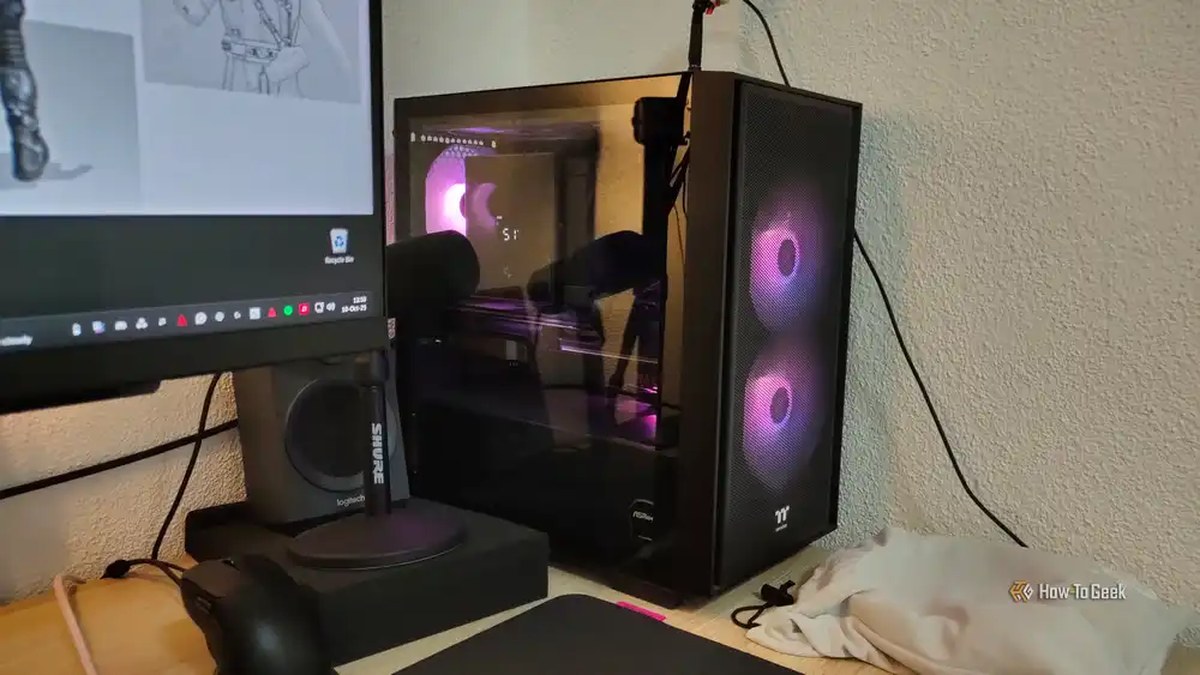
Vaka, sandığınızdan daha önemli
Havalandırmayı maksimize edin, daha iyi termal performans ve daha sakin çalışma elde edin
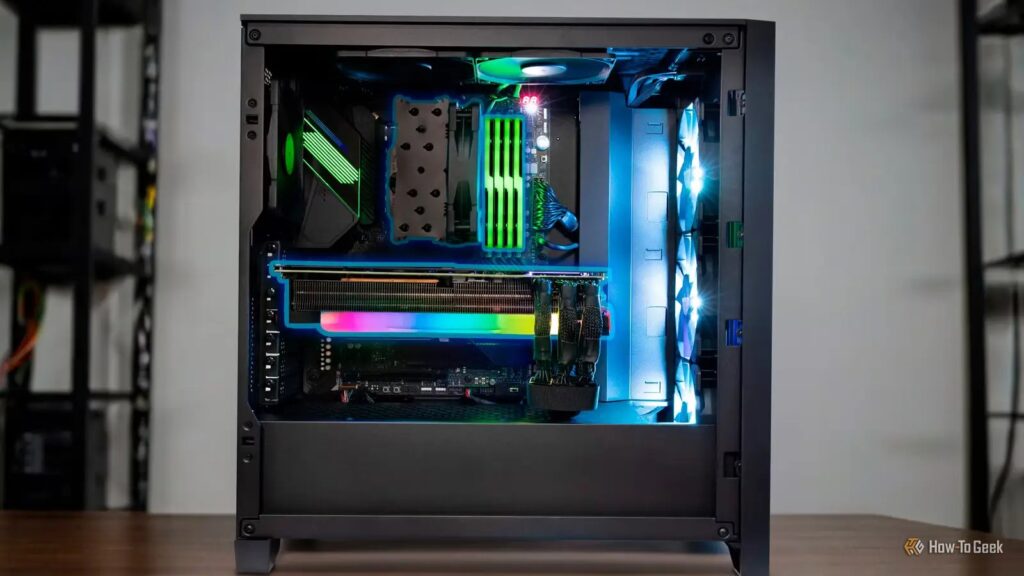
Fractal Design Torrent gibi bazı kasalar, varsayılan fan konfigürasyonlarıyla havalandırmaları maksimize edildiği için kutudan çıktıkları gibi mümkün olan en iyi termal performansa sahiptir. Ancak diğer birçok vaka daha iyi termal performans sağlayabilir ve yapmanız gereken tek şey daha fazla fan eklemek, varsayılanları değiştirmek veya kasanızla gelen fan kurulumunu değiştirmektir.
Yıllar önce NZXT H510i’mle yaptığım şey, oldukça şık ama bir o kadar da sıcak kasasının varsayılan fanlarını bütçeye uygun iki Arctic P12 vaka fanıyla değiştirmekti. Sadece PC’m çok daha sakin çalışmaya başladı (NZXT fanları PWM fan kontrolünü desteklemediği için her zaman tam güçte çalışıyordu), aynı zamanda o zamanki GPU’mun (RTX 3070) yük altındaki sıcaklığını 80 dereceden fazla olan 77 derece civarına düşürdüm. Bana yaklaşık 15 dolar’a mal olan iki fan için fena değil.
Eğer benim izlediğim yolu izlemeye karar verirseniz, birkaç noktaya dikkat etmeniz gerekir. Öncelikle, her kasada termal açıdan en iyi sonucu verecek bir fan kurulumu bulunur; bu nedenle kasanızın tasarımıyla genellikle en iyi uyum sağlayan fan kurulumunu çevrimiçi olarak araştırın. Bir diğer yandan, üst segment fanlara büyük meblağlar harcamanıza gerek yok. Bahsettiğim gibi, bütçeye uygun iki adet Arctic P12 fan bile kasmı büyük ölçüde rahatlattı.
Son olarak, bir fan kontrol uygulaması kurmanızı da öneriyorum. Ben yıllardır Fan Control kullanıyorum ve özel bir fan eğrisi oluşturarak kasa fanlarımın PC boşta olduğu ya da GPU yük altında olmadığı sürece düşük RPM’de çalışmasını, yalnızca GPU sıcaklığı 60 Celsius derecesini aştığında yükselmesini sağladım; bu durum da ancak oyun oynadığımda gerçekleşiyor. Böylece kasa fanlarım zamanın büyük bir kısmında adeta ölü sakinliğinde kalıyor.
Anakartınızda boş yuva var mı?
Boş PCIe yuvaları, SSD’niz için doğru M.2 yuvası ve birkaç BIOS ayarı işi değiştirebilir
Bizlerin çoğu anakartlarımızı tam anlamıyla kullanamıyoruz ve bu normal. Depolama alanına daha fazla ihtiyacınız yoksa ne SATA portlarının tamamını ne de M.2 yuvalarını doldurursunuz ve anakartınızı gereksiz PCIe eklenti kartlarıyla doldurmanız da beklenmiyor. Ancak bir PCIe eklenti kartının size sağlayabileceği bir şeye—daha fazla USB portu, Wi-Fi ya da daha fazla SATA portu ya da M.2 yuvası—ihtiyacınız varsa, yeni bir kart almak yerine birkaç on dolar harcayarak bir eklenti kartı almak daha mantıklı.
Sadece boşta duran USB portlarınızı da işe yaratabilirsiniz. Benim durumumda daha fazla USB portuna ihtiyacım vardı ama kasayı açmak istemedim, bu yüzden kendime bir USB-C hub aldım ve neredeyse hiç kullanmadığım anakartımın 10Gbps’lik USB-C portunu dört USB-A portuna (bunlardan ikisi 5Gbps) dönüştürdüm, ayrıca bir 5Gbps USB-C portu ile SD ve microSD kart yuvaları ekledim.
Eğer henüz yapmadıysanız, anakartınızın BIOS’unda AMD’nin SAM (Smart Access Memory) adını verdiği Resizable BAR özelliğini de etkinleştirmelisiniz. Bu, bazı oyunlarda GPU’nuza sağlam bir performans artışı sağlayabilir. Anakartımın BIOS’unda Resizable BAR’ı, ana ekrandaki Ayarlar menüsünü açarak, Gelişmiş > PCIe/PCI Alt Sistemi Ayarları seçeneğine giderek ve Re-Size BAR Desteği‘yi etkinleştirerek aktifleştirebilirim.
Sıra sizde, en hızlı NVMe SSD’nizin uygun M.2 yuvasında olduğundan emin olun. Örneğin, bir PCIe 5.0 M.2 yuvasınız varsa, içine bir PCIe 5.0 NVMe SSD yerleştirin ve daha yavaş yuvaları daha yavaş SSD’ler için ayırın. Aksi halde, SSD’inizin potansiyelini israf edersiniz, çünkü maksimum performansına ulaşamayacaktır.
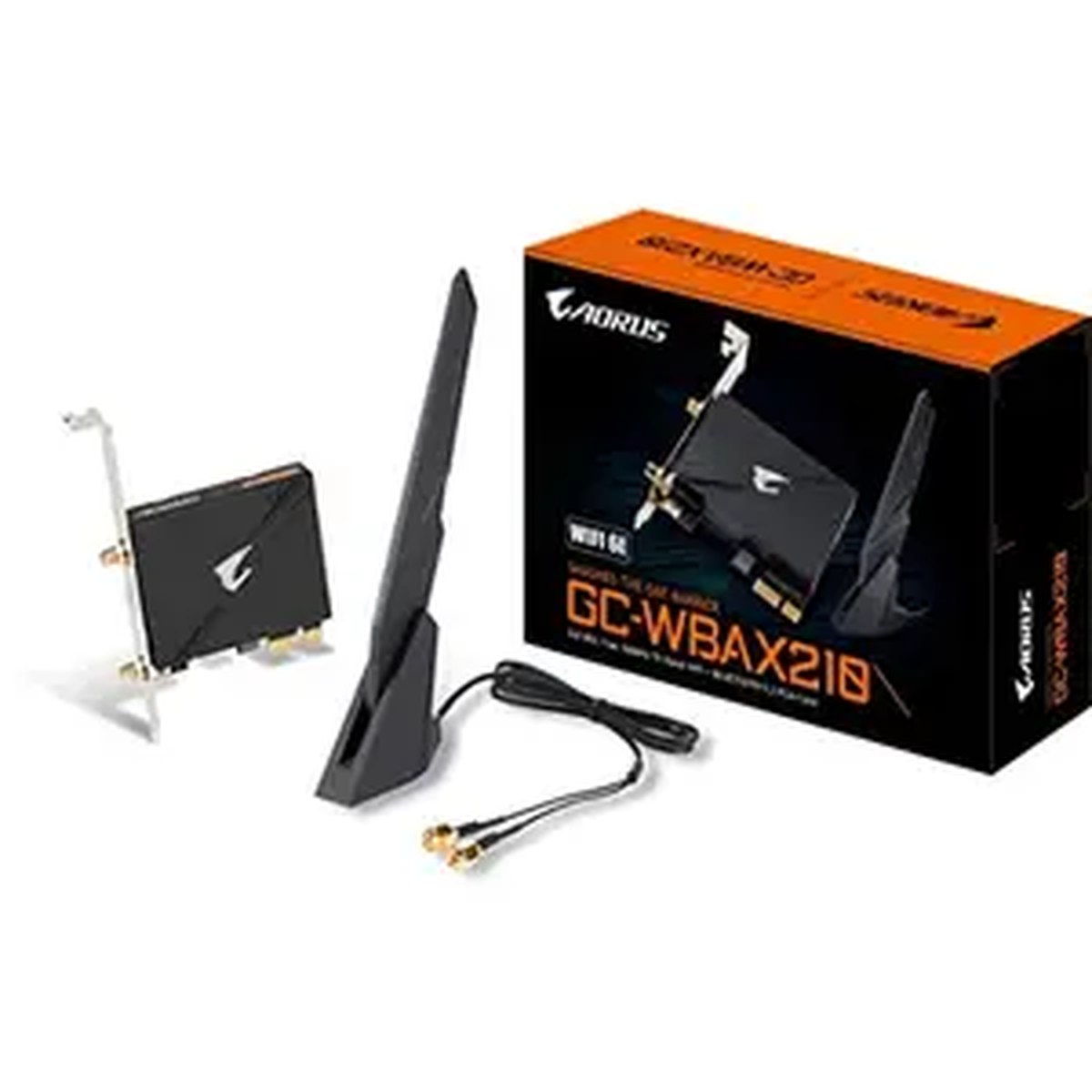
Gigabyte GC-WBAX210, 2023 yılında bir Wi-Fi kartında olmasını isteyeceğiniz her şeyi sunuyor: Wi-Fi 6E, Bluetooth 5.2 ve mükemmel Linux desteği.
Çalışması gerekirken CPU boş boş dolaşıyor
CPU’yu overclock ya da undervolt edebilir ya da iGPU’sını çalıştırabilirsiniz
Modern CPU’lar kutudan çıktığı anda neredeyse sınırlarına kadar zorlanıyor. Soğutucularının izin verdiği kadar saatlerini yükseltiyorlar, yani bir CPU’yu overclock’lamak oyunlarda iki haneli bir performans artışı sağlardı o görkemli günler neredeyse tükenip gitti.
İsterseniz CPU’nuzu hala overclock’layabilir ve birkaç yüzde daha yüksek FPS alabilirsiniz, ancak onunla uğraşıp tam potansiyelini açığa çıkarmak istiyorsanız, bunun yerine undervolt’lamayı öneririm.
Eski Ryzen 5 5600X CPU’mu, neredeybe beş yıl boyunca undervolt’lamış olarak kullandım ve hem biraz daha yüksek saatlere ulaşabildi hem de normal güç profiline kıyasla belirgin derecede daha soğuk çalıştı ve CPU soğutucusu daha düşük RPM’de döndü. Yine de, CPU performansınızdan, termal durumundan ve soğutucu gürültüsünden memnunsanız, dokunmaya gerek yok.
Dedikasyonlu bir GPU’ya sahip bir PC’niz varsa ve CPU entegre grafik birimine sahipse, iGPU’nun boşa çalışması gerekmez. Kullanım durumlarından biri, iGPU üzerinde Lossless Scaling çerçeve üretimini çalıştırmaktır; bu, frame-gen gecikmesini azaltabilir ve performansı artırabilir çünkü ana GPU’nuz oyunu hem render etmeniz hem de çerçeve üretmeniz gerekmez.
Aynı zamanda iGPU’ya ekstra bir monitör de bağlayabilirsiniz (sadece anakartınızdaki video çıkışlarından birine takmanız yeterlidir); bu, iGPU Multi-Monitor, IGD Multi-Monitor, Integrated Graphics, Internal Graphics veya benzeri adlandırılan bir BIOS seçeneğini etkinleştirmenizi gerektirebilir. Ayrıca video kodlama için iGPU’yu da kullanabilirsiniz; bu da size ana PC’nizden bir video yayın sunucusu çalıştırma veya canlı yayın yapıyorsanız kodlamayı ona devretme imkanı sağlar.
GPU yükseltmesinden kaçının, zaten sahip olduğunuz GPU’yu sonuna kadar zorlayın
GPU’unuzu hem overclock hem de undervolt yapabilirsiniz
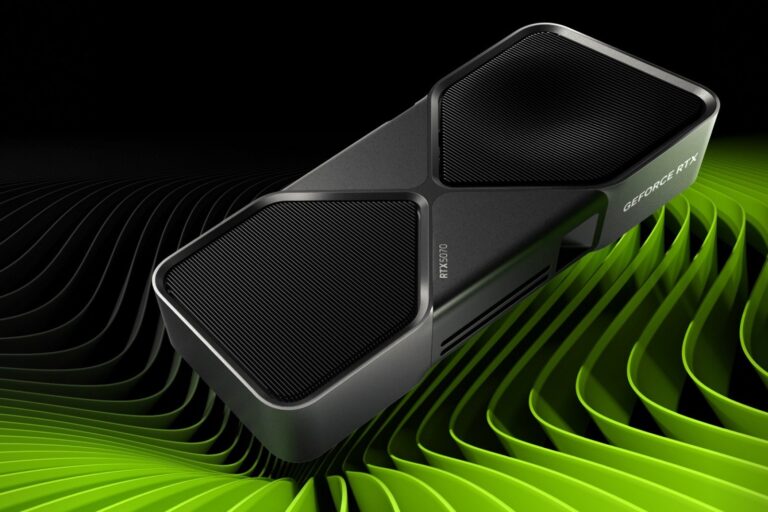
Modern CPU’ benzer şekilde, yeni GPU’lar kutudan çıkarılırken zaten sınırlarına kadar zorlanır, ancak onları overclock etmek oyunlarda iki haneli bir performans artışı sağlayabilir; bu, küçümseneyecek bir şey değildir. Örneğin, RTX 5070 Ti ve RTX 5080’i overclock etmek oyun performansını yaklaşık %10 artırabilir; bu da 60FPS’ye ulaşamamak ile kararlı bir 60FPS oyun deneyimi yaşamak arasındaki fark olabilir.
Bu arada, silikon lotosunun bir şey olduğu gerçeği var, bu yüzden kazançlarınız daha düşük olabilir. Undervolt ve overclock yapmaya çalıştım RX 9070 XT’m (AMD GPU’larda genellikle undervolt artı overclock en iyi giden yoldur), ancak sadece yaklaşık %3 daha yüksek FPS elde ettiğim için kartı hızla fabrika ayarlarına geri aldım.
Bir yandan ise önceki GPU’mu undervolt etmek, bütçeye uygun bir RTX 3070 modeli (Gigabyte Eagle), çok daha sessiz hale getirdi çünkü Gigabyte o belirli modele o kadar gürültülü olan, oyun oynarken son derece sesli fanlar takmıştı. Bu bana aynı termalleri çok daha düşük fan RPM ile korumama izin verdi ki bu da gürültü açısından büyük bir fark yarattı. Yeni vaka fanlarıyla birleşince, GPU yük altında daha soğuk ve çok daha sessiz hale geldi.
Monitörünüz sandığınızdan daha fazlasını yapabilir
Bu bir bileşen değil, ancak tam yenileme hızında çalıştığından emin olun, ardından overclock yapmayı deneyin
Bu konuyu toparlamadan önce monitör hakkında da bir şey söylemek istiyorum. Kesinlikle bir PC bileşeni olmasa da, potansiyelinin tamamını kullanmadığınız iyi bir ihtimal. İnsanların yaptığı en yaygın hata, Windows’taki yenileme hızını monitörün yerel yenileme hızıyla eşleştirmeyi unutmak ve böylece 60Hz’de takılı kalmaktır.
Bunu monitörünüzün en yüksek yenileme hızına ayarlamış olsanız bile, Windows çeşitli nedenlerle bunu 60Hz’e geri döndürebilir. Windows makinem, GPU sürücülerimi Display Driver Uninstaller ile silip yeniden kurduktan sonra 60Hz’e geri döndü ve bir şeylerin yanlış olduğunu fark etmeden önce PC’mi birkaç gün kullandım. Ayrıca monitörler arasında geçiş yaparken ana monitörümün yenileme hızının 60Hz’e düşmesini de yaşadım, bu da birkaç günüm aldı fark etmeyi.
Monitörünüzün 60Hz’e sabitlenip sabitlenmediğini kontrol etmek basittir. Windows Ayarlarını açın, Sistem > Görüntü > Görüntü ayarları seçeneğine gidin ve yenileme hızının monitörünüzün desteklediği en yüksek değere ayarlanıp ayarlanmadığını görün. Monitörünüzün 60Hz’den yüksek yenileme hızlarını desteklediğini biliyorsanız ancak 60Hz’den yüksek bir seçenek yoksa, eski bir HDMI veya DisplayPort kablosu kullanıyor olabilirsiniz.
Birçok monitörde yapabileceğiniz başka bir şey de yenileme hızını overclock etmektir. Bunu Custom Resolution Utility adlı bir uygulama ile yapabilirsiniz. OLED monitörümün overclock yapamamış olmama rağmen, OLED monitörler genellikle overclock desteği sunmaz; ancak MSI Claw 8 EX inceleme birimimdeki ekranı 120Hz’den 144Hz’e hiçbir sorun olmadan overclock yaptım. Bunu yapmadan önce, web’de monitörünüzün modelini arayın ve başka insanların bunu zaten yapıp yapmadığını, ne kadar overclock başardıklarını görün.
CRU ile monitörünüzü overclocklamanın riskleri düşüktür; çünkü Windows, siyah bir ekranla karşılaştığınızda yenileme hızını otomatik olarak önceki değere geri döndürür ve ayrıca F8’e basarak CRU’nun kurtarma moduna girip ayarlarınızı geri alabilirsiniz. Yine de siyah bir ekranla karşılaşabilirsiniz ve bunu yalnızca Windows PC’nizde Güvenli Mod’a giriş yapıp CRU’nun sıfırlama aracını çalıştırarak düzeltebilirsiniz. Yani, monitörünüzü overclocklamayı kendi inisiyatifinize bırakıyoruz.
Bu PC için iyi bir para ödediniz, o zaman en üst düzeyde kullanın
Zaten bunun için ödeme yaptınıza göre, PC’nizin tam potansiyelini kullanmak neden olmasın? Yukarıda sıraladıklarımın çoğunu yapmaya zorunda değilsiniz, ancak en azından RAM’iniz için XMP veya EXPO’yu etkinleştirmeli, monitörünüzün yerel yenileme hızında çalışıp çalışmadığını kontrol etmeli ve Fan Control’ü kurarak özel fan eğrileri oluşturmalısınız. Ayrıca PCIe eklenti kartlarının var olduğunu ve daha fazla USB bağlantı noktası, Wi-Fi bağlantısı ile daha fazla M.2 yuvası ve SATA bağlantı noktası gibi bir sürü faydalı özellik sunduğunu da unutmayın.
Bu Gelişmeyi Toplulukta Değerlendirin
Haber hakkındaki düşüncelerinizi, donanım deneyimlerinizi ve teknik sorularınızı topluluk üyeleriyle anlık olarak tartışın.
Bu gelişme hakkında düşüncelerinizi, donanım deneyimlerinizi veya sorularınızı Topluluk Forumumuzda paylaşın.
Foruma Katıl & Yanıtla ➔
























Söz sizde.
Deneyiminizi, sorularınızı ve katkılarınızı paylaşın. E-posta adresiniz yayımlanmaz.