

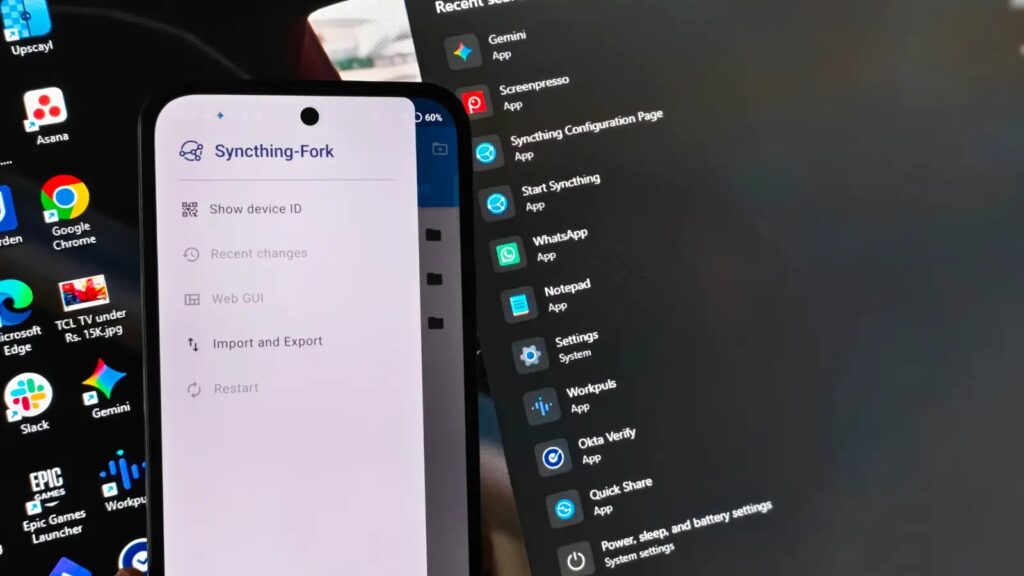
Google yedekleme ekosistemi, bir Google One aboneliğine ödeme yapmaya hazır olduğunuz sürece şüpheye yer bırakmayacak kadar pratik. Varsayılan 15GB çoğu amaç için yeterli değil. Telefonumda yer açmak için resimleri manuel olarak seçip Quick Share ile toplu gönderme işleminden sıkıldım ve büyüyen medya kütüphanemi güvence altına almak için aylık bir abonelik ücreti ödemek istemedim.
Google Photos’ın otomatik pratikliğini, yerel depolamanın tavizsiz kontrolüyle birleştiren bir çözüm gerekiyordu. Bulut bağımlılığımı, verileri doğrudan yerel ağım üzerinden cihazlarım arasında aktaran ücretsiz ve açık kaynaklı dosya eşitleme aracı Syncthing ile değiştirdim. Akıllı telefonumla Windows PC’m arasında doğrudan bir bağlantı kurduktan sonra (Syncthing ayrıca macOS için de mevcut), yedekleme kaygım ortadan kalktı.
Doğru uygulamaları edinmek: Syncthing-Fork ve Windows kurucusu
Syncthing’i akıllı telefonunuzda ve PC’nizde kurmak
Syncthing tamamen eşten eşe çalışır, yani dosyalarınız aslında üçüncü taraf bir sunucuya değmez. Ancak cihazlarınızı bağlamadan önce, akıllı telefonunuzda ve Windows PC’nizde doğru istemciyi kurduğunuzdan emin olmalısınız. Resmi Syncthing Android uygulaması 2024’ün başlarında Play Store’da büyük ölçüde terk edildi.

Ancak Play Store veya F-Droid’dan ulaşabileceğiniz Syncthing-Fork adında bir uygulama var. Adının işaret ettiği gibi, bu orijinal uygulamanın çatallanmış (fork) bir sürümü; endişelenmeyin, her şey yerel ortamınızda gerçekleştiği için gizlilik konusunda bir sorun yok.
Windows ana makinesi için en iyi deneyim, GitHub’da Bill Stewart tarafından sürdürülen açık kaynaklı Syncthing Windows Setup’tan geliyor ve resmi sitelerinden indirilebilir. Temel komut satırı sarmalarından farklı olarak, bu araç Syncthing’i yerel bir Windows arka plan hizmeti olarak kurar.
Her iki uygulama da kurulduktan sonra, bunları bağlamak, PC’nizde Syncthing Web arayüzünü açmak (Windows aramasında yazılacak gerçek uygulama adı: Syncthing Configuration Page), Actions (Eylemler) bölümüne gitmek, ardından Show ID (Kimliği Göster)’ye tıklamak ve ardından ortaya çıkan QR kodunu telefonunuzdaki Syncthing-Fork uygulamasıyla taramak kadar basittir.
Telefondan bilgisayara kesintisiz aktarım kurulumu
Yerel yedeklemeler otomatik olarak
Yedeklememi kurarken, Android’in Alanlı Depolama (Scoped Storage) gizlilik kısıtlamalarıyla ilgili bir durumla karşılaştım. Windows PC’nizden Android cihazınıza bir klasör göndermeye çalıştığınızda, Android genellikle izin hataları tetikler ve klasör kabul butonunu griye çevirerek aktarımı 0 B/s noktasında duraklatır.
Bu hatayı, PC’mdeki Filmler klasörünü telefonumla eşitlemeye çalışırken yaşadım. Telefonumu bilgisayarla bir klasörü paylaşması için ekler eklememe, Android depolamamda paylaşılan klasörü kabul etmemi isteyen bir bildirim aldım. Ancak açtığım ve istediğim bir depolama konumunu seçtiğimde işlemi tamamlayamadım. Bu arada, PC’mdeki Web arayüzü istemcisi şu hatayı gösteriyordu: “Uzak cihaz bu klasörün paylaşımını kabul etmedi.”
İki veya üç denemeden sonra, Android telefonumda yeni bir klasör ekleyip istemcinin bunu eşitleme için kullanmasına izin verebildim. Bunun nedeni Android’in Alanlı Depolama gizlilik kısıtlamalarıydı. Ancak ilk kurulum tamamlandıktan sonra işlem kesintisiz hale geldi ve arka planda çalıştı.
Aktarımı ters yönde, yani telefonumdan bilgisayarıma başlatmak tamamen kesintisizdi. Syncthing-Fork uygulamasını doğrudan telefonumun kamera dizinine yönlendirdim ve bunu bilgisayarımla paylaştım. Sonuçlar anlıydı.
Dosya eşitleme hızını test etmek için dev 7,17 GiB’lık fotoğraf klasörümün eşitlemesini başlattım ve Windows makinemde neredeyse 8 MB/s’lik kesintisiz bir aktarım hızına ulaştım.
Dosyalarınızı yanlışlıkla silinmekten koruma
Bilgisayarınızın telefonunuzun galerisini silmemesi için tek yönlü eşitleme yapılandırma
Varsayılan olarak Syncthing, Gönder ve Al seçeneğini etkinleştirerek iki yönlü bir eşitleme kurar. Ancak kritik olan şu ki, hard disk alanı tasarrufu için bilgisayarınızdaki bir dosyayı sildiğinizde, Syncthing telefonunuzdaki orijinal dosyayı da anında silecektir.
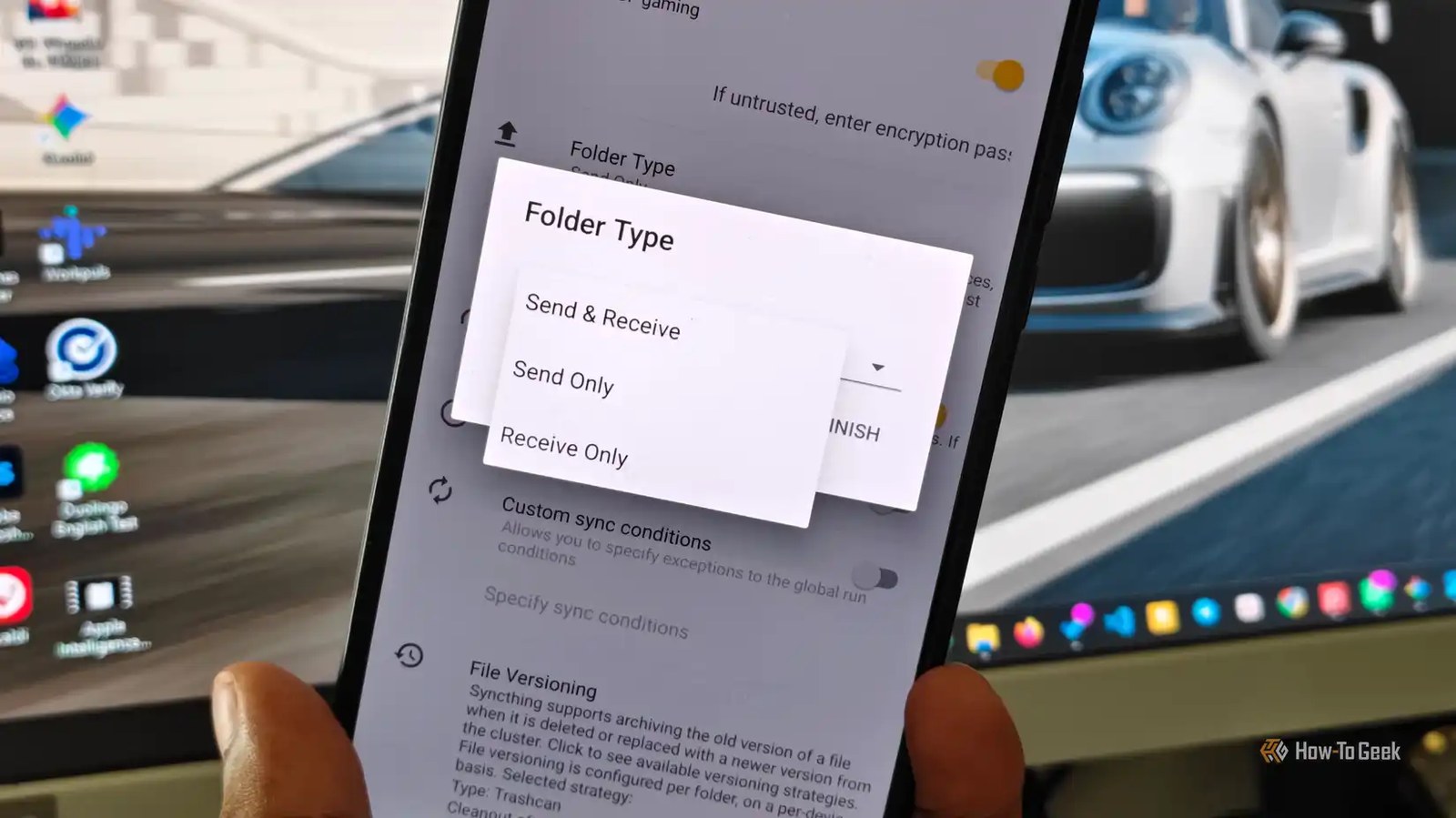
Bunu önlemek için bir yönlü boru hattı yapılandırmanız gerekir. Telefonunuzda Syncthing-Fork’ta paylaştığınız klasöre dokunun, Klasör Türü ayarına gidin ve bunu Gönder ve Al seçeneğinden Sadece Gönder seçeneğine değiştirin. Ardından Syncthing Web arayüzünü PC’nizde açın, paylaştığınız klasöre tıklayın, Düzenle‘yi seçin, Genel sekmesinde kalın ve Klasör Türünü Sadece Al seçeneğine değiştirin.
Bu adımı atlayarsanız, Windows masaüstünüzdeki fotoğrafları düzenlemek veya silmek onları Android cihazınızın kamera galerisinden kalıcı olarak silecektir.
Arka plan senkronizasyonları sırasında pil tüketimini önlemek
Syncthing’i yalnızca cihazlarınız şarj edilirken senkronize edecek şekilde yapılandırmak
Sürekli arka plan senkronizasyonunun en büyük korkusu pil tüketimidir. Özellikle aktif bir klasörde sürekli değişiklikler olurken, telefonunuzun pil gücüyle çalışırken dizüstü bilgisayarınız dosya değişikliklerini taraması ölü bir cihaz anlamına gelir. Neyse ki Syncthing’in ayrıntılı Çalışma Koşulları menüsü bu sorunu çözer.
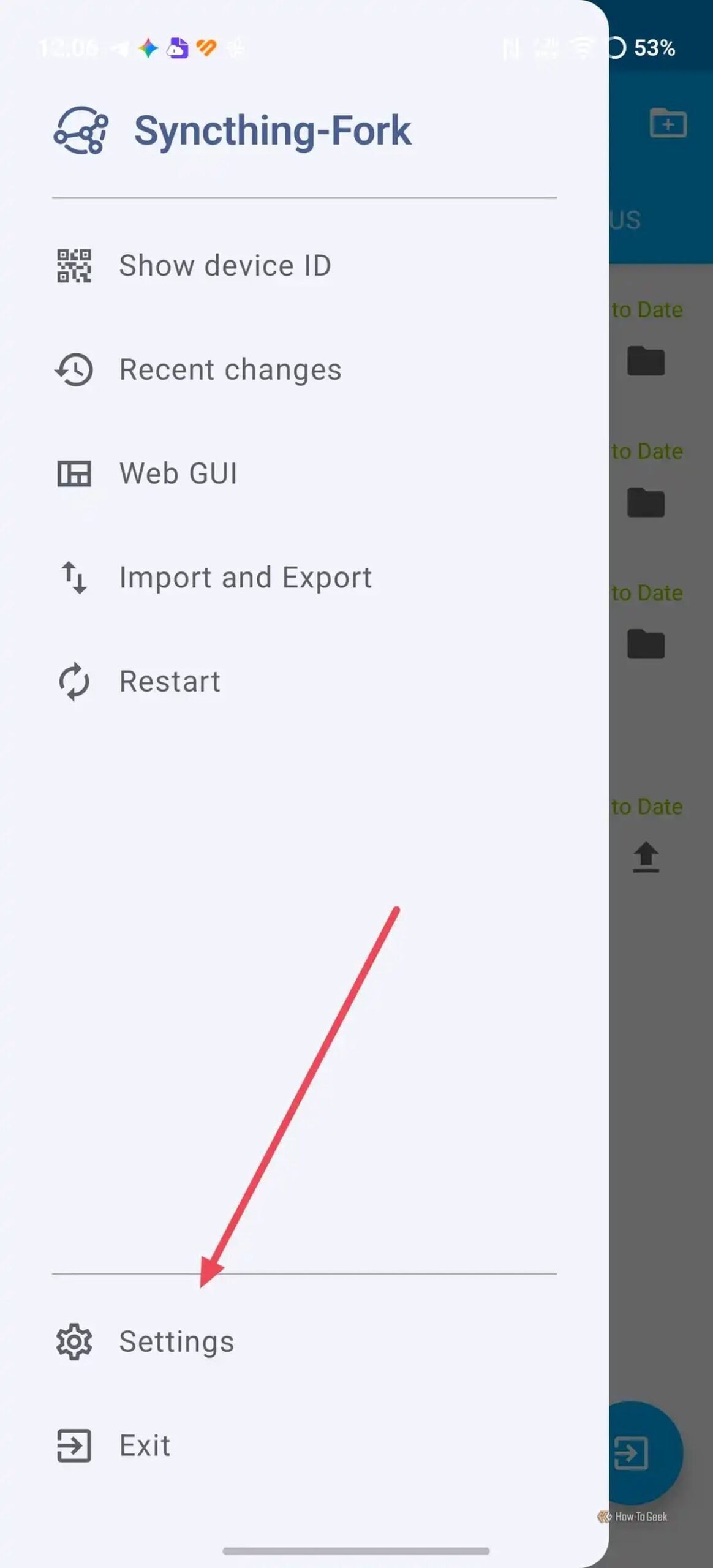
Android uygulamasını kesin parametreler altında yalnızca çalışacak şekilde yapılandırmak için Ayarlar’a gidip Çalışma Koşulları menüsünü açtım. Yalnızca Wi-Fi üzerinden çalış seçeneğini açtım ve Pil altında Cihazın gücüyle çalış seçeneği altında AC Gücü (şarj edilirken) seçeneğini seçtim.
Aynı mantık ana makine için de geçerlidir. Windows kurulum sürecinde, kurulum aracının arka plan hizmetini yalnızca dizüstü bilgisayarınız AC gücüne takılıyken çalıştırmaya yarayan zarif bir seçeneği bulunur.
Gündüzleri PC üzerinde çalışırken telefonumu şarja koyuyorum. Bu sırada her iki cihaz da dosyalarınızı güvende yedekleyip kaydetmek için uyum içinde çalışır. Telefonunuzun pil ömründen endişelenmiyorsanız ve telefonunuz yanınızda olsa bile şarj edilmezken, PC üzerinde çalışırken senkronizasyonun gerçekleşmesini istiyorsanız, telefonunuzda Çalışma Koşullarını AC ve pil gücü olarak da ayarlayabilirsiniz.
Aynı zamanda bireysel klasörler için de senkronizasyon koşulları belirtebilirsiniz. Bir klasöre dokunup Özel senkronizasyon koşulları seçeneğini seçerek büyük medya klasörlerinin yalnızca şarj olurken veya yalnızca Wi-Fi üzerinden senkronize olmasını sağlarken, daha küçük belge klasörlerinin sürekli senkronize edilmesine izin verebilirsiniz.
Bulut depolama olmadan akıllı telefonunuz için daha basit bir yedekleme yöntemi
Google’ın varsayılan yedekleme sisteminden vazgeçmek kısa bir kurulum aşaması gerektiriyor ancak uzun vadeli getirisi oldukça büyük. Artık Gmail hizmetimin çalışmasını engelleyebilecek bir depolama limitine takılma endişemi taşımıyorum. Bu, kamera galerisini düzenli olarak bilgisayarımıza yedeklemeyi seven biri için benim için ek bir güvenlik katmanı sunan pratik bir alternatif.
Bu Gelişmeyi Toplulukta Değerlendirin
Haber hakkındaki düşüncelerinizi, donanım deneyimlerinizi ve teknik sorularınızı topluluk üyeleriyle anlık olarak tartışın.
Bu gelişme hakkında düşüncelerinizi, donanım deneyimlerinizi veya sorularınızı Topluluk Forumumuzda paylaşın.
Foruma Katıl & Yanıtla ➔






















Söz sizde.
Deneyiminizi, sorularınızı ve katkılarınızı paylaşın. E-posta adresiniz yayımlanmaz.