

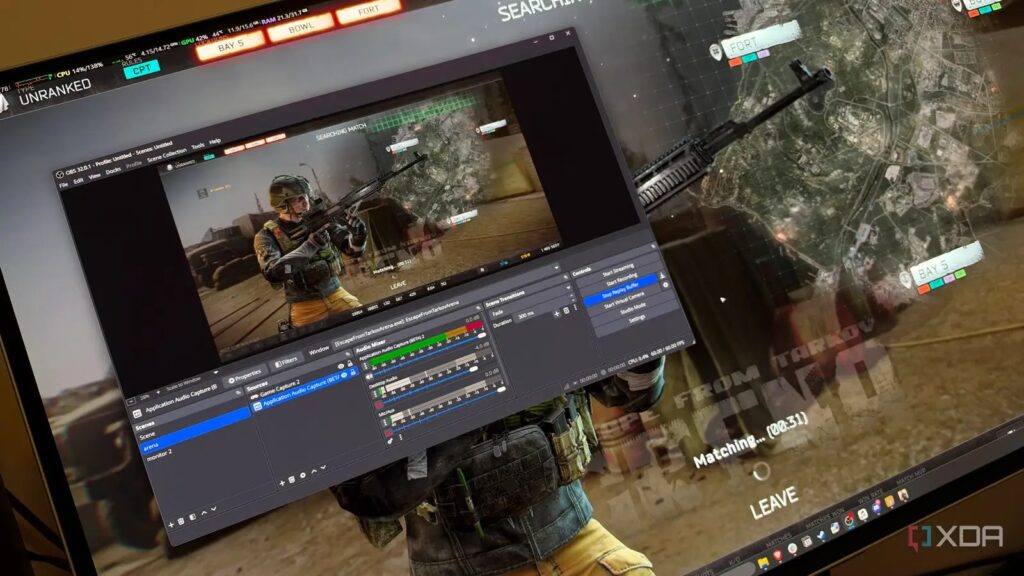
Yıllarca Nvidia ShadowPlay kullanmaktan büyük keyif aldım ve onu değiştirmek isteyeceğimi asla düşünmedim. Tek tuşla oyunda az önce olmuş her şeyi kaydedebiliyor, masaüstünü de aynı kolaylıkla kaydedebiliyor ve kalite kullanım amacım için yeterince iyiydi. Zihnimde OBS Studio, kayıttan çok yayını için kullanılan bir yazılımdı; oysa aslında masaüstü yakalama yazılımlarının İsviçre çeliği diyebiliriz.
OBS’nin tekrar oynatma tamponu, Instant Replay’ın yaptığı her şeyi yapıyor ve Nvidia Uygulamasının asla sunmadığı türden bir kontrol sağlıyor. İki başlatma parametresiyle artık hem Windows hem de Linux’ta başlıyor, arka planda tampon dolduruyor ve kayıtları tek bir tuşla kaydediyor.
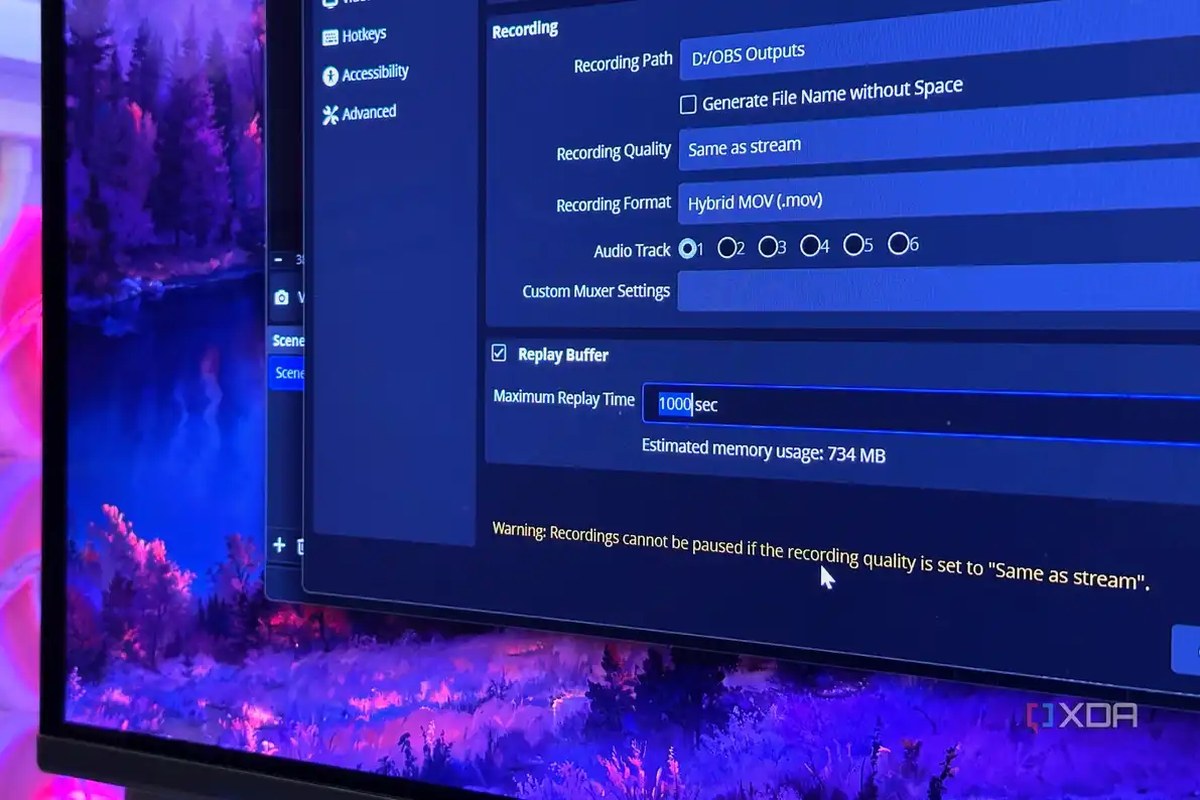
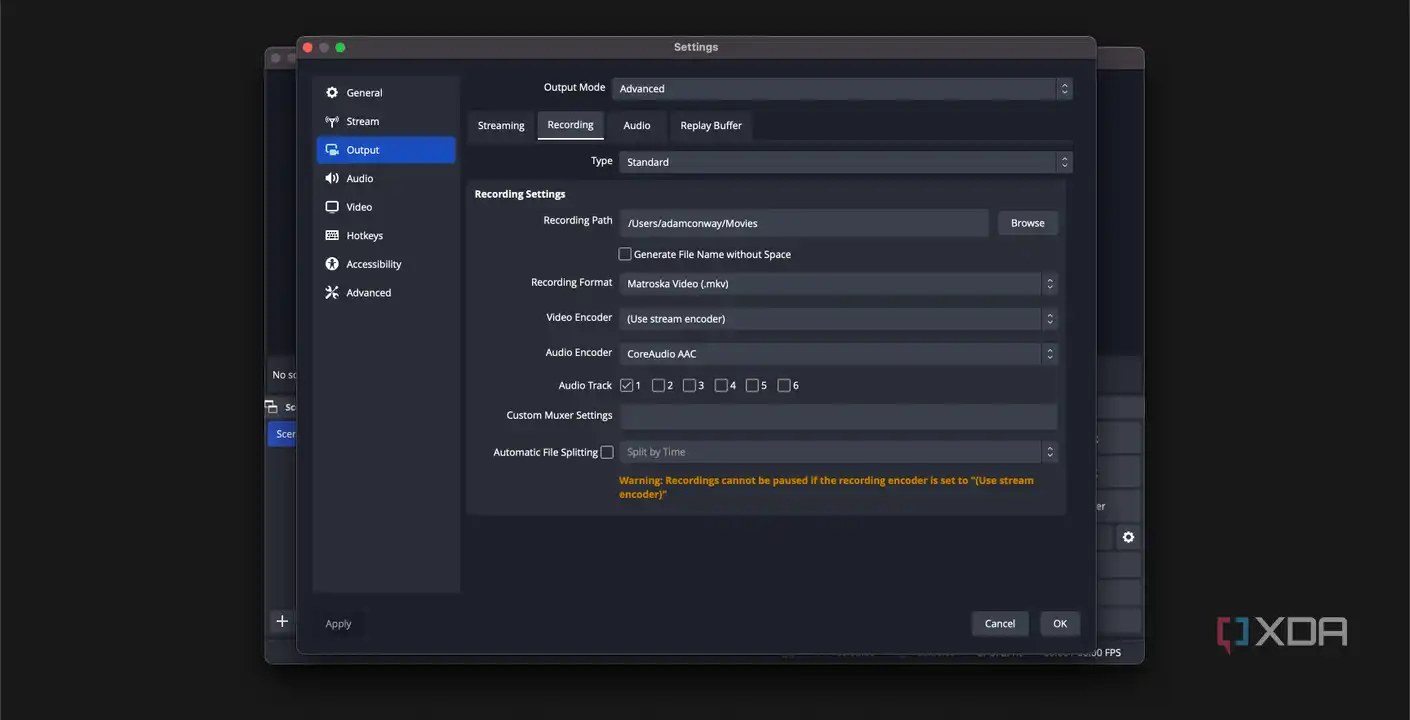
OBS’nin tekrar oynatma tamponu ShadowPlay’in yapabildiğinin hepsini yapar
Üstelik bunun dışında yapabildiği daha nice şey var
OBS’nin tekrar oynatma tamponu ile GPU sürücüsü yakalama yazılımının temel işlevi temelde aynıdır: OBS, son kayıtlardan oluşan kayan bir pencere tutar ve bir tuşa basıldığında bu pencere diske yazılır. Maksimum tekrar oynatma süresi ve tuşu ayarlayabilirsiniz; ancak teknik olarak çalışma biçiminde farklılaştığı tek nokta, geçici kayıtları nereye yazdığıdır. OBS tamponu RAM içinde tutar, ShadowPlay’in yaptığı gibi geçici dosyaya yazmaz.

OBS, ses konusunda büyük ölçüde öne geçiyor. ShadowPlay ya karışık bir kanal ya da sistem sesi ve mikrofon için iki ayrı kanal sunar; OBS ise altıya kadar ses kanalı eklemenize olanak tanır ve Uygulama Sesi Yakalama özelliğiyle belirli bir uygulamanın sesini izole etme imkanı verir. Oyun, Discord, mikrofonunuz, müzik ve çalan başka her şey, isterseniz farklı kanallara yerleşebilir.
Encoder kontrolü, OBS’yi replay kaydedici olarak kullanmanın en sevdiğim yanı. RTX 5080’imde OBS, ShadowPlay’ın kullandığı NVENC donanım kodlayıcısını aynı şekilde kullanır; ancak ben codec’i, hız kontrolünü ve bitrate’i kendim seçerim. İstersem ShadowPlay ile benzer kalitede kaydedebilirim, ancak gerekiyorsa neredeyse kayıpsız kalitede de kaydedebilirim.
İki başlatma parametresi tek tıkla kaydedici yapıyor
Başlatmayı unutmak tek zorluktu ve artık yok
OBS’yi replay için kullanmanın gerçek yükü, başlatmayı unutmaya çalışmanızdı; ancak basit bir başlatma parametresi sayesinde artık böyle bir durum yok.
–startreplaybuffer parametresi buffer’ı OBS açılır açılmaz başlatır ve –minimize-to-tray pencereyi arka planda tutar. Kurulum için OBS kısayolunu kopyaladım, Properties (Özellikler) penceresini açtım ve her iki parametreyi de obs64.exe yolunun etrafındaki kapanış tırnak işaretinden sonra Target (Hedef) alanının sonuna ekledim. Birden fazla profil veya sahne koleksiyonu kullanıyorsanız, –profile ve –collection doğru olanları sabitleyerek yanlışlıkla siyah bir ekranı kaydetmenizi önler.
Her açılışta başlatıldığından emin olmak için Win+R’a basıp shell:startup yazabilir ve kısayolu açılan klasöre basitçe bırakabilirsiniz. OBS artık girişte başlar, kendisini traye saklar ve bir oyun açmadan önce buffer’lamaya başlar. Replay buffer çalışırken OBS’nin ekranı uyanık tutacağını unutmayın. Bunun önüne geçmek için yükseltilmiş bir terminalde powercfg /requestsoverride process obs64.exe display komutunu çalıştırabilir ve bu da monitörünüzün düzgün şekilde uyumasına olanak tanıyacaktır.
Kaydetme kısayolu için F10 kullanıyorum; ancak ShadowPlay ile aynı kısayolu kullanmak isteyenler için bunu kesinlikle yapabilirsiniz. OBS ayarlarında Alt+F10 olarak ayarladıktan sonra, ikisinin de kendi buffer’larını aynı anda kaydetmemesi için Nvidia App içindeki Instant Replay (Anlık Replay) özelliğini kapattığınızdan emin olun.
Bu aynı kurulum Linux’ta da çalışıyor
ShadowPlay için bunu söylemek mümkün değil
Linux, Nvidia App’ı çalıştıramaz; ancak OBS, Linux üzerinde Windows’takiyle tamamen aynı şekilde davranır ve aynı şekilde başlangıçta otomatik olarak başlaması için ayarlanabilir. Başlangıç klasörüne eklemek yerine, .desktop dosyasını ~/.config/autostart içine, obs –startreplaybuffer –minimize-to-tray yürütme satırıyla eklersiniz. OBS, 30.2 sürümünden beri Linux’ta yerel NVENC’i destekliyor ve AMD kartlar VA-API üzerinden kodlar; Windows’taki tüm aynı kalite seçenekleri burada da mevcuttur.
Çoğaltma gerektirmeyen kayımlar için ShadowPlay daha iyi
Kurulum gerekmiyor
ShadowPlay hiç de kötü bir yazılım değil; aslında, muhtemelen oyun görüntülerinden hızlı kesitler almaya çalışan saf oyuncu için daha da iyi. Sürücüyle birlikte kurulur, oyunları otomatik olarak algılar ve hiçbir yapılandırma gerektirmeden kesitleri oyun bazlı klasörlere ayrıştırır; OBS ise varsayılan olarak her şeyi zaman damgalı dosyalardan oluşan tek bir klasöre aktarır. OBS’u bu noktaya getirmek bir öğleden sonrayı alan ayarlar gerektirir ve çoğu kişi bu öğleden sonrayı geçirmek yerine oynamayı tercih eder.
Performans da geçiş yapmak için geçerli bir sebep değildir, çünkü her ikisi de kartın donanımsal kodlayıcısına dayanır; dolayısıyla bir arabelleği çalıştırmanın maliyeti benzerdir. Bu, temelde RAM tabanlı bir arabellekle depolama tabanlı bir arabellek arasındaki takastır. SSD’nizi ShadowPlay’in geçici dosyasının sürekli yazımlarından korur, ancak yüksek bit hızlarında uzun arbellekler, yeterli kaynağı olmayan bir sistemde performansı etkileyebilecek bellek tüketir.
OBS kurulumu benim için yine de değer
Asla kaydetmediğim en iyi kesit, OBS’un çalışmamasından dolayı olmuştu ve bu beni driver seviyesinde yakalama yazılımını kullanmaya neredeyse geri döndürdü. OBS’u doğru şekilde yapılandırmak için vakit ayarladığımdan ve başlangıçta açılmasını sağladığımdan beri tek bir anı bile özlemiyorum. Kesitlerinizi düzenliyorsanız, oyun görüntülerinizin üzerinde konuşuyorsanız, masaüstünüzü iş için kaydediyorsanız veya Windows ile Linux arasında zaman paylaşıyorsanız, OBS bu öğleden sonraya değer. Sadece kaydedip paylaşıyorsanız, ShadowPlay yeterlidir.
OBS Project sitesinde inceleyin
Steam’de incele
Bu Gelişmeyi Toplulukta Değerlendirin
Haber hakkındaki düşüncelerinizi, donanım deneyimlerinizi ve teknik sorularınızı topluluk üyeleriyle anlık olarak tartışın.
Bu gelişme hakkında düşüncelerinizi, donanım deneyimlerinizi veya sorularınızı Topluluk Forumumuzda paylaşın.
Foruma Katıl & Yanıtla ➔























Söz sizde.
Deneyiminizi, sorularınızı ve katkılarınızı paylaşın. E-posta adresiniz yayımlanmaz.