

Boş zamanlarında Ismar, karısıyla vakit geçirmeyi, spor salonunda egzersiz yapmayı, gitar ve bas çalmayı, gurme yemekler hazırlamayı ve seyahat etmeyi sever. Her şeyden önce, gurur duyduğu bir kedi sahibidir.
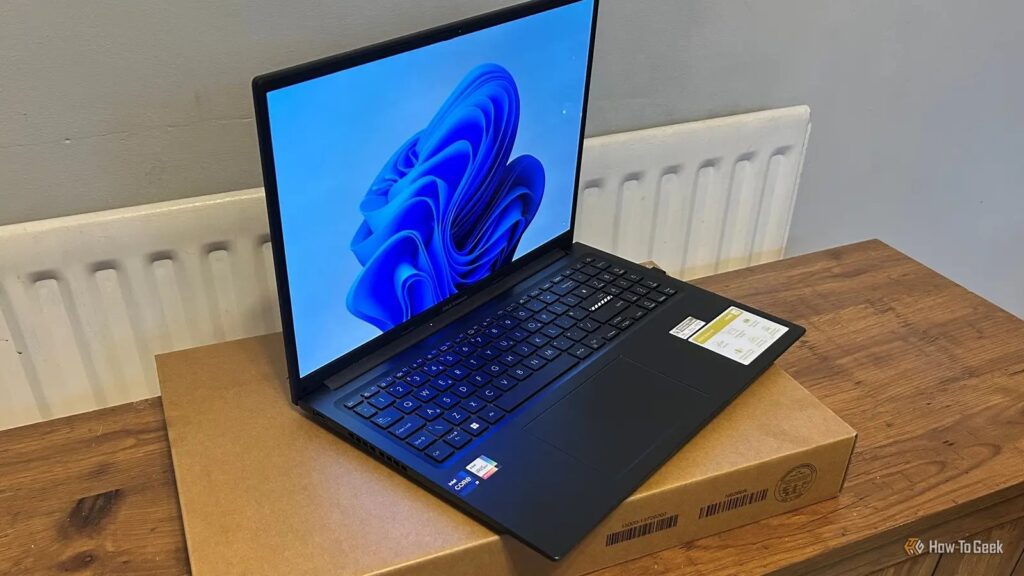
Yıllar içinde sayısız Windows alışkanlığı geldi ve gitti. Tuhaf olanı, en yaygın olanlardan biri, bir PC’nin orijinal performansını geri getirmek için tüm işletim sistemini yeniden kurmaktı.
Geriye baktığında, sistemin yavaşladığı anda tüm işletim sistemini silme konusundaki sıklığın ne kadar tuhaf olduğu görülüyor; ancak neyse ki artık bunu yapmak zorunda değiliz — ve bu, geride bıraktığımız diğer pek çok PC bakım alışkanlığından yalnızca biri değil.

Bilgisayarınızı taze hissettirmek için her yıl Windows’u yeniden kurmak
Nükleer seçenek artık tek çözümünüz değil
1990’ların sonu ve 2000’lerin başı ile ortaları arasında Windows, günümüzdeki kadar olgun değildi. Aynı zamanda internet de bu kadar yaygın değildi ve bilgiler bu kadar kolay erişilebilir değildi; bu da sorunları gidermeyi ve çözmeyi son derece zorlaştırıyordu.
Bizlerden çoğumuz ilk kez evimize kişisel bilgisayar alıyordu; ister saf merak, ister kötü şans olsun, bazen tam bir Windows yeniden kurulumu yapmamızı gerektirecek şekilde işletim sistemini bozuyorduk.
Ancak insanların Windows’u yeniden kurmasının temel nedeni, onu tekrar hızlı çalıştırmaktı. Bu gerçekten işeyordu ve buna birkaç farklı etken katkı sağlıyordu.
Bilgisayarınıza program kurup kaldırırken Windows kayıt defteri arta kalan girdilerle doluyordu; kötü davranan yazılımlar ve arka plan süreçleri çakışmalara, yazılım hatalarına ve yüksek CPU kullanımına yol açabiliyordu.
Windows’un zamanla yavaşlamasının bir başka nedeni da sabit disk parçalanmasıydı. O dönemin bilgisayarları işletim sistemini dönen bir sabit disk üzerinde çalıştırıyordu ve dosyalar zamanla parçalandıkça, sürücünün bir uygulamayı çalıştırmak için gerekli veriyi bir araya getirmek üzere daha fazla hareket etmesi gerekiyordu.
Zararlı yazılımlar, Windows’u bu kadar sık kurmamıza neden olan başka bir etkendi. Windows’un yerleşik savunma araçları oldukça zayırdı ve 2000’lerin başında virüsler yaygın olduğu için, performansı geri kazandırmak ve bilgisayarınızı tekrar hızlı yapmak bazen tek başına tam bir yeniden kurulumla mümkündü.
Sonuç olarak Microsoft, Windows’un güncel sürümlerinde bu sorunların çoğunun önünü kesmiş veya etkilerini önemli ölçüde azaltmış. Aynı zamanda DISM ve SFC gibi yerleşik sorun giderme ve onarım araçları çok daha güçlü hale gelmiş ve düzenli bakım kapsamında Windows’u yeniden kurma ihtiyacını etkili biçimde ortadan kaldırmıştır.
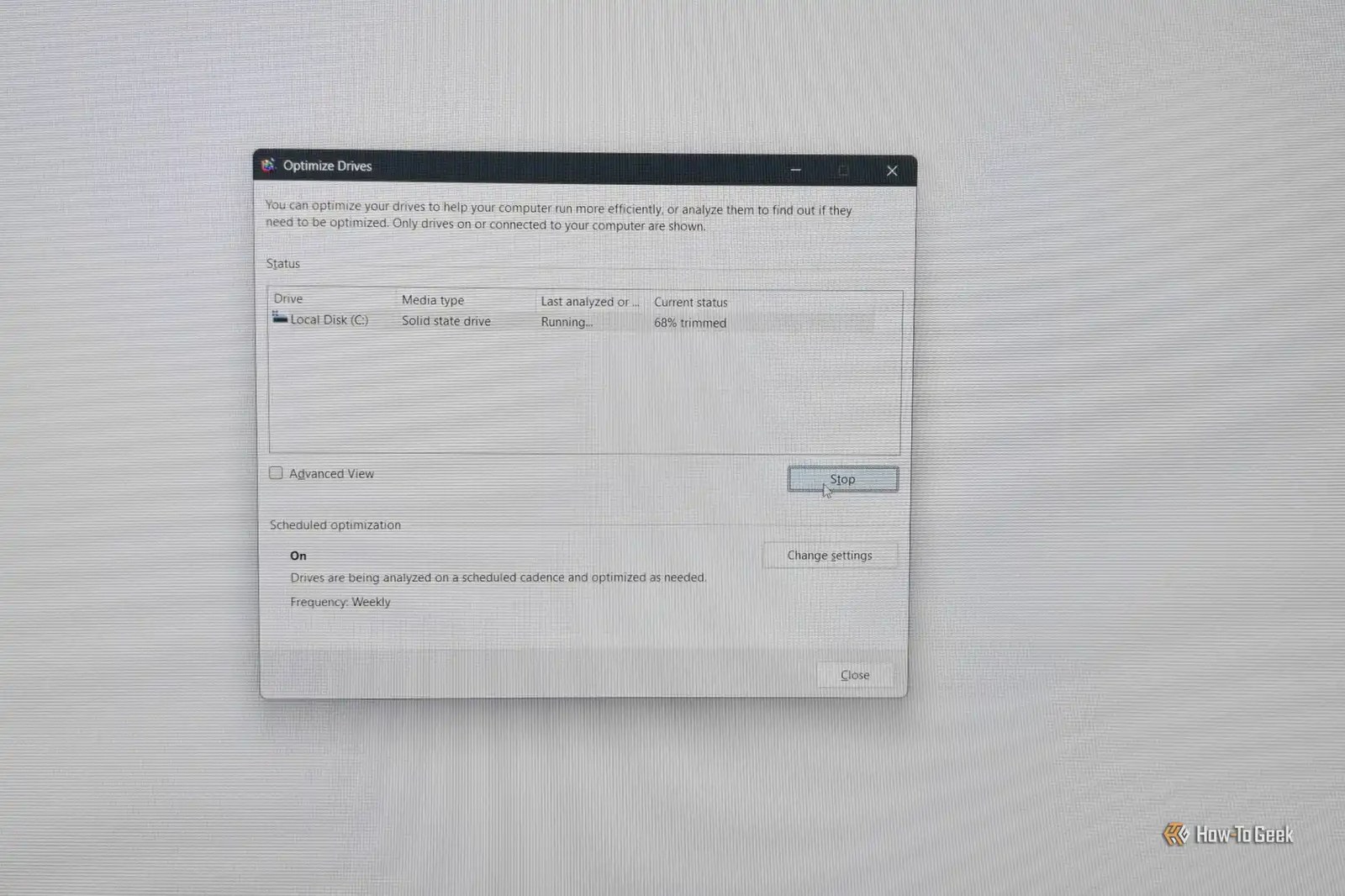
Sürücülerinizi her ay manuel olarak parçalamamak ve optimize etmek
Meşakkatli işleri Windows’a bırakın
Sabit disk parçalaması, bir bilgisayarı kullanmanın oldukça normal bir parçasıdır. Programları kaldırma ve dosyaları silme, sabit disk üzerinde farklı boyutlarda boşluklar bırakır ve yeni bir dosya her zaman bunlardan birine sızmayabilir.
Windows ardından dosyayı parçalara ayırıp sürücüde farklı konumlara kaydetmek zorunda kalır. Bazı programlar da düzenli kullanım ve güncellemeler yoluyla zamanla veri biriktirerek Windows’u yeni verileri başka yerlere kaydetmeye zorlayabilir.
Sonuç olarak, sert sürücü parçalanmış dosyaları okumakta çok daha zorlanır; çünkü okuma/yazma başlıkları tüm verileri bulmak için dönen plakaların üzerinde fiziksel olarak hareket etmek zorundadır. Bu, yeni verilerin yazılmasını da yavaşlatabilir.
Windows’u yeniden kurmanın sürücü parçalanmasını azaltan yollardan biri olduğunu zaten belirttim, ancak sert sürücünüzü parçalamak için bu zahmetli sürece gerçekten girmenize gerek yoktu.
Windows’un yerleşik parçalamayı giderme aracını çalıştırmak, bu sorunu çözmek için en kolay yoldu ve muhtemelen öğretilen ilk PC bakım görevlerinden biriydi.
Bugün sürücülerinizi hâlâ manuel olarak parçalayabilirsiniz, ancak bu büyük ölçüde gereksizdir. Modern bilgisayarlar çoğu zaman SSD‘lerde çalışır ve bunlara manuel olarak geleneksel bir parçalamayı zorlamak gerçek bir fayda sağlamaz.
Ancak SSD’ler TRIM’den faydalanabilir ve müteşekkir ki Windows sürücü optimizasyonunu otomatik olarak yönetir; SSD’ler için TRIM, mekanik sert sürücüler için ise parçalamayı kullanarak üzerimize düşen bir iş bırakmaz.
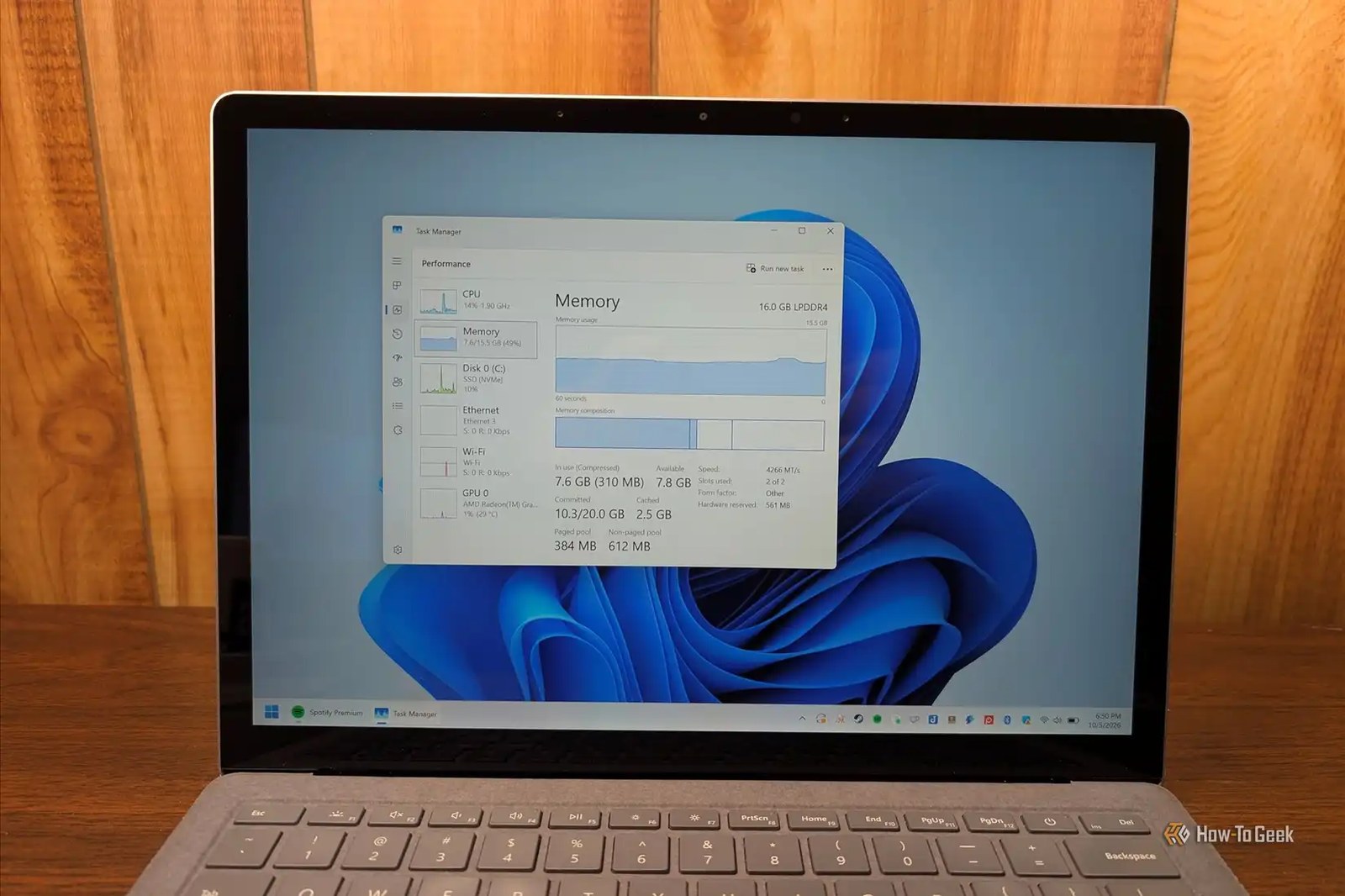
Belleği boşaltmak için RAM temizleyicileri kullanma
RAM kullanılmak üzere tasarlandı
Bir zamanlar evdeki her cihaz RAM temizleyici kurmadık mıydı, çünkü anında performans artışı vaat ediyorlardı? Hayal etmediniz — bu gerçekten bir zamanlar, en azından bir ölçüde çalışıyordu.
Windows’un eski sürümleri ve bazı uygulamalar RAM’i yönetmede her zaman iyi değildi; bu da bazen ön planda çalışan uygulamaların yeterli belleği olmadan kalmasına yol açabiliyordu.
Ancak Windows son günlerde RAM’i yönetme ve serbest bırakma konusunda çok daha iyi hale geldi; bu yüzden bir sistem veya uygulama hatası sorun yaratmadıkça artık bir RAM temizleyiciye ihtiyacınız yok.
Bazıları için bu biraz güvenilmesi zor gelebilir. Görev Yöneticisi’ni açtığınızda, PC’niz boşta olsa bile Windows’un oldukça fazla RAM kullandığını (sık sık %50’nin üzerinde) fark etmişsinizdir. Bu, sisteminizde ne kadar RAM olduğundan bağımsız olarak gerçekleşebilir. İstersiniz 8GB, 32GB ya da 96GB olsun, Windows yine de belleğin büyük bir bölümünü tüketiyor gibi görünebilir.
Bu durum sizi bir RAM temizleyici kurmaya yönlendirebilir, ancak gerçekten yapmamalısınız. Windows ve diğer işletim sistemlerinin çoğu artık “kullanılmayan RAM islanan RAM” ilkesiyle çalışıyor.
Ayrıca, RAM kullanımını Görev Yöneticisi’nin RAM sayılarına göre değerlendirmemelisiniz; bellek, bir görev talep ettiğinde kolayca geri alınabilir. Windows’un RAM’inize bakmasına izin verin ve sürekli bittiğini fark ediyorsanız, muhtemelen daha fazlasına ihtiyacınız var demektir (veya Linux’a geçmeyi düşünebilirsiniz).
Windows kayıt defterini temizleyerek daha fazla performans elde etmeye çalışmak
Kayıt defterini kendi haline bırakabilirsiniz
Kayıt defteri temizleyicileri, sisteminizin performansını ve kararlılığını artırmayı vaat eden o uygulamalardan biriydi. Kağıt üzerinde mantıklı görünüyordu çünkü bu araçlar ölü kayıtları kaldırıp kayıt defteri hatalarını düzeltebiliyordu.
Aslında, aşırı derecede yapılan kayıt defteri temizliği tam tersi etki yaratabilir; bir araç, bir uygulamanın gerçekten kullandığı kayıtları kaldırarak çözdüğünden daha fazla sorun oluşturabilir.
Bazen belirli bir sorunu çözmek için kayıt defterine dalmanız gerekebilir, ancak körü körüne temizleyici çalıştırıp performans artışı ummak en iyisi geçmişte bırakılacak bir alışkanlıktır.
Windows sayfa dosyasını devre dışı bırakmak veya elle yapılandırmak
Sanal belleğin ne kadar gerektiğini Windows’a bırakın
Windows sayfa dosyası, sanal bellek olarak da bilinen ve Windows’un fiziksel RAM’den çıkarılan verileri saklamak için kullandığı gizli bir sistem dosyasıdır.
Geçmişte sıkça başvurduğumuz yaygın bir performans hilesi, sabit bir sayfa dosyası boyutu ayarlamaktı; bu genellikle RAM miktarınızın MB cinsinden değeri 1,5 ile 2 arasında bir sayıyla çarpılmasıyla hesaplanırdı (örneğin, 8GB RAM’e sahip bir sistem için 12.288MB’lık bir sayfa dosyası).
Bu hilenin aslında belli bir mantığı vardı, ancak tahmin ettiğiniz nedenden dolayı değildi. Windows’un dinamik olarak yönetmesine izin vermek yerine sabit bir sayfa dosyası kullanmak, sabit diskteki parçalanmayı önlemeye yardımcı olabilirdi. Yüksek miktarlarda RAM’e sahip bazı meraklılar, sayfa dosyasını tamamen devre dışı bırakmayı tercih ederdi; çünkü sistemin hızlanacağını, Windows’un çok daha yavaş bir sabit diske erişimini durduracağını düşünürlerdi.
Artık çoğumuz işletim sistemlerini son derece hızlı NVMe SSD’ler üzerinde çalıştırdığımız için, sayfa dosyasının otomatik olarak Windows tarafından yönetilmesinin en iyi yol olduğunu söyleyebiliriz. Windows, belleği yönetmek ve sayfa dosyası boyutunu gerektiği gibi ayarlamak konusunda çok daha başarılıdır ve dosyanın açık bırakılması, bellek ayrılma hatalarını önlemeye yardımcı olabilir.
Modern bilgisayarlar kendi bakımını yapabilir
Bu alışkanlıklar geçmişte mantıklıydı, ancak bugün yine de modern bir bilgisayarda saf alışkanlıkla sürdürüyorsanız, belki de onları geride bırakma zamanı gelmiştir. Bilgisayarınız, Windows bakımının çoğunu kendi başına halledebilir; bu yüzden enerjinizi, Windows’un yetersiz kaldığı uygulamalar ve ekran kartı sürücüleri gibi diğer konulardaki güncellemeler ve düzeltmeler için saklayın.
Bu Gelişmeyi Toplulukta Değerlendirin
Haber hakkındaki düşüncelerinizi, donanım deneyimlerinizi ve teknik sorularınızı topluluk üyeleriyle anlık olarak tartışın.
Bu gelişme hakkında düşüncelerinizi, donanım deneyimlerinizi veya sorularınızı Topluluk Forumumuzda paylaşın.
Foruma Katıl & Yanıtla ➔























Söz sizde.
Deneyiminizi, sorularınızı ve katkılarınızı paylaşın. E-posta adresiniz yayımlanmaz.