

Bir PC toplamak, bileşenlerin ne kadar pahalı olduğu ve doğru parçaları bulma, her şeyi birleştirme, kablo yönetimi ve Windows kurulumu gibi zorluklar nedeniyle zorlu bir süreç olabilir. Ancak kendi topladığınız bilgisayarı bitirip işletim sistemine giriş yaptıktan sonra bile, büyük ihtimalle hâlâ eksik bir şeyler var.
Zaman içinde sayısız PC topladım, ayarladım ve optimize ettim; ve bir şeyi öğrendim: Özellikle anakartın BIOS’u içinde her şeyi varsayılan ayarlarda bırakmak, işe yaramaktan çok zarar verebilir. Bu konuların kontrolünü ele almak, ödediğiniz paranın maksimum performans ve verimlilik çıkarması söz konusu olduğunda kelime anlamında bir oyun değiştirici olabilir.
Anakartlar neden güce aşırı müdahale eder
Silikon kurası varsayılan BIOS ayarlarını belirler
Her işlemci eşit şekilde üretilmez ve aynı durum herhangi bir silikon bileşen için de geçerlidir: CPU’lar, GPU‘lar, SSD’ler, RAM. Bu “silikon kurası” adı verilen, üretim sırasında silikondaki doğal varyans, sınıflandırma ve derecelendirme farkı nedeniyle, aynı wafer’dan çıkan çipler bile güç gereksinimlerinde büyük farklılıklar gösterebilir. Tam da bu yüzden anakart üreticileri, en düşük sınıflı işlecinin bile düzgün şekilde açılmasını, reklamı yapılan saat hızına ulaşmasını ve tüm sistemde %100 kararlı çalışmasını garanti etmek zorundadır. Bu nedenle BIOS’a cömert miktarlarda voltaj uygulama kodunu programlarlar.

Bununla birlikte, onu açıp bazı iş yükleri çalıştırıp test edene kadar hangi silikonu aldığımızı bilmeyiz. Örneğin, ünlü kadar güç tüketen Core i9 14900K gibi amiral gemisi bir işleci alalım. Bir örnekte, 14900K’nın bir örneği uygun koşullar altında kolayca 6 GHz’e ulaşabilir; buna altın örnek diyoruz; ancak aynı anakarta farklı bir 14900K taktığınızda, stok voltajıyla ve E-çekirdekler kapalı olsa bile, tüm çekirdeklerde 5,9 GHz’de bile kararlı kalmayı reddedebilir.
Nokta şu ki, anakartın elinizde altın örneği mi yoksa çöp bir çip mi olduğunu bilmesi mümkün değil; 14900K’yı CPU’nun kaydı üzerinden tanıyor ve sonra her iki çipi de güvende kalmak için maksimum voltajla besliyor, biz de sonucun nasıl olduğunu biliyoruz.
Herhangi bir CPU için gereken ideal voltaj tabanı
Negatif ofset uygulamak gücü, termalleri ve daha fazlasını stabilize eder
Şimdi bu, bir altın voltaj rehberi gibi görünse de, gerçekte altın voltaj kavramlarıyla ilişkili olsa da her zaman örtüşmeyebilir. Bu aralar Intel işlemciler güç yönetimi açısından oldukça tuhaf bir durumdadır. Son anakart BIOS güncellemeleri üzerinde yaptığım testlere göre, o oksidasyon sorununu düzeltmek için yayılan yeni mikro kodlar, basit bir altın voltaj uygulama yeteneğini büyük ölçüde kilitlemiştir. Mevcut Excursion Koruması (CEP) gibi özellikler, voltajın sabitlenmiş fabrika eğrisinin altına düştüğünü algıladıklarında performansı kasıtlı olarak düşürür.
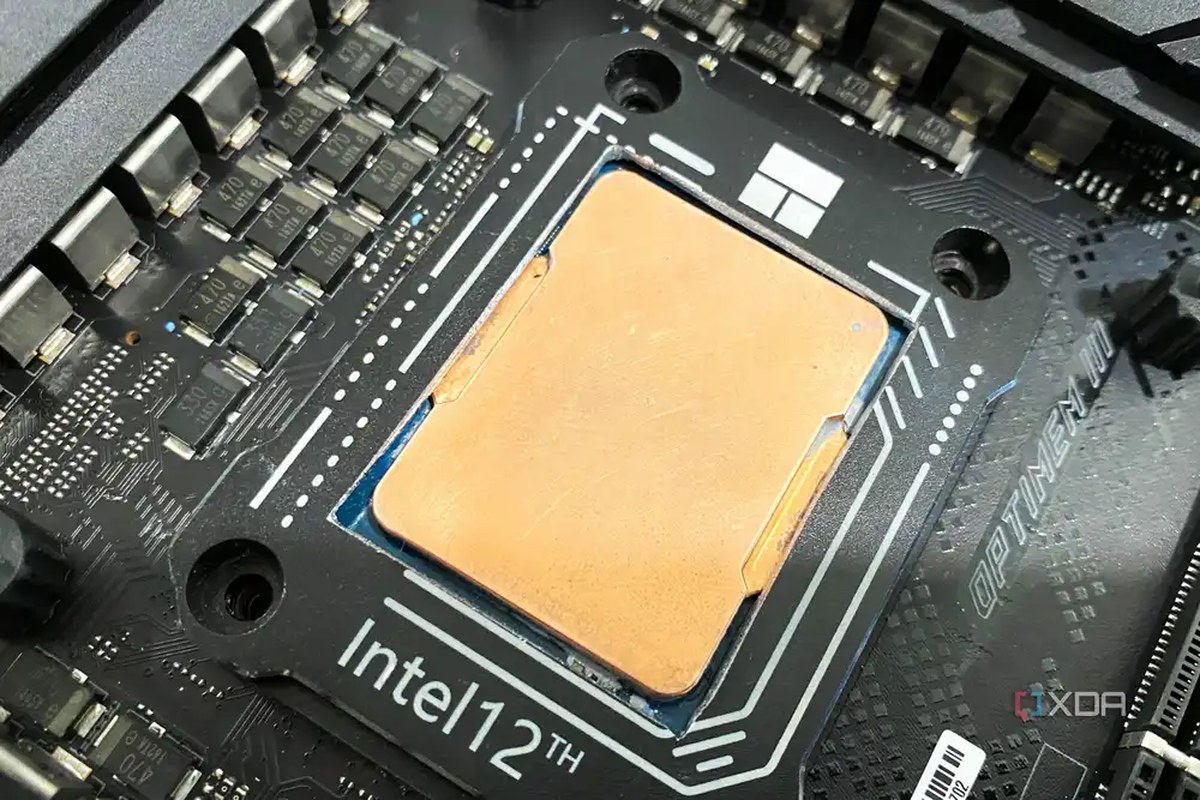
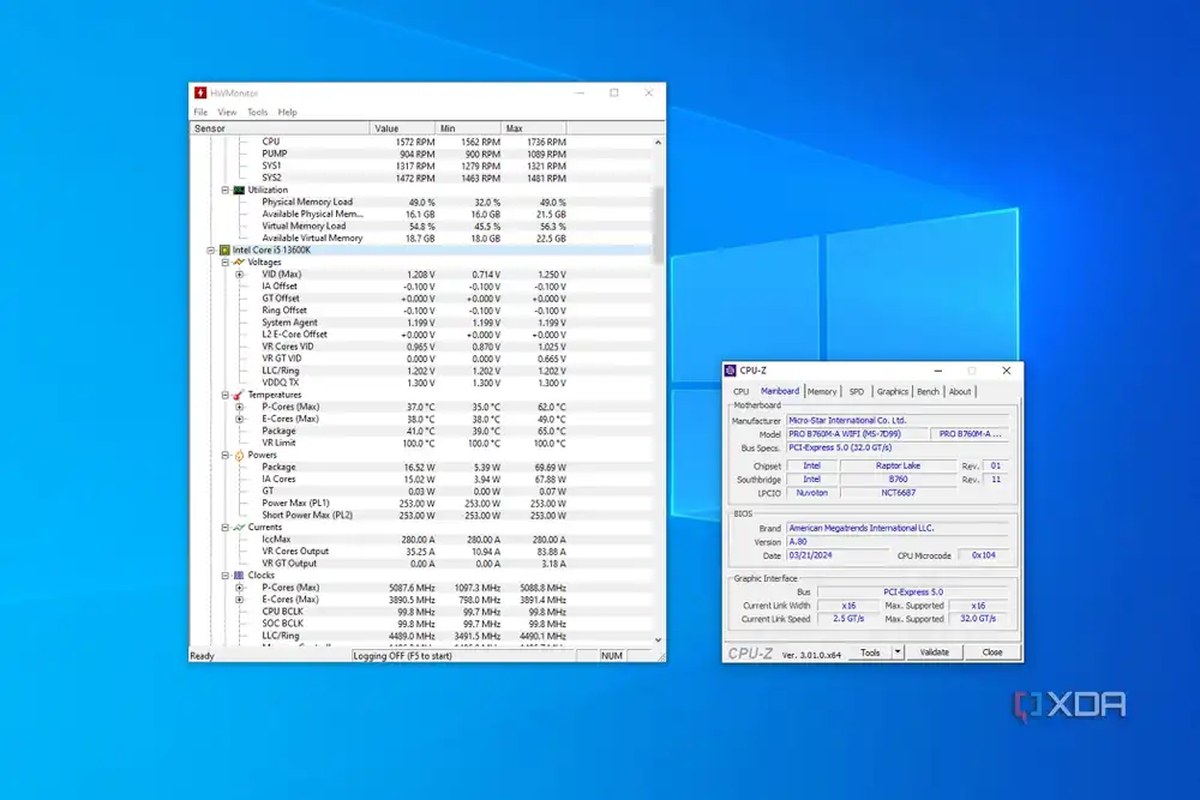
Ancak her zaman bir yol vardı: eski 0x104 mikro kodunu doğru şekilde kullanıp CEP olmadan pürüzsüz bir negatif ofset elde etmek için BIOS’u geri yüklemek. Risk içerir, ancak termal sonuçlar oldukça etkileyici olabilir. Yine de, yeni piyasaya sürülmüş ya da revize edilmiş LGA 1700 anakartlarının, hatta premium Z-serisi kartların birçoğunda artık mikro kod sürümünü manuel olarak seçeme özelliği kalmadığını gördüm. Kilitli bu kartlarda, yalnızca temel ofset değerleriyle oynamak ve en iyisini ummak kalıyor.
Bu konuyu bir kenara bırakıp kendi işlemcim davranışımı nasıl test ettiğimi ve anakartımın güç teslimatını nasıl izlediğini anlatalım. Yan not olarak, AMD (AM4/AM5) sistemler de aynı kavramı takip eder, ancak Precision Boost Overdrive (PBO) ve Curve Optimizer gibi teknoloji sayesinde altın voltaj çok daha basittir.
Temel durum, çökme noktası ve ideal noktayı belirlemek
Termal darlamayı ortadan kaldırmak için voltaj limitlerini güvenli şekilde test etmek
Test kurulumuma Intel Core i5 13600K ve MSI B760M-A-DDR5 anakart ile başlıyorum; anakartımın VRM’i çok lüks değil ve CPU’m da fazla bir şey gerektirmiyor. Ancak fabrika ayarlarında, son derece CPU yoğunluğuna sahip Borderlands 4 gibi oyunlar oynarken veya shader derlemesi yaparken termal darboğazlanma yaşadım. Şöyle ki, CPU soğutucum da lüks değil; bir DeepCool AG300 ve 165W soğutma kapasitesiyle 13600K ile eşleştirmek iddialı olsa da, asıl mesele bu değil.
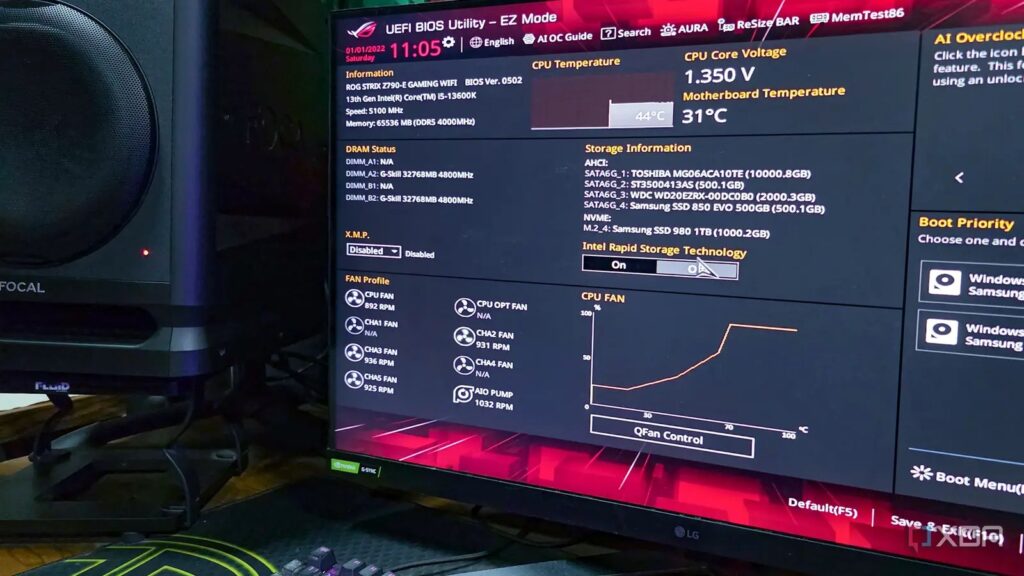
Bu kurulumda oyun oynarken gözlemlediğim şey, CPU’nun 5.1 GHz’de kalırken 1.325 V’ye yakın bir voltaj çekmesi. Diğer kurulumumda da 13600K, ASUS ROG Z790E-Gaming ile eşleştirilmiş; orada fabrika ayarlarında aynı CPU 1.350 V değerini gösteriyordu.
İşte beni şaşırtan buydu. 13600K’ların saat başına ne kadar verimli olduğunu bildiğim için iki tanesini satın almıştım ve her iki Vcore sonucu da ortalama bir 14900K’nın 5.7-5.8 GHz’de tüm çekirdeklerle çalışmak için kullanacağı değerdi. Peki, sadece 5.1 GHz için bu kadar voltajı neden itiyordum? Silikonumun bu kadar kötü olduğunu düşündüm, ancak iki CPU da benim için deneme yapmam için bir miktar zemin sağladı.
Herhangi bir sayı girmeden önce, Z-serisi olmayan anakartlarda CPU voltajını ayarlarken ufak bir püf noktası var. Deneyimimden yola çıkarak, benim gibi B-serisi kartlar dinamik çalışır ve P-çekirdekler için doğrudan sabit bir voltaj ayarlamanıza izin vermez. Bu yüzden No(UVP) ya da 0x104 mikro kodunu seçip -150 mV undervolt ile başlamak zorunda kaldım; bu, otomatik LLC ayarlarında VID Vcore üzerinde 1.000 V anlamına gelir. Yine de Z790 kartlarında voltajı doğrudan ayarlayabilir ve CEP’yi açıp kapatabiliriz.
1.000 voltta B760 üzerinde, VID (Vcore) 5,1 GHz iken, önyüklemede anında çöktü; ardından 1.050 volta çıkardım, önyüklendi ancak Windows’ta sert kilitlendi. Sonra 1,100 volta karar kıldım, bu da iyi önyüklendi ancak Cinebench R23 kararlılık testi sırasında ve OCCT’de sert kilitlendi. Ardından 1.150 volta gittim, bu R23 ve OCCT’yi geçti ancak Dota 2 ve Counter-Strike 2 gibi belirli oyunlarda çöktü, ancak Borderlands 4 ve çoklu çekirdek kullanımına yoğun şekilde dayanan diğer başlıklarda sorunsuz çalıştı.
Buraya çok detaya girmeyeceğim, ancak deneyimimden, otomatik Load Line Calibration (LLC)’nin bir faktör olduğunu ve çökmelere neden olduğunu biliyordum. B760 anakartımın bu kadar şık bir VRM’si olmadığı için, LLC ayarları sağladığı 8 aşamadan fazla bir anlam ifade etmiyor. Birçok deneme-yanılma sonucunda, Vcore’u 5,1 GHz’lik fabrika değerinde 1.250 volt gibi bir tatlı noktaya oturtmayı başardım; LLC için bunu 3. aşamaya ayarladım ve tahmin edin ne oldu: AG300 soğutucu ısıyı gayet iyi halletti. Isılar, R23/OCCT çalışırken bile 85 dereceyi geçmiyor. Herhangi bir iş yükü için termal darbeleme hiç yok. Oyun ve diğer işler için, ne çalıştırırsam çalıştırırım, CPU saatleri 5,1 GHz’de sabit kalıyor ve daha düşük voltaj sayesinde anakartın VRM’si de CPU’nun saat hızlarını sınırlamıyor.
MSI anakartlar tam olarak bunu yapıyor, ben de yaptım ve CPU Lite Load adında bir özellikleri var. Bunu burada kullanmadım, çünkü uygulama anakartlar arasında farklılık gösteriyor, temelde VRM ve LLC aşamalarına nasıl tepki verdiklerinden dolayı.
PC’inizi kasıtlı olarak çöktürmek kalıcı donanım hasarına yol açmaz mı?
Sisteminizin hasar alması riski oldukça düşük
BIOS güç ayarlarını düzenlemek, undervoltlamak ve Load Line Calibration ile oynamak, bunu bir meslek olarak yapmadıkça her gün yapacağınız bir şey değil. Donanım hasarına gelince, özellikle undervoltlamak, doğrudan donanımınıza zarar veremez; voltaj çok düşük düşerse, anakart çipi beslemeyi basitçe reddeder ve PC’iniz ani bir şekilde kapanır. Önyükleme sürücüsü olarak bir NVMe SSD’niz varsa, bu ani duraklama sırasında endişelenmeyin.
Çok, çok nadir de olsa, ben henüz karşılaşmadığım bir olasılık daha var: bu duraklatma işleminin Windows kurulumunuzu kalıcı olarak bozması ya da SSD’nizin çökmesine yol açması. Başınıza gelebilecek en kötü senaryo, benim birkaç kez karşılaştığım gibi, bcdedit komutuyla kolayca düzeltilebilen bozulmuş bir Windows önyükleme yöneticisi.
Donanımınızın kontrolünü ele almak her zaman emeğe değer
İşlemcinizin voltajını bulmak sizi otomatik ayarların insafından kurtarır
Yaptığım testler, Core i5-13600K’nın beklenen saat hızlarını daha düşük bir çalışma voltajında koruyabildiğini ve böylece daha önce karşılaştığım termal daraltmayı (thermal throttling) önleyecek kadar sıcaklığı düşürebildiğini gösterdi. Ancak kararlı ayarları bulmak tekrarlanan testler gerektirdi ve sonuçlar benim işlemcime, anakartıma ve soğutma kurulumuma özgü.
Undervolting (voltajı düşürme), verimliliği artırmanın kullanışlı bir yolu olabilir; ancak bu, garantili bir performans artışı ya da bozulan bir donanımın tamiri değildir. Çoğu kullanıcı için önce BIOS’u güncel tutmak, üreticinin önerdiği ayarları kullanmak ve yeterli soğutma sağlamak gelmelidir. Voltaj ayarlaması, ancak çözülebilir ölçülebilir bir problem olduğunda ve sonuçları düzgünce test edecek yeterli zaman olduğunda araştırılmaya değer.
Bu Gelişmeyi Toplulukta Değerlendirin
Haber hakkındaki düşüncelerinizi, donanım deneyimlerinizi ve teknik sorularınızı topluluk üyeleriyle anlık olarak tartışın.
Bu gelişme hakkında düşüncelerinizi, donanım deneyimlerinizi veya sorularınızı Topluluk Forumumuzda paylaşın.
Foruma Katıl & Yanıtla ➔























Söz sizde.
Deneyiminizi, sorularınızı ve katkılarınızı paylaşın. E-posta adresiniz yayımlanmaz.