

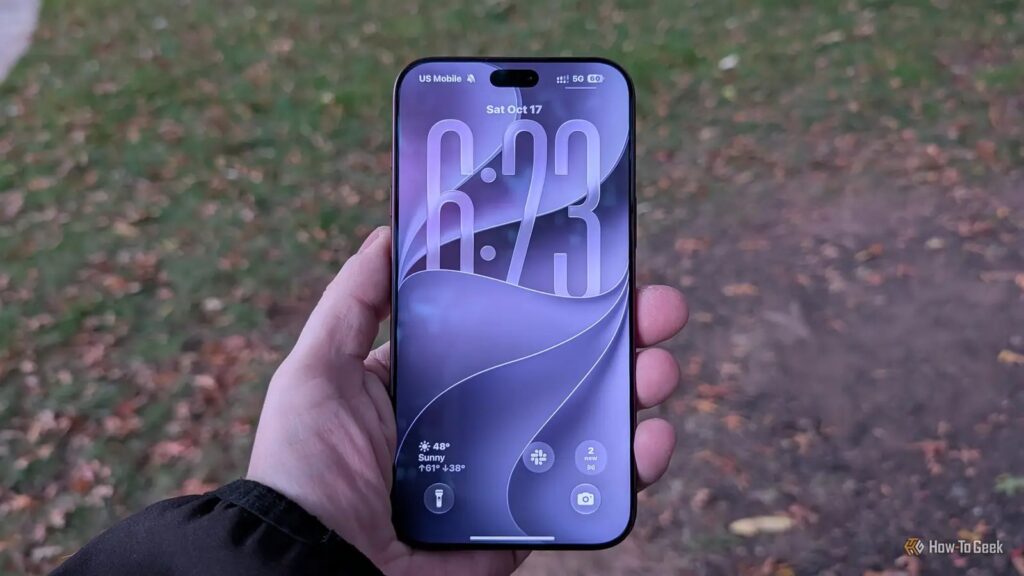
Apple’ın iOS 27 ile birlikte yeni iPhone’ları piyasaya sürdüğünde gerçekten heyecanlanmıştım. Yeni özellikleri denemeyi çok sevdiğim için güncellemeyi mümkün olan en kısa sürede yükledim. Ancak bu heyecan uzun sürmedi. Birkaç gün içinde iPhone’umdan rahatsız olmaya başladım. Animasyonlar yavaşlamış gibiydi, Liquid Glass tasarımı beğenmiyordu ve bazı günlük işlevler artık eskisi gibi hissettirmiyordu. Hatta güncellemeyi yaptığım için pişman olmuştum. iOS 27’den tamamen vazgeçmeden önce ayarları derinlemesine inceleyip birkaç değişiklik yapmaya karar verdim. Bu beş küçük ayar, iPhone’umu yeniden kullanışlı hale getirdi.
iPhone’umu Daha Hızlı Hissettirmek İçin Hareketi Azaltın
Kesik Kesik Animasyonları Azaltın
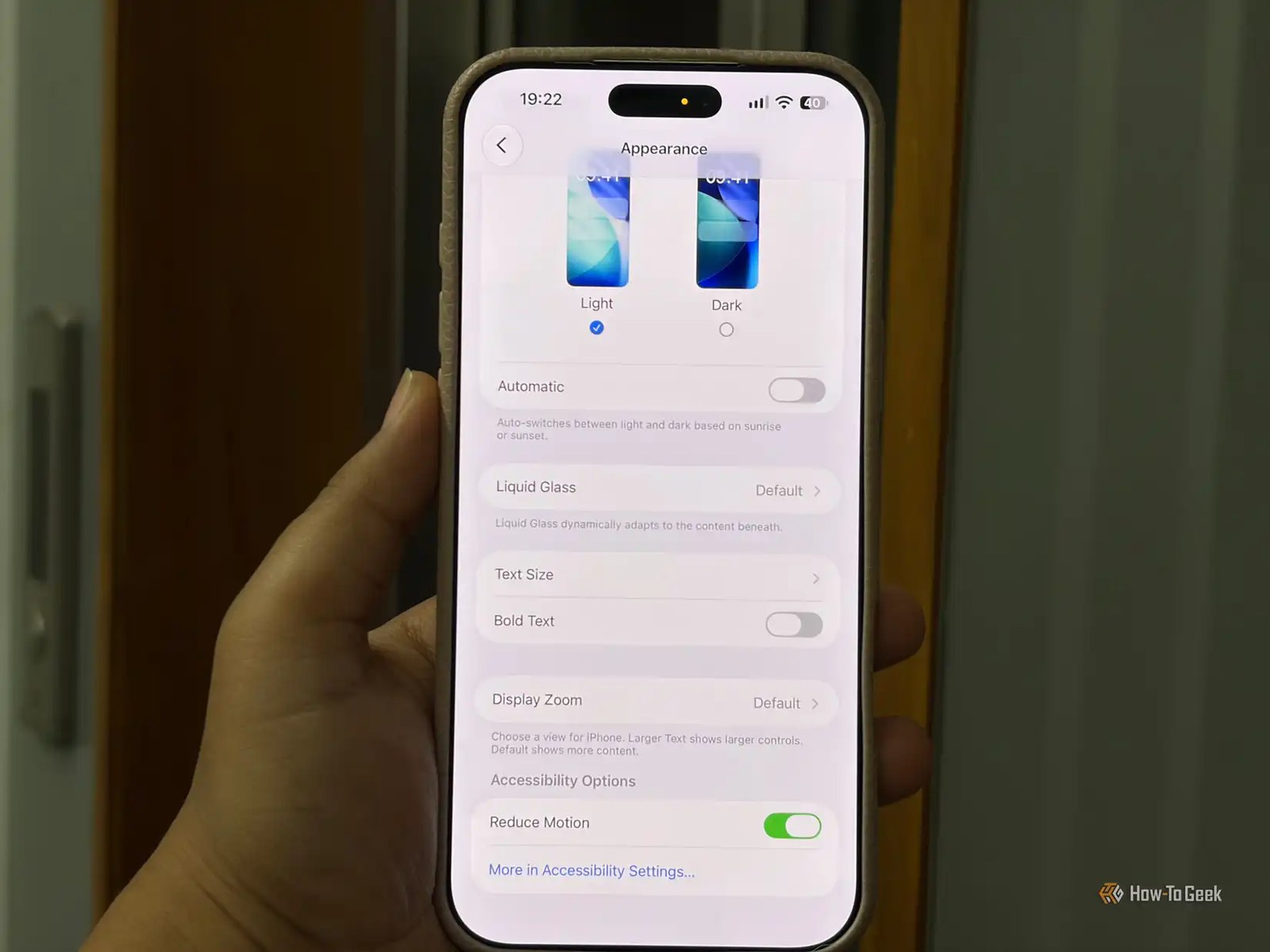
iOS 27’ye geçtikten sonra iPhone’umun daha az tepkili olduğunu fark ettim. Ana ekran sayfaları arasında kaydırmak eskisi kadar akıcı değildi, animasyonlar bazen takılıyordu ve uygulamalar arasında geçiş yapmak bile hafif yavaş hissettiriyordu. Bu durumu fark eden tek kişi ben değildim. Reddit’teki birçok iPhone kullanıcısı da kesik animasyonlar, klavyenin gecikmeli tepki vermesi ve uygulamaları açarken yaşanan gecikmelerden şikayet ediyordu. Yardım edip etmeyeceğini görmek için Hareketi Azalt özelliğini denemeye karar verdim. Ayarlar -> Erişilebilirlik -> Hareket -> Hareketi Azalt yolunu izleyin.
Bu ayar ekran geçişlerini, paralaks efektlerini ve diğer animasyonları azaltıyor. Temel performans sorunlarını çözmese de arayüzü daha az hareketli hale getiriyor. Tüm bu ekstra hareketler olmadan navigasyonun daha rahat olduğunu ve ekranlar arasında daha hızlı geçiş yapabildiğimi fark ettim.

iPhone’u Kullanmayı Kolaylaştırmak İçin Liquid Glass Şeffaflığını Azaltın
Şeffaflık ve Okunabilirlik Sorunlarını Çözün
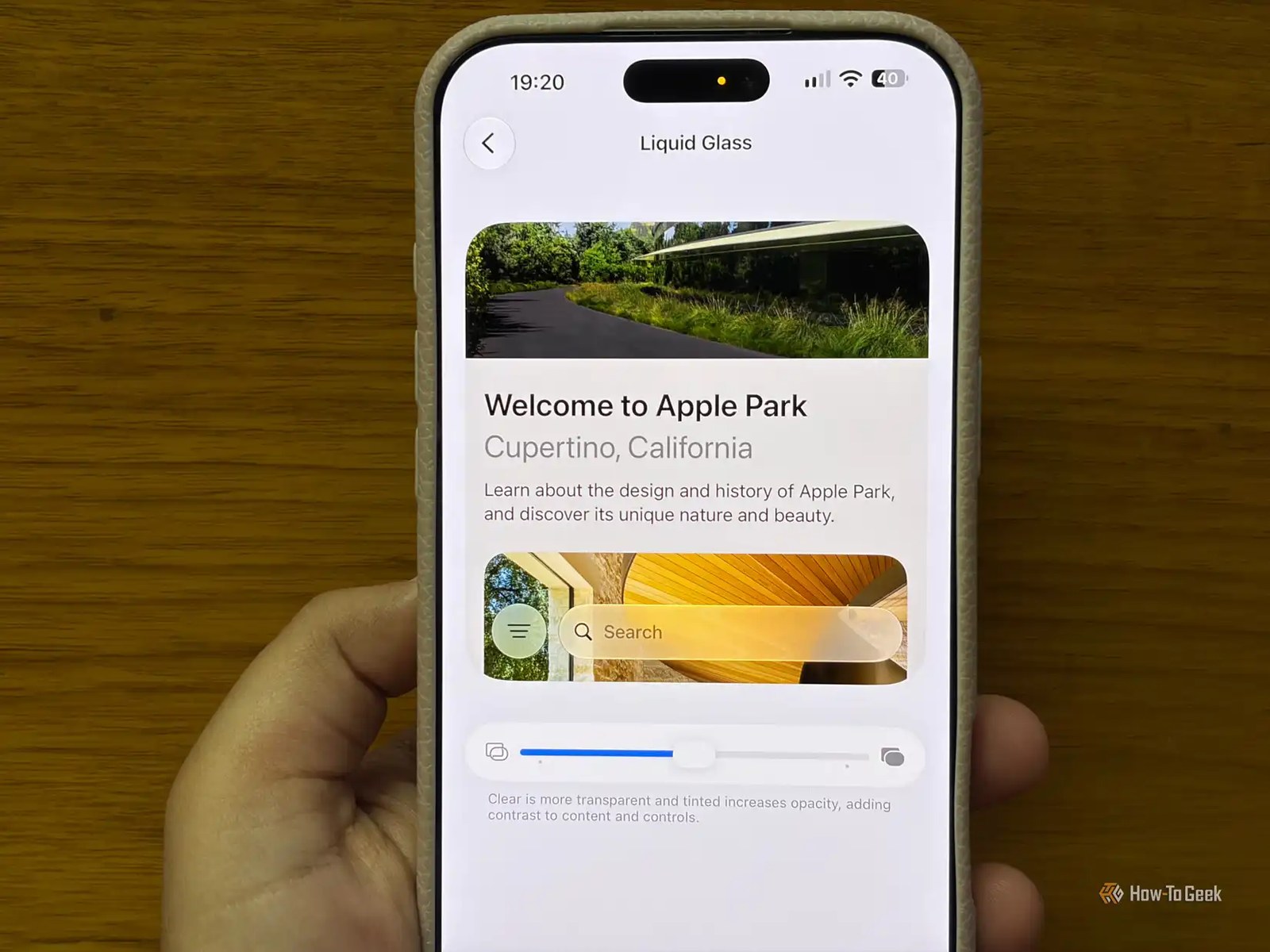
Liquid Glass, iOS 27’de denemek için en çok heyecanlandığım özelliklerden biriydi, ancak günlük kullanımda durum farklıydı. Şeffaf menüler ve katmanlı arka planlar, özellikle metin okumaya veya bir şeyi hızlıca bulmaya çalışırken sinirlerimi bozmaya başladı. Ayrıca yeni görünüşten memnun olmayan diğer iPhone kullanıcılarının şikayetleriyle de karşılaştım. Neyse ki iOS 27 bu konuda daha fazla kontrol sunuyor. Ayarlar -> Görünüm -> Liquid Glass bölümüne gidip yeni kaydırıcıyı renkli tarafa doğru çektim.
Bu yardımcı oldu, ancak arka planların daha da katı görünmesini istiyordum. Bu yüzden Ayarlar -> Erişilebilirlik -> Ekran ve Metin Boyutu -> Şeffaflığı Azalt seçeneğini de etkinleştirdim. Menüler artık daha kolay okunuyor ve her uygulama açışımda tasarımla mücadele etmek zorunda kalmıyorum. Liquid Glass görünümünü hala koruyorum, sadece daha az şeffaflıkla.
Bağlantı Sorunlarını Çözmek İçin Ağ Ayarlarını Sıfırlayın
Wi-Fi ve Bluetooth Sorunlarını Düzeltin
Güncellemeden sonra iPhone’umun bağlantı sorunları da başlamıştı. Wi-Fi düzensiz çalışıyor, Bluetooth bağlantıları ise eskisi kadar güvenilir değildi. Özellikle kulaklıklarımı bağlamak veya telefonumu kesintisiz kullanmak istediğimde bu durum sinir bozucu oluyordu. Sorunun ne olduğunu anlamaya çalışmak yerine ağ ayarlarını sıfırlamaya karar verdim. Ayarlar -> Genel -> iPhone’u Aktar veya Sıfırla -> Sıfırla -> Ağ Ayarlarını Sıfırla yolunu izledim.
Bu işlem kaydedilmiş Wi-Fi ağlarını, şifreleri ve ağ tercihlerini siler, bu yüzden yeniden bağlanmanız gerekir. En pratik çözüm olmasa da ağ bağlantılarım için temiz bir başlangıç sağladı. Her küçük bağlantı sorunu için bunu kullanmam, ancak sorunlar tekrar tekrar ortaya çıkıyorsa denemeye değer.
Gereksiz Veri Değişimini Durdurmak İçin Bağlantı Yardımcısını Devre Dışı Bırakın
iPhone’unuzun Mobil Veriye Bağımlı Olmasını Önleyin
Wi-Fi sinyali zayıfladığında iPhone’umun ne kadar sık mobil veriye geçtiğini fark etmemiştim. Çoğunlukla evdeyken bile veri kullanımımın arttığını gördüm ve Bağlantı Yardımcısı’nı kontrol etmeye karar verdim. Ayarlar -> Wi-Fi -> Bağlantı Yardımcısı bölümünde bulup devre dışı bıraktım. Bu özellik kapalıyken iPhone’um zayıf Wi-Fi bağlantısıyla birlikte hücresel veri kullanmıyor. Mobil veri kullanımımı kontrol altında tutmak için bu değişikliği yapmak istedim.
Özellikle evde Wi-Fi’ye bağlıyken iPhone’umun ne zaman hücresel veri kullandığına daha fazla kontrol sahibi olmayı tercih ediyorum. Bunun bir dezavantajı ise Wi-Fi sinyali zayıf olduğunda internet bağlantımın daha yavaş veya daha az güvenilir olabilmesi. Sınırlı bir veri planınız varsa bu seçeneği kapatmayı düşünebilirsiniz, ancak bu olumsuz sonucu da göz önünde bulundurun.
Pil Ömrünü Korumak İçin Arka Plan Uygulama Yenilemesini Devre Dışı Bırakın
Beklenmedik Arka Plan Aktivitesini Sınırlayın
iOS 27’ye geçtikten sonra pil ömrü de beni rahatsız eden bir diğer konu oldu. Telefonumu pek kullanmadığım zamanlarda bile şarjının azaldığını fark ettim. Instagram, Pinterest veya alışveriş uygulamalarının ben başka bir şeyle meşgulken sürekli güncellenmesine ihtiyacım yok. Yeni içeriği açtığımda yüklenmesini tercih ederim. Bu yüzden Ayarlar -> Genel -> Arka Plan Uygulama Yenileme bölümüne gidip arka planda güncellenmesi gerekmeyen uygulamalar için bu özelliği kapattım.
Zamanında güncellemelerin önemli olduğu uygulamalar için bu özelliği açık bırakıyorum, ancak diğerlerinin çoğu için kısıtlama getirdim. Artık telefonum masada dururken pilimin neden azaldığını merak etmiyorum. Bu ayarın tüm pil sorunlarını çözeceğini beklemiyorum, ancak gereksiz arka plan aktivitesini azaltmaya yardımcı oluyor.
iOS 27’yi İşletmek Zorundaydım
iOS 26’ya geri dönmeyi düşündüm, ancak bu artık mümkün değil. Ayrıca önümüzdeki birkaç ay boyunca geri alamayacağım bir güncelleme hakkında şikayet etmek de istemiyorum. Elimdeki iPhone’dan en iyi şekilde yararlanmayı tercih ediyorum. Apple’ın yaptığı her değişiklikten hala tam olarak memnun değilim, ama en azından telefonumu kullanmak artık ilk günlerdeki kadar sinir bozucu değil.
Bu Gelişmeyi Toplulukta Değerlendirin
Haber hakkındaki düşüncelerinizi, donanım deneyimlerinizi ve teknik sorularınızı topluluk üyeleriyle anlık olarak tartışın.
Bu gelişme hakkında düşüncelerinizi, donanım deneyimlerinizi veya sorularınızı Topluluk Forumumuzda paylaşın.
Foruma Katıl & Yanıtla ➔















Söz sizde.
Deneyiminizi, sorularınızı ve katkılarınızı paylaşın. E-posta adresiniz yayımlanmaz.