

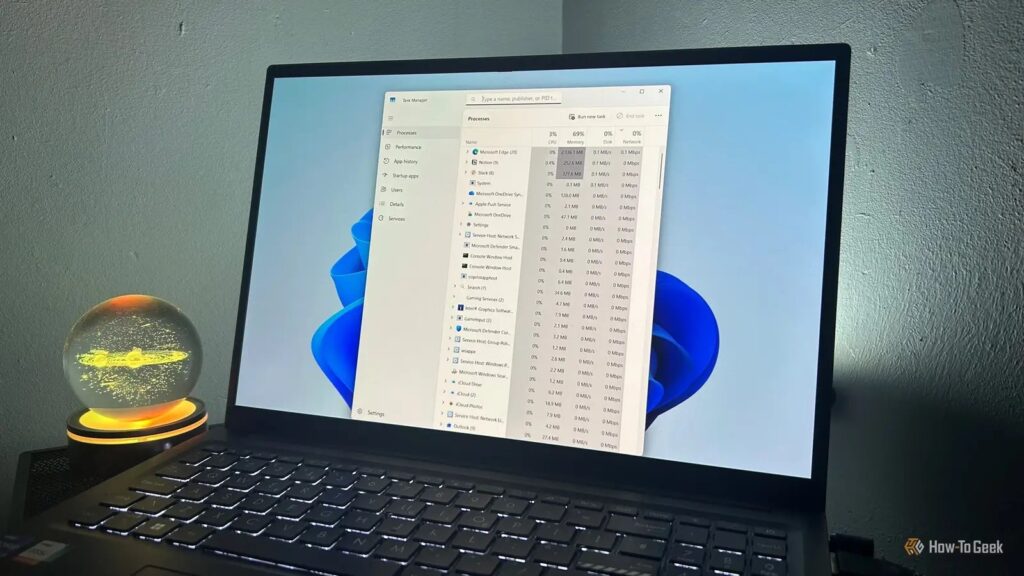
Windows 11, eski sürümlerdeki gibi bariz bir şekilde şişkin hissettirmese de bu, sistemin aktif olmadığı anlamına gelmiyor. Zamanla, aslında hiç kullanmadığım ne kadar çok özelliğin var olduğunu fark ettim. Çoğu sessizce arka planda çalıştığı için bu özelliklerin yardımcı mı, zarar mı verdiğini ya da bir işe yarayıp yaramadığını anlamak zor oluyordu.
Kayıt defteri ayarlarını değiştirmek veya sistemi hafifleten araçlar kullanmak yerine, Görev Yöneticisi ve Başlangıç sayfasını açıp nadiren kullandığım veya hiç ihtiyacım olmayan beş özelliği inceledim: üçü Windows 11’e, ikisi ise Microsoft Edge’e aitti.
Widget’ları kapatmak arka plan sürecini durdurmadı
Widget’lar, Windows 11’in aktif olarak sevmediğim özelliklerinden biri değil. Sadece hiç kullanmıyorum. Haber akışını kontrol etmiyorum, hava durumu kartlarına bakmıyorum ya da gösterdiği hisse senedi güncellemelerini veya önerilerini takip etmiyorum. Buna rağmen, bu özellik varsayılan olarak etkin ve görev çubuğundan kolayca erişilebilir durumda.

Arka planda ne yaptığı merak edince Widget panelini açtım ve Görev Yöneticisi’ne baktım. Windows Widget’larının laptopumda birkaç yüz megabayt bellek tükettiğini gördüm. Beni daha çok şaşırtan şey ise paneli kapatınca sürecin hemen durmamasıydı. Arayüz kaybolmuş olsa da süreç bellekte kalmaya devam ediyordu.
Süreci manuel olarak sonlandırdığımda o da ortadan kalktı. Widget’ları tekrar açtığımda ise geri döndü. Bu, Widget’ların kullanmadığım zamanlarda sürekli o kadar bellek tükettiğinin kanıtı olmasa da, paneli kapattıktan sonra bile sürecin bellekte kalabildiğini gösterdi. Sadece bu bile neden hiç kullanmadığım bir özelliği açık tuttuğumu sorgulamam için yeterli oldu.
Widget’ları kapatmak için Ayarlar > Kişiselleştirme > Görev Çubuğu bölümüne gidin ve Görev Çubuğu öğeleri altında Widget’lar seçeneğini kapatın. Bunu yaptıktan sonra süreç Görev Yöneticisi’nde görünmeyi bıraktı. Sadece Widget’ları kasıtlı olarak tekrar açtığımda geri döndü.
Telefonumu eşleştirmeyi durdurduğum halde Telefon Bağlantısı çalışmaya devam etti
Microsoft, Windows’un akıllı telefonunuzun bir uzantısı gibi çalışması için yoğun çaba sarf etti. Telefon Bağlantısı sayesinde mesajlarınıza, fotoğraflarınıza, bildirimlerinize ve aramalarınıza bilgisayarınızdan erişebiliyorsunuz. Geçmişte telefonumu buna bağlamıştım ama kısa süre sonra kullanmayı bıraktım çünkü bildirimlerin, mesajların ve diğer uyarıların masaüstüme gelmesi faydalı olmaktan çok dikkat dağıtıcıydı. Telefonumu eşleştirmeyi durdurduktan sonra bu özellikten tamamen kurtulduğumu düşünmüştüm.
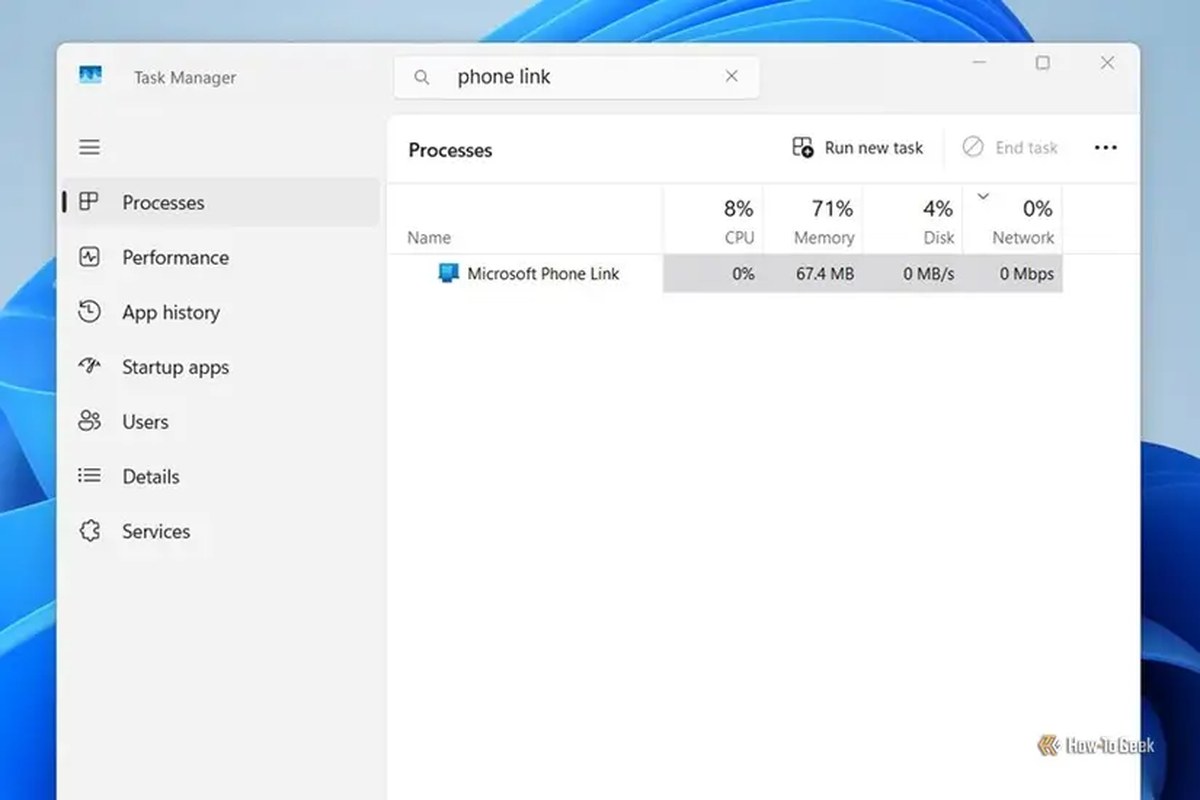
Ancak yanılmışım. Görev Yöneticisi’ne baktığımda Telefon Bağlantısı’nın hâlâ bellekte yer aldığını ve yaklaşık 67 MB RAM kullandığını gördüm. Asıl sorun bellek kullanımı bile değildi. Telefon Bağlantısı ayrıca başlangıç uygulamalarım arasında da etkinti. Yani Windows, o gün telefonumu bağlamayı planlayıp planlamadığıma bakmaksızın uygulamayı otomatik olarak yüklüyordu.
Windows başlarken bu uygulamanın açılmasını durdurmak için Ayarlar > Uygulamalar > Başlangıç bölümünü açın ve Telefon Bağlantısı seçeneğini kapatın. Bu, uygulamanın otomatik başlangıcını durdurur; fikriniz değişirse uygulamayı yine de manuel olarak açabilirsiniz.
Varlığından haberdar olmadığım ikinci bir telefon entegrasyon özelliği
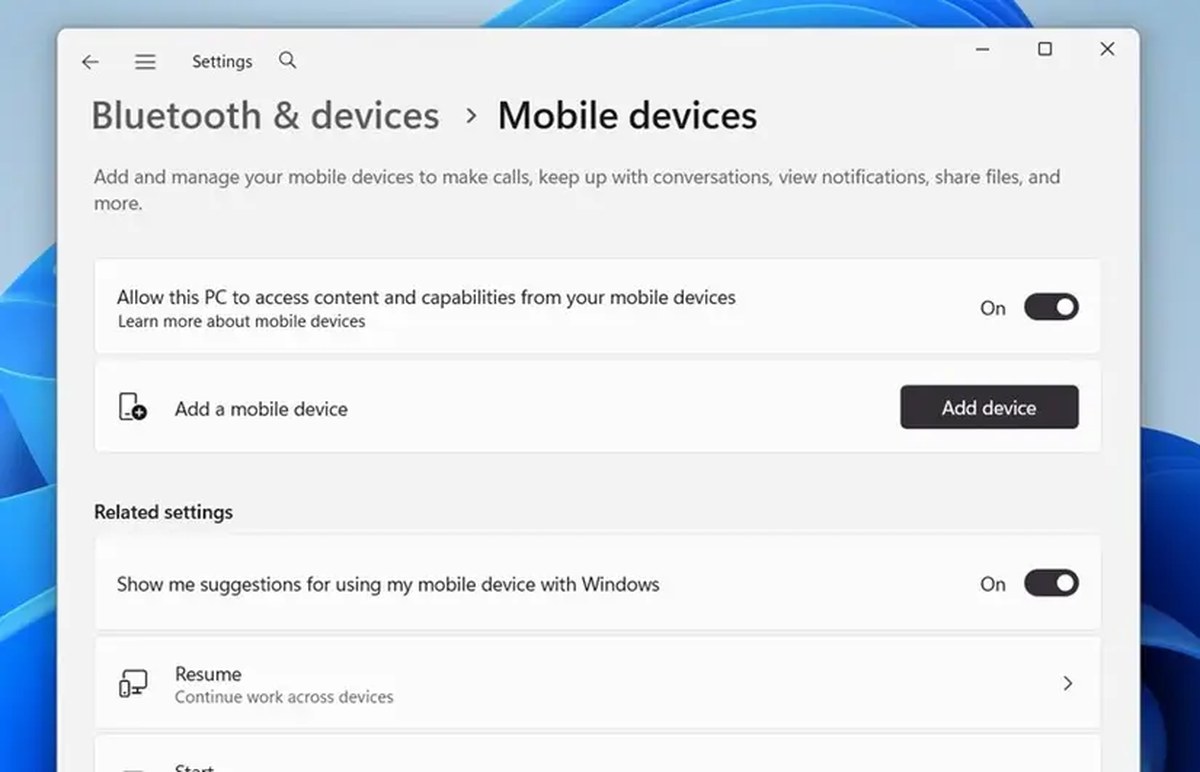
Telefon Bağlantısı, çalıştığını fark ettiğim tek telefonla ilgili bileşen değildi. Başlangıç öğelerini ve Görev Yöneticisi’ni incelerken Microsoft’un Mobil Cihazlar entegrasyonunun Telefon Bağlantısı’ndan ayrı olarak çalıştığını keşfettim. Ayarları derinlemesine incelediğimde bunun Windows 11’in daha geniş mobil cihaz entegrasyon özelliklerinin bir parçası olduğunu gördüm. Her ikisi de Windows’un telefonlar ve diğer mobil cihazlarla etkileşimini kolaylaştırmak için tasarlanmış olsa da Mobil Cihazlar, Telefon Bağlantısı’ndan ayrı bir özellikti.
Mobil Cihazlar laptopumda yaklaşık 23 MB bellek kullanıyordu ve o da başlangıçta etkinti. Bu entegrasyonu da kullanmadığım için otomatik olarak başlamasının bir anlamı yoktu. Otomatik başlangıcını durdurmak için Ayarlar > Uygulamalar > Başlangıç bölümüne gidin ve Mobil Cihazlar seçeneğini kapatın.
Edge’i açmadan önce yüklenmesine ihtiyacım yok
Edge benim ana tarayıcım, bu yüzden bu yazı Microsoft’un tarayıcısını beğenmemem ya da değiştirmek istemememle ilgili değil. Tarayıcının ne zaman laptopumun kaynaklarını kullanması gerektiğine karar vermekle ilgili. Edge’in Başlangıç Hızlandırması adlı bir özelliği var; bu özellik, tarayıcıyı açtığınızda daha hızlı yüklenmesi için belirli süreçleri arka planda hazır tutuyor. Edge’in ayarlarına baktığımda bu özelliğin etkin olduğunu gördüm.
Microsoft’un bunu neden sunduğunu anlıyorum. Edge’i sık sık açıyorsanız, bazı bileşenlerinin hazır olması tarayıcının daha tepkisel hissettirmesini sağlayabilir. Ancak ben, kullanmadığım zamanlarda tarayıcı süreçlerinin arka planda çalışmaya devam etmesi yerine Edge’in ihtiyaca göre açılmasını tercih ederim.
Başlangıç Hızlandırması’nı devre dışı bırakmak, özellikle oturum açtıktan veya Windows’u yeniden başlattıktan sonra Edge’in biraz daha yavaş açılmasına neden olabilir. Bu, yapmaya razı olduğum bir ödün. Edge’i oldukça sık kullanıyorum ama başka bir şeyle meşgulken tarayıcının arka planda kendini hazırlamasına ihtiyacım yok. Bu ayarı değiştirmek için Edge’i açın, Ayarlar > Sistem ve performans > Başlangıç Hızlandırması bölümüne gidin ve Başlangıç Hızlandırması seçeneğini kapatın.
Edge’i kapatmak, Edge’in gerçekten kapanması anlamına gelmeli
Başlangıç Hızlandırması, etkin olduğunu fark ettiğim tek Edge ayarı değildi. Aynı Sistem ve performans bölümünde Microsoft Edge kapatıldığında arka plan uzantılarının ve uygulamalarının çalışmaya devam etmesini sağlama seçeneğini de buldum. Bu iki ayar birbiriyle ilişkili olsa da farklı amaçlara hizmet ediyor. Başlangıç Hızlandırması, temel tarayıcı süreçlerinin daha hızlı bir başlangıç için hazır kalmasını sağlarken, arka plan uygulamaları ayarı desteklenen uzantıların ve uygulamaların tarayıcıyı kapattıktan sonra da çalışmaya devam etmesine olanak tanıyor.
Bu, Edge açık değilken bile çalışmaya devam etmesi gereken uzantılara veya tarayıcı tabanlı hizmetlere güveniyorsanız faydalı olabilir. Ancak benim böyle bir ihtiyacım yok. Tarayıcımı kapattığımda, arka planda gereksiz işler yapmayı bırakmasını istiyorum.
Ben de bu ayarı kapattım. Bunu kapatmak, desteklenen uzantıların ve uygulamaların Edge’i kapattıktan sonra arka planda çalışmaya devam etmesini engeller. Ayarı Edge > Ayarlar > Sistem ve performans > Arka Plan Modu bölümünde bulabilirsiniz. Microsoft Edge kapatıldığında arka plan uzantılarının ve uygulamalarının çalışmaya devam etmesini sağlama seçeneğini bulun ve kapatın.
Değiştirmediğim şeyler de aynı derecede önemliydi
Bulduğum en büyük kaynak tüketicilerden bazıları bu listeye hiç girmedi. OneDrive’ı olduğu gibi bıraktım çünkü dosyaları laptopum ve telefonum arasında senkronize etmek için ona güveniyorum. Copilot ise açana kadar anlamlı bir kaynak kullanmıyordu. Bu, yoğun bir Görev Yöneticisi ekranının mutlaka Windows’un kaynakları israf ettiği anlamına gelmediğini hatırlatan faydalı bir örnek oldu. Sadece artık ihtiyacım olmayan birkaç özelliğin en başından beri başlamasını durdurmam gerekiyordu. Laptopumu bir gecede dönüştürmemiş olsam da bu gereksiz başlangıç öğelerini ve arka plan süreçlerini azalttıktan sonra Windows ilk oturum açışımda biraz daha tepkisel, günlük kullanımda ise biraz daha az meşgul hissettiriyor.
Bu Gelişmeyi Toplulukta Değerlendirin
Haber hakkındaki düşüncelerinizi, donanım deneyimlerinizi ve teknik sorularınızı topluluk üyeleriyle anlık olarak tartışın.
Bu gelişme hakkında düşüncelerinizi, donanım deneyimlerinizi veya sorularınızı Topluluk Forumumuzda paylaşın.
Foruma Katıl & Yanıtla ➔























Söz sizde.
Deneyiminizi, sorularınızı ve katkılarınızı paylaşın. E-posta adresiniz yayımlanmaz.