

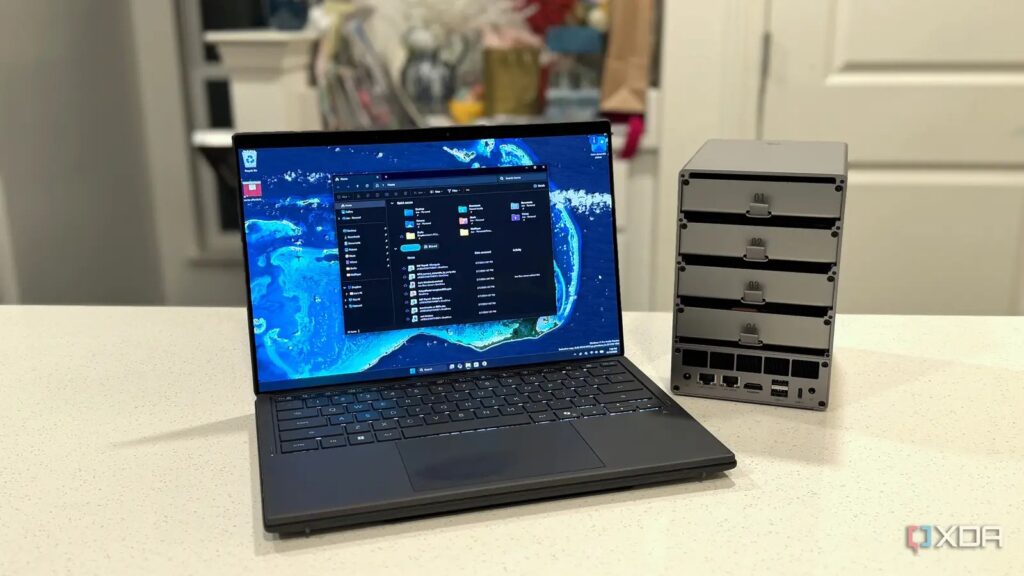
Laptopum birkaç ay boyunca olması gerekenden çok daha fazla ısındı. Hiçbir uygulama açık değilken bile fanı hızla çalışıyor, koltukta otururken avuç içi desteği yanacak kadar sıcaklaşıyor ve pil ömrü farkına bile varmadan birkaç günden bir günden daha az bir süreye düşüyordu. Ben de bunu tarayıcı sekmeleri ve bilinen pil tüketen uygulamalara bağlayıp konuyu kapattım.
Ancak laptop boşta dururken Görev Yöneticisi’ni açtığımda, listede en üst sıralarda Microsoft Windows Arama İndeksleyicisi’ni gördüm. Bu, görev çubuğundaki Arama özelliğini çalıştıran süreçti ve laptopta hiç bulunmayan dosyaları okumakla meşguldü. Bu dosyalar NAS’ımdaydı ve laptopum boş zamanlarında zaten kendi indeksi olan içerikleri yeniden indeksliyordu.
Durumun hiçbir yanı bir arama sorunu gibi görünmüyordu
Isınma, fan gürültüsü ve azalan pil ömrü ilk başta donanımdan şüphelendirdi
Laptopların ısınımasının pek çok sıradan nedeni olabilir ve bunların hiçbiri arama ile ilgili değildir. Tozlu bir fan, “En İyi Performans” modunda takılı kalan bir laptop veya bir çekirdeği sabitleyen bir sürücü aynı belirtileri yaratabilirdi. Önce bunları kontrol ettim ve hepsi normaldi; bu da teşhis sürecini oldukça sinir bozucu kılıyordu.

Ne aramam gerektiğini öğrendikten sonra Görev Yöneticisi daha kullanışlı hale geldi. Windows Arama üç ayrı süreç olarak çalışır ve her biri farklı bir görevi üstlenir: SearchIndexer.exe veritabanını yönetir ve bir sonraki okunacak içeriği belirler; SearchFilterHost.exe belgelerden metin çıkarır; SearchProtocolHost.exe ise taranması istenen her konumu açar. Protokol sunucusu meşgul olduğunda, indeksleyici belirli bir yerden veri okuyor demektir ve bu, anlamak için yeterli bir ipucudur.
Bu durumdan etkilenen tek kişi ben değilim. Bir Microsoft Soru-Cevap forumundaki kullanıcı, %55 CPU kullanımı, yüksek fan sesi ve hafif iş yüklerinde bile kötüleşen pil ömrü için indeksleyiciyi ve Defender’ı suçlamıştı. Bir başkası ise bu sürecin temel olarak %50 ila %55 arasında kaldığını belirtmişti. Forumlardaki genel çözüm arama özelliğini devre dışı bırakmak olsa da bu, sorunun semptomunu tedavi ederken asıl nedenini göz ardı ediyor.
İndekslenen öğe sayısı asıl sorunu ortaya çıkardı
Windows, aramaya baktığınızda indeksin ne kadar büyük olduğunu gösterir. Ayarlar -> Gizlilik ve Güvenlik -> Windows’u Arama yolunu izleyerek İndekslenen sayısını görebilirsiniz. Benimki 700.000’den fazlaydı ve ağ sürücüsünü listeden çıkardıktan sonra bile hala 350.000’den fazla öğe barındırıyor. Karşılaştırma yapmak gerekirse, Microsoft’un Windows Arama performans kılavuzuna göre tipik bir kullanıcı 30.000’den az, yoğun bir kullanıcı ise 300.000’e kadar öğe indeksler; performans sorunları ise 400.000’in üzerinde başlayabilir. Mutlak üst sınır ise yaklaşık bir milyon civarındadır.
Veritabanının kendisi de aynı hikayeyi anlatıyor. Veritabanı C:\ProgramData\Microsoft\Search\Data\Applications\Windows dizininde bulunur ve Microsoft, yanıltıcı olabilen “Boyut” sütunu yerine Windows.db dosyasının Diskteki Boyutuna bakılmasını öneriyor. Aynı kılavuz, sağlıklı bir indeksin kapsadığı içeriğin yaklaşık %10’u kadar olması gerektiğini belirtiyor. Benimki ise bir gigabayttan biraz azdı; bu da birkaç yüz megabaytlık kişisel dosyam olan bir laptop için oldukça büyük bir indeks.
Windows varsayılan olarak bir NAS’ı indekslemez
Tek bir sağ tık, ağ paylaşımlarımı yerel dosyalara dönüştürdü
Ancak Windows’ta her zaman aptalca bir şey yapmanın bir yolu vardır. Bir ağ klasörüne sağ tıklayıp Her zaman çevrimdışı kullanılabilir seçeneğini seçtiğinizde, Windows bu içeriği C:\Windows\CSC içindeki Çevrimdışı Dosyalar önbelleğine kopyalar, böylece NAS olmadan da çalışabilirsiniz. Microsoft’un Windows Arama’nın indekse neleri dahil ettiğine dair belgeleri, bundan sonra ne olacağını açıkça belirtiyor: istemci tarafındaki önbellekteki çevrimdışı dosyalar yerel olarak indekslenir. Yani tek bir sağ tık, paylaşımı Wi-Fi üzerinden kopyalamak, kopyadaki her dosyayı indekslemek ve o andan itibaren ikisini senkronize tutmak anlamına geliyordu.
En kötüsü de insanların aldığı tavsiyenin tam olarak bu olması. Dosya Gezgini’nden bir NAS’ı nasıl arayacağınızı sorduğunuzda, Microsoft Soru-Cevap ve birçok üçüncü taraf rehber tam olarak bu yöntemi öneriyor. Çevrimdışı Dosyalar önbelleği de varsayılan olarak diskin dörtte biri kadar büyüyebilir, bu da bir laptop SSD’si için küçük bir talep değil. Bu özellik yalnızca Pro, Enterprise ve Education sürümlerinde mevcut olsa da, çoğu meraklı kullanıcının laptopu bu sürümlerden birini çalıştırıyor.
Kütüphaneler ve Geliştilmiş mod diğer yollar
Çevrimdışı Dosyalar tek yol değil, sadece en olası olanı. Kütüphaneler de bir başka yöntem. Bir NAS klasörünü Resimler kütüphanesine eklemeye çalıştığınızda Windows, konumun indekslenmemiş olması nedeniyle bunu reddeder. Bir TrueNAS forum kullanıcısı bu engelle karşılaşmış ve çözüm olarak tam da bu “Her zaman çevrimdışı kullanılabilir” seçeneğini fark etmişti. Sonucun ne olacağını tahmin etmek zor değil.
Geliştilmiş mod da kontrol edilmesi gereken bir diğer seçenek. Klasik mod kullanıcı klasörlerinizi indekslerken, Geliştilmiş mod tüm sistemi kapsar ve yerel gibi görünen her şeyi, çevrimdışı önbellek de dahil olmak üzere, indekse alır. Yönetilen cihazlarda Grup İlkesi de ağ yollarını indekse ekleyebilir, ancak bu daha çok kurumsal bir sorun.
İndeksleyici en kötü işini sizden gizler
Bunu fark etmemin bu kadar uzun sürmesinin nedeni şuydu: Windows Arama performans kılavuzu, indekslemenin laptop kullanılırken yavaşladığını ve pil modunda duraklayabildiğini açıklıyor. Bu kibar bir davranış olsa da, asıl ağır işin laptop boşta ve fişe takılıyken gerçekleştiği anlamına geliyor; tam da Görev Yöneticisi’ne bakmadığınız zamanlarda.
Böylece laptopuma döndüğümde sıcak bir cihaz ve çalışan bir fanla karşılaşıyordum, oysa açık hiçbir uygulama yoktu ve bariz bir suçlu da bulunamıyordu. Arka planda Wi-Fi aracılığıyla NAS’tan dosya çeken bir ağ kartı da eklendiğinde, asla tam olarak dinlenmeyen bir makine ortaya çıkıyordu.
NAS’ı indeksten çıkarmak beş dakika sürdü
Konumu kaldırmak ve yeniden oluşturma, aramayı kapatmadan sorunu çözdü
Arama özelliğini tamamen devre dışı bırakmak bir kayıp gibi hissettiriyor. Benim için, özellikle Outlook gelen kutusundayken, oldukça kullanışlı. İndeksleme sorununu çözmek ise nereye bakacağınızı bildiğinizde oldukça basit. Senkronizasyon Merkezi eski Denetim Masası’nda bulunur; Çevrimdışı dosyaları yönet seçeneğini, ardından Çevrimdışı dosyaları devre dışı bırak seçeneğini seçip bilgisayarınızı yeniden başlatmanız gerekir. Daha sonra Gelişmiş indeksleme seçeneklerini arayıp, Gelişmiş’e tıklayarak Yeniden oluştur seçeneğiyle daha küçük bir indeks elde edebilirsiniz.
Bu, sorunun bir daha yaşanmasını önler, peki ya çevrimdışı dosyaları kullanmak isteyip de bunların indekslenmesini istemiyorsanız? Bunu Grup İlkesi ile de yapabilirsiniz. Ayarın adı Çevrimdışı dosyalar önbelleğindeki dosyaların indekslenmesini önle ve Konfigürasyon, Yönetimsel Şablonlar, Windows Bileşenleri, Arama altında bulunur.
reg.exe add “HKLM\SOFTWARE\Policies\Microsoft\Windows\Windows Search” /v PreventIndexingOfflineFiles /t REG_DWORD /d 1 /f

Alternatif olarak kayıt defterini de kullanabilirsiniz. Bu komutu yönetici haklarıyla bir terminalde çalıştırın ve ardından yeniden başlatın. Böylece çevrimdışı dosyaları kullanmaya devam edebilir, ancak bunlar artık indekslenmez.
Asıl ders şu: İndeks, dosyaların bulunduğu yerde olmalı. Synology’nin Evrensel Araması paylaşılan klasörleri doğrudan NAS üzerinde indeksler; QNAP’ın da aynı iş için Qsirch adlı bir çözümü var. Böylece laptopunuz dosyaları kopyalamak yerine NAS’tan talep eder. Eğer Windows ekosisteminde kalmayı tercih ediyorsanız, voidtools’un Everything yazılımı ağ klasörlerini kontrol ettiğiniz bir zaman çizelgesine göre indeksleyebilir; bu da Çevrimdışı Dosyalar’dan çok daha yumuşak bir çözüm sunar.
Elbette Çevrimdışı Dosyalar’ın, özellikle uçakta NAS dosyalarına gerçekten ihtiyacınız olduğunda, kendine ait bir yeri var. Ancak bu özellik asla bir arama aracı olarak tasarlanmamıştı ve onu öyle kullanmak bana aylarca sıcak bir laptop’a mal oldu. Eğer sizin laptopunuz da boşta kalırken ısınıyorsa, Windows Arama ayarlarını açıp o indeks sayısını kontrol edin. Eğer altı haneli bir rakam görüyorsanız, suçlu belki de laptopunuzda değil.
Bu Gelişmeyi Toplulukta Değerlendirin
Haber hakkındaki düşüncelerinizi, donanım deneyimlerinizi ve teknik sorularınızı topluluk üyeleriyle anlık olarak tartışın.
Bu gelişme hakkında düşüncelerinizi, donanım deneyimlerinizi veya sorularınızı Topluluk Forumumuzda paylaşın.
Foruma Katıl & Yanıtla ➔
























Söz sizde.
Deneyiminizi, sorularınızı ve katkılarınızı paylaşın. E-posta adresiniz yayımlanmaz.