

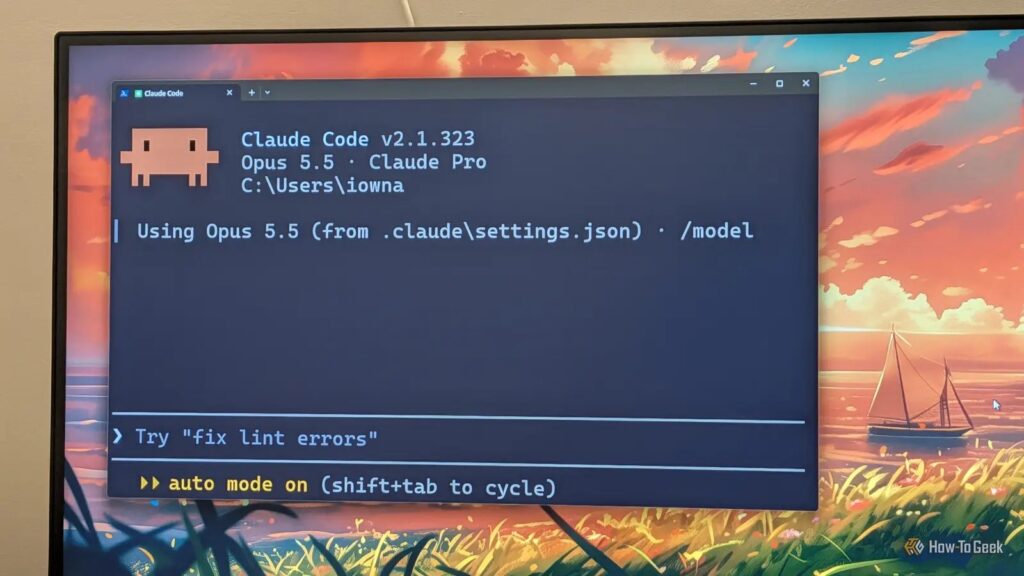
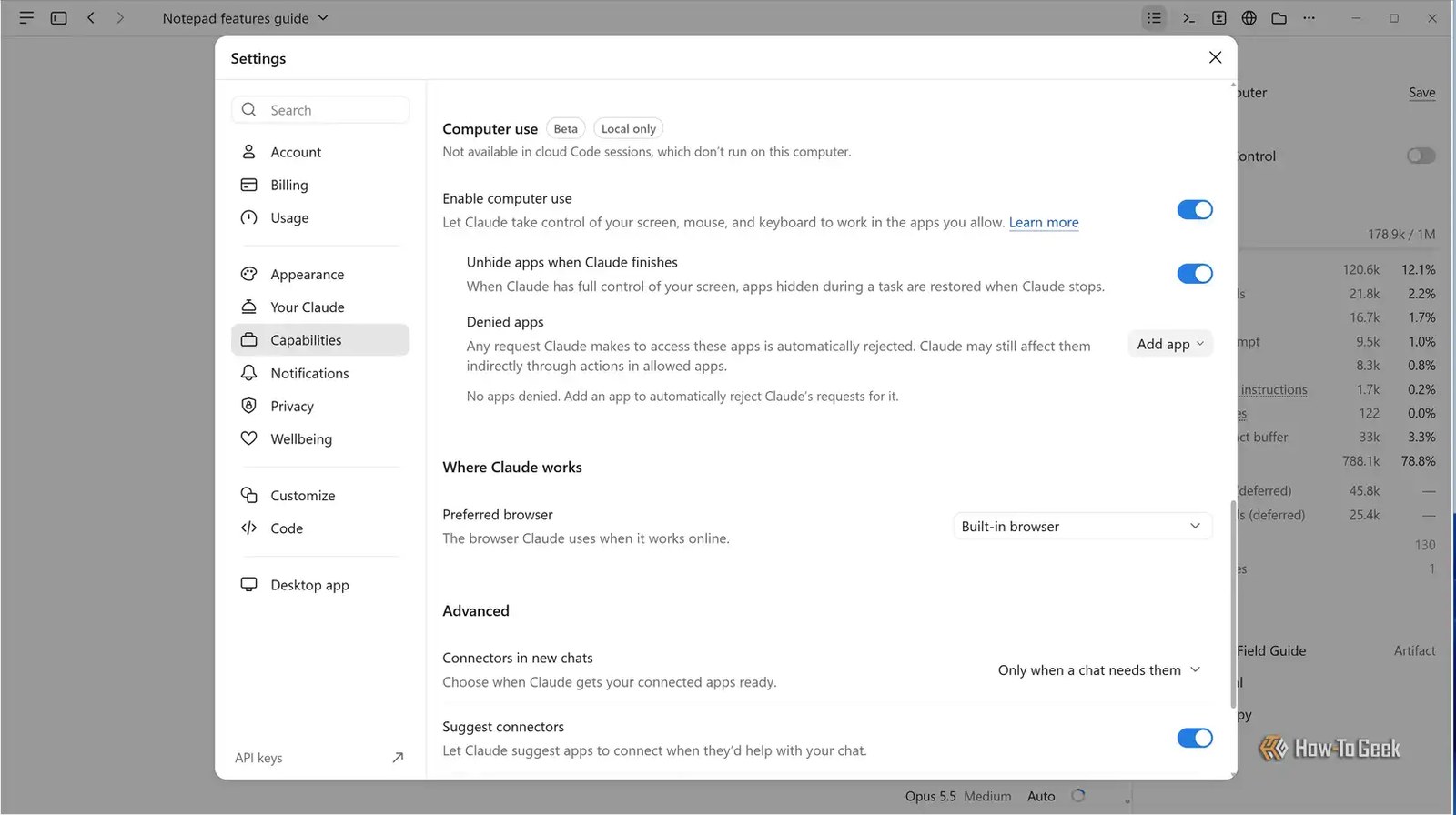
Şu anda “vibe coding” tüm dikkatleri üzerine çekiyor. Herkes pahalı yazılım aboneliklerine alternatifler oluşturmak için Claude’u (veya ChatGPT’yi) kullanıyor. Bu, Claude aboneliğinizden değer elde etmenin meşru ve güçlü bir yolu olsa da, bence bir o kadar hatta daha faydalı olan başka bir özelliği gölgede bırakıyor: Bilgisayar Kullanımı (Computer Use).
Computer Use ilk çıktığında oldukça hatalı ve güvenilmezdi. MCP sunucuları gibi daha güçlü özelliklerin gölgesinde kalmıştı; bu sunucular hâlâ Claude’u diğer uygulamaları kontrol etmek için kullanmanıza olanak tanıyor. Ancak bu yazının yazıldığı sırada Computer Use, Opus 5.5 veya Sonnet 5.5 gibi yetenekli bir modelle birleştirildiğinde hızlı, doğru ve gerçekten kullanışlı hale geldi.
Şu anda API desteği zayıf veya hiç olmayan uygulamalarla etkileşim kurmak için en çok tercih ettiğim yöntem bu. Ayrıca Computer Use sayesinde Claude’un bir uygulama ile gerçek zamanlı etkileşimini görebilmem de hoşuma gidiyor. Oysa bir MCP sunucusuyla sadece sonuçla kalıyorum ve Claude’un oraya nasıl ulaştığı hakkında hiçbir fikrim olmuyor. Aslında, hayatımı ve işimi kolaylaştırmak için Computer Use’u kullanmaya başladığım üç yol şunlar:

Yeni yazılımları zorlu öğrenme eğrisi olmadan keşfedin
Eğitim aşamasını atlayın ve ilk günden itibaren işe koyulun
Her zaman öğrenmek istediğim ama bir türlü fırsat bulamadığım bir sürü güçlü uygulama ve yazılımın uzun bir listesine sahip tek kişinin ben olmadığımı biliyorum.
Benim için bu uygulama Blender. Büyük bir sinema tutkunuyum ve her zaman bağımsız bir animasyon filmi yapma fikriyle oynadım. Blender, sanal bir prodüksiyon stüdyosunu parmaklarınızın ucuna getiriyor. Karakterler oluşturmak, kamera yerleşimini ve aydınlatmayı ayarlamak ve her sahne üzerinde inanılmaz derecede ayrıntılı kontrol sağlamak için kullanabilirsiniz.
Ancak beni başlamaktan alıkoyan en büyük engel öğrenme eğrisiydi. Bir günün sonunda nadiren saatlerce süren eğitim videolarını izleyecek enerjim kalıyor. Üstelik çoğu eğitim videosu, özellikle aklımda dönen büyük fikirlerle karşılaştırıldığında çok basit ve motivasyon kırıcı geliyor. Şu an Ralph Macchio gibi konuşuyor olabilirim ve temelleri öğrenmenin önemli olduğunun farkındayım. Ama eğitim videolarının tam olarak ne inşa ettiğimle ilgili olması gerekiyor; yoksa içimdeki dikkati çabuk dağılan çocuk odaklanmayı kaybediyor.
Aslında öğrenme deneyimini daha kişisel hale getirmek için özel bir eğitmen tutabilirdim ama o kadar param yoktu. Neyse ki harcamaya hazır 20 dolarım var ve Claude, Computer Use ile bu işi inanılmaz iyi yapıyor. Sadece Blender’ı başlatıp Claude’a ne yapmak istediğimi söylüyorum, onun işi gerçek zamanlı yapmasını izliyorum ve bu belirli görevleri kendim nasıl yapacağımı öğreniyorum.
Bu benim için kişisel olarak en güçlendirici deneyimlerden biri oldu; tıpkı vibe coding’i ilk keşfettiğim an gibi.
Claude’un her şeyi benim yerime yapmasını kullanmaktan bahsetmiyorum. Onu pratik bir eğitmen olarak kullanıyorum; yazılımın nasıl çalıştığını anlamam ve sonunda kendim yapabilmem için örnekler göstermesine izin veriyorum. Ayrıca daha iyi sonuçlar almak için Computer Use’u Anthropic’in Learn yeteneğiyle de birleştirebilirsiniz.
Claude’u kişisel bir eğitim materyali oluşturucusuna dönüştürün
Tam olarak yapmak istediğiniz şeye göre adım adım rehberler alın
Yeni yazılımları öğrenme konusuyla bağlantılı olarak, muhtemelen Claude’a belirli bir uygulamada bir şeyi nasıl yapacağınıza dair talimatlar sordunuz ve onun size söylediği menü seçeneklerinin aslında mevcut olmadığını gördünüz. Bu durum genellikle Claude’un güncel olmayan eğitim verilerine veya uygulamanın mevcut sürümünü yansıtmayan çevrimiçi eğitimlere dayanmasından kaynaklanıyor. Ancak bu sorunu Computer Use ile kolayca çözebilirsiniz.
Yazılıma doğrudan erişimi sayesinde Claude, mevcut menü seçeneklerini gerçekten görebilir ve istediğiniz sonucu elde etmek için gereken adım dizisini bulmak üzere arayüzde gezinebilir. Hatta bunu bir adım daha ileri taşıyarak Claude’dan önemli adımların ekran görüntülerini almasını, bunları oklar ve metinle notlandırmasını ve her şeyi bir belge halinde birleştirmesini isteyebilirsiniz. Sonuç, belirli bir görevi nasıl yapacağınıza dair ne zaman tekrar hatırlatmaya ihtiyacınız olursa başvurabileceğiniz (veya arkadaşlarınızla paylaşabileceğiniz) kapsamlı bir rehber olur.
Bu temelde, belirli bir yazılımı nasıl kullanacağınızı öğrenmek için artık blog yazıları veya YouTube eğitim videoları aramanıza gerek kalmadığı anlamına geliyor. Sadece Claude’a sorup tam olarak yapmak istediğiniz şeye göre hiper kişiselleştirilmiş bir eğitim materyali elde edebilirsiniz.
Daha iyi, modern yazılımlara geçişte yardım alın
Eski yazılımınızdan kurtulmak artık çok daha az zahmetli
Diyelim ki her ay Microsoft Office için para ödemekten yoruldunuz ve LibreOffice’e geçmek istiyorsunuz. LibreOffice’i Microsoft Office gibi görünmesi ve davranması için özelleştirebileceğinizi duymuş olabilirsiniz; böylece her şey tanıdık gelir ve geçiş yaptıktan sonra hemen işe koyulabilirsiniz. Ancak bu açık kaynaklı yazılımı mevcut iş akışınıza uyacak şekilde dönüştürmek tam bir angarya olabilir ve kolayca bütün bir Cumartesi öğleden sonrasını alabilir. Premiere Pro’dan DaVinci Resolve’a veya Photoshop’tan GIMP ya da Affinity Photo’ya geçerken de benzer zorluklarla karşılaşabilirsiniz.
Yakın zamanda Notion ve Obsidian’a alternatif olarak Capacities ve Trilium’u test ederken benzer bir durumla karşılaştım. Bu uygulamaları düzgün bir şekilde test etmek ve incelemelerimi yazmadan önce bir veya iki hafta boyunca yalnızca bunları kullanmak için tüm notlarımı taşımak zorundaydım. Her ikisinin de yerleşik içe aktarma işlevi olsa da bu işlev mükemmel değil ve mevcut notlarınızı sık sık bozabiliyor.
Bu da Claude’un Computer Use özelliğini son derece faydalı bulduğum bir başka alan. Claude zaten Notion ve Obsidian’ı günlük hayatımda nasıl kullandığımı biliyordu. Sadece uygulamaları açıp ondan notlarımı ve nasıl düzenlendiğini incelemesini, ardından aynı deneyimi alternatif uygulamalarda yeniden yaratmasını istedim. Bazı özelliklerin doğrudan eşdeğeri yoksa, Claude’dan en yakın alternatifleri bulmasını ve genel deneyimi yeniden yaratmak için bunları kullanmasını istedim. Bir saat içinde her iki uygulamayı da günlük iş akışıma mükemmel şekilde ayarlamıştım.
Computer Use’un birkaç sınırlaması ve bunları nasıl aştığım
Gördüğünüz gibi Computer Use güçlü, ancak hâlâ mükemmel değil. Masaüstü uygulamalarıyla etkileşime girebilse de bir tarayıcı aracılığıyla web uygulamalarıyla doğrudan etkileşime giremiyor. Ancak bu boşluğu Google Chrome için Claude eklentisini yükleyerek kapatabilirsiniz (başka bir Chromium tabanlı tarayıcı değil, Chrome olmalı); bu eklenti Claude’a tarayıcıda açtığınız web uygulamalarına erişim sağlar.
Computer Use ayrıca yönetici ayrıcalıkları gerektiren uygulamalarla etkileşime giremiyor, ancak bence bu iyi bir şey. Computer Use’u kullanırken herhangi bir sorun veya aksilikle karşılaşmamış olsam da bir şeylerin ters gitme ihtimali hâlâ sıfır değil. Bu sınırlamayı aşmak için en iyi yol ekran görüntüleri almak, bunları Claude ile paylaşmak ve bundan sonra ne yapmanız gerektiği konusunda talimat istemek. Bu en akıcı çözüm değil, ancak yönetici ayrıcalıkları gerektiren yazılımlarla etkileşime girme ihtiyacınızın da nadiren olacağını düşünüyorum.
Bu Gelişmeyi Toplulukta Değerlendirin
Haber hakkındaki düşüncelerinizi, donanım deneyimlerinizi ve teknik sorularınızı topluluk üyeleriyle anlık olarak tartışın.
Bu gelişme hakkında düşüncelerinizi, donanım deneyimlerinizi veya sorularınızı Topluluk Forumumuzda paylaşın.
Foruma Katıl & Yanıtla ➔
























Söz sizde.
Deneyiminizi, sorularınızı ve katkılarınızı paylaşın. E-posta adresiniz yayımlanmaz.