

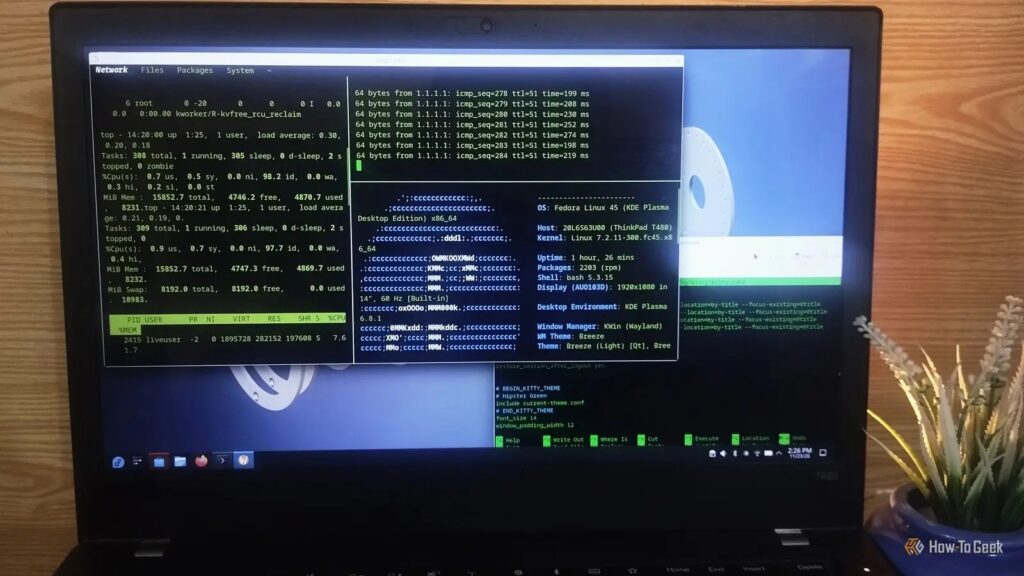
Eğer terminal akışınız sistem izleme için bir pencere, paket yönetimi için başka bir pencere ve diğer görevler için daha birçok pencere açmayı gerektiriyorsa, işler hızla karmaşıklaşabilir. Kısa sürede, doğru terminal penceresini bulmak için harcadığınız zaman, asıl işinizden daha fazla olabilir.
Kitty 0.51.0, çalışma alanı özellikleriyle bu tür çoklu görevleri kolaylaştırıyor. Komut satırı görevlerinizi masaüstünüzün her yerine dağıtmak yerine, adlandırılmış sekmeler ve bölünmüş pencerelerle düzenleyebilir, sürekli yeni terminaller açmadan aralarında geçiş yapabilirsiniz. Ben bunu Fedora 45 üzerinde denedim ve birden fazla komut satırı görevini el altında tutmak için çok daha düzenli bir yöntem sundu.
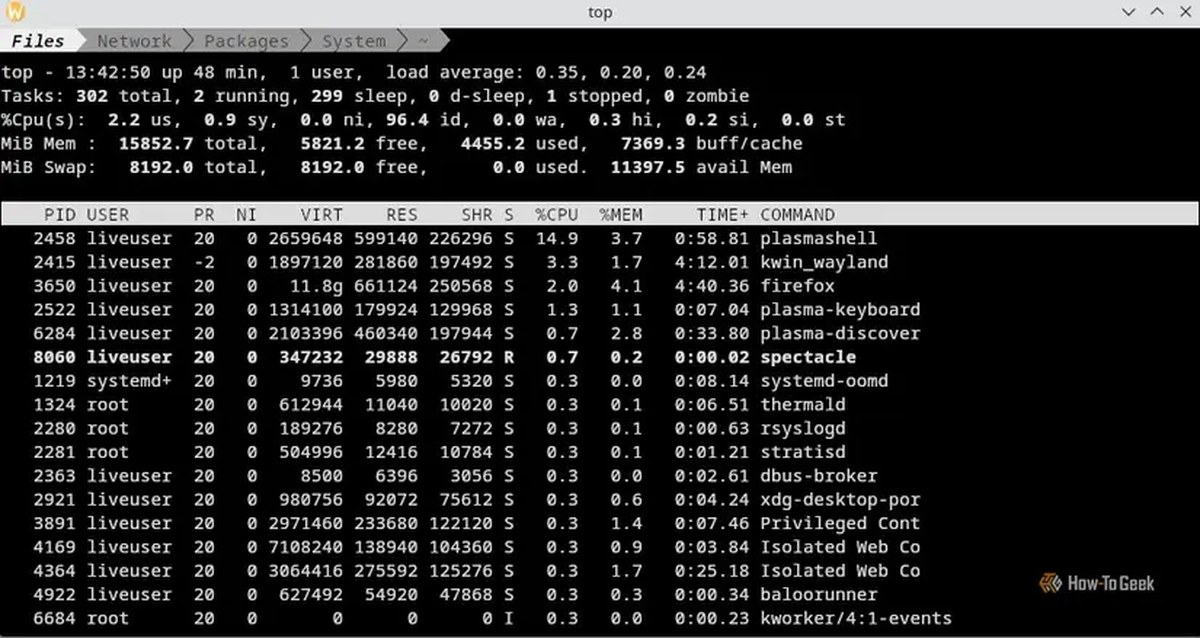
Kitty, çoklu terminal oturumlarını yönetmeyi kolaylaştırıyor
Kitty’yi sıradan bir terminalden farklı kılan nedir?
Kitty; Linux, macOS ve diğer platformlar için GPU ile hızlandırılmış bir terminal emülatörüdür. Bir kabuk (shell) alternatifi değildir ve komutlarınızın çalışma şeklini değiştirmez. Bunun yerine, terminal pencerelerinin nasıl düzenleneceği ve yönetileceği konusunda size daha fazla kontrol sunar.

Çoklu sekmeler açabilir, bir sekmeyi ayrı pencerelere bölebilir ve farklı düzenler arasında geçiş yapabilirsiniz. Diğer terminal emülatörlerini kullandıysanız bu tanıdık gelebilir, ancak Kitty bu fikri uzaktan kontrol ve oturum yönetimiyle daha da ileri taşır.
Önemli fark, Kitty’nin sekmelerinin o an yaptığınız iş için geçici kaplar olmak zorunda olmamasıdır. Bunlara anlamlı adlar verebilir ve farklı faaliyetler için çalışma alanları olarak kullanabilirsiniz. Örneğin, bir sekme sistem izlemeyi, diğeri paket yönetimini, üçüncüsü ise dosya ile ilgili komutlarınızı barındırabilir.
Kitty 0.50, bu çalışma alanı yaklaşımını daha pratik hale getiren birkaç özellik sundu; bunlardan biri de kopya pencereler oluşturmak yerine mevcut sekmelere odaklanma seçeneğidir. 0.51 sürümü ise bu temelin üzerine bir başka faydalı eklemeyle geliyor: Aynı Kitty penceresindeki tüm sekmelerde erişilebilir kalabilen sabitlenmiş pencereler.
Kitty’yi kendi komut satırı çalışma alanıma dönüştürdüm
Farklı komut satırı görevlerini yan yana çalıştırmak
Kitty’nin günlük Linux görevlerini, bir yığın ayrı terminal penceresiyle uğraşmak zorunda kalmadan düzenli tutup tutamayacağını görmek istedim. Sistem izleme, paket yönetimi, dosya gözatma ve ağ kontrolleri için sekmeler oluşturarak başladım.
Bu basit bir kurulum olsa da, aynı anda birkaç işle uğraşırken fark yaratıyor. Her yeni komuta ihtiyaç duyduğumda yeni bir terminal açmak yerine, her görevi kendi sekmesinde tutabilir ve ona tanınabilir bir başlık verebilirdim.
Sekmeler, her göreve kendi alanını ayırmak istediğimde kullanışlıdır, ancak bazen birden fazla komut çıktısını aynı anda görmek gerekir. İşte burada Kitty’nin pencere düzenleri devreye giriyor. Bir sekmeyi daha küçük panellere bölüp bunları yatay, dikey veya bir grid şeklinde düzenleyebildim.
Örneğin, bir sistem bilgi komutunu bir panelde, bir dizin listesini ise başka bir panelde tutabildim. İkisi de görünürde kalıyor, bu yüzden çıktılarını karşılaştırmak için sürekli sekme değiştirmeme gerek kalmıyor. Kitty ayrıca daha önemli olan göreve daha fazla alan ayırmak için panellerin boyutını değiştirmeme de olanak tanıyor.
Özellikle sekmelerin ve bölünmelerin farklı amaçlara hizmet etmesini beğeniyorum. Sekmeler birbiriyle ilgisiz görevleri ayırmaya yardımcı olurken, bölünmeler bir arada olması gereken komutlarla çalışmayı kolaylaştırıyor. Her şeyi tek bir ekrana sığdırmak zorunda da değilim. Birkaç ilgili komutu görünürde tutabilir, geri kalanını ise kendi sekmelerine taşıyabilirim.
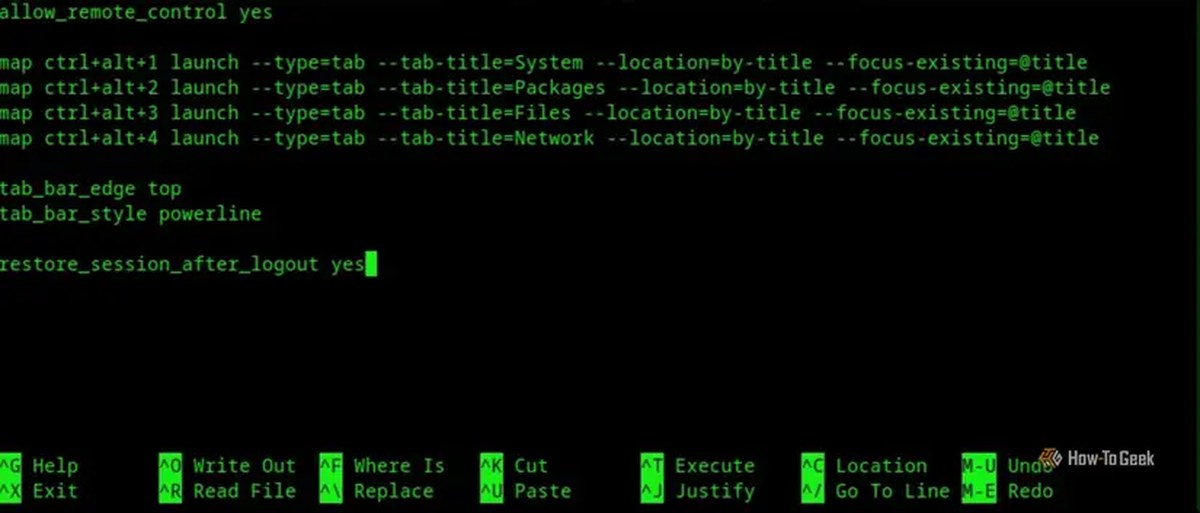
Oturumlar arasında geçiş yapmak ve çalışma alanınızı geri yüklemek
Terminal görevlerini düzenlemenin asıl faydası, her şeyi yeniden kurmadan onlara geri dönebilmektir. Kitty’nin adlandırılmış sekme yaklaşımı burada yardımcı oluyor. Uzaktan kontrol özelliklerini kullanarak, bir göreve geri dönmek istediğinizde her seferinde yeni bir kopya açmak yerine mevcut bir sekme başlığına göre odaklanabilirsiniz. Bu, özellikle düzenli çalışma alanlarınıza kısayollar atadığınızda çok faydalıdır. Birçok isimsiz pencere arasında gezinmek yerine doğrudan sistem sekmenize veya paket yönetimi sekmenize atlayabilirsiniz. Kitty’nin uzaktan kontrol sistemi ayrıca komutlar veya klavye atamaları yoluyla sekme oluşturma, program başlatma, düzenleri değiştirme ve pencereleri yönetme imkanı sunar.
Eğer terminal çalışmalarınızı düzenli olarak açık bırakıyorsanız, etkinleştirilmesi gereken bir başka özellik daha var: oturum geri yüklemesi. Kitty’nin yapılandırma dosyasına aşağıdaki ayarı ekleyin:
Bu özellik etkinleştirildiğinde, Kitty bilgisayarınızdan çıktığınızda, yeniden başlattığınızda veya kapattığınızda durumunu kaydedebilir. Tekrar başlattığınızda pencerelerini, sekmelerini, düzenini ve kaydırma geçmişini geri yükleyebilir, böylece aynı düzeni manuel olarak yeniden oluşturmak zorunda kalmazsınız.
Bilmeniz gereken bir sınırlama var. Kitty terminalin içeriğini geri yükler, ancak bu pencerelerin içinde çalışan programları yeniden başlatmaz. Bu uygulamaları kendiniz yeniden başlatmanız gerekecektir. Linux’ta oturum geri yüklemesi ayrıca oturum izlemeyi destekleyen bir masaüstü Inhibit portalına da bağlıdır, bu nedenle her masaüstü ortamında çalışacağının garantisi yoktur.
Kitty’nin daha birçok hilesi var
Kitty’yi denemeye değer kılan ekstra özellikler
Kitty 0.51’in en dikkat çekici eklemesi, yeni işletim sistemi penceresi dock’udur. Önceki dock seçeneklerinin tek tek sekmelere veya pencerelere bağlı olmasının aksine, bu dock tüm Kitty penceresine aittir. Bu, sekme çubuğunun altında sabitlenmiş bir terminal penceresi tutabileceğiniz ve sekmeler arasında geçiş yaparken bile onun görünür kalmasını sağlayabileceğiniz anlamına gelir.
Bunu sık kullanılan komutlar veya küçük bir kabuk için kullanabilir ve daha fazla alana ihtiyaç duyduğunuzda boyutunu değiştirebilirsiniz. Kitty 0.51 ayrıca başlatma sarmalayıcılarını da sunuyor; bu, yeni pencerelerde açılan programların nasıl başlatılacağını kontrol etmenize olanak tanır. Örneğin, yeni pencerelerin açıldıkları pencereyle aynı kapsül içinde çalışacak şekilde yapılandırabilirsiniz.
Terminalim sonunda tek bir çalışma alanı gibi hissettiriyor
Eğer sadece ara sıra komut çalıştırıyorsanız Kitty ihtiyacınızdan fazlası olabilir, ancak çalışma alanı özellikleri aynı anda birkaç görevle uğraşırken fark yaratır. Komutları adlandırılmış sekmelere düzenleyebilmeyi, birden fazla çıktıyı birlikte görmek gerektiğinde pencereleri bölebilmeyi ve düzenimi daha sonra geri yükleyebilmeyi beğeniyorum. Ayrıca kitten temalarıyla Kitty’ye yeni bir görünüm de kazandırabilirsiniz; bu, yapılandırmanızı manuel olarak düzenlemeden renk şemalarını göz atmanıza ve uygulamanıza olanak tanır. Düzen seçenekleri ve görsel özelleştirme arasında Kitty, komut satırı çalışmalarınızı tek bir yerde tutmak için ikna edici bir neden sunuyor.
Bu Gelişmeyi Toplulukta Değerlendirin
Haber hakkındaki düşüncelerinizi, donanım deneyimlerinizi ve teknik sorularınızı topluluk üyeleriyle anlık olarak tartışın.
Bu gelişme hakkında düşüncelerinizi, donanım deneyimlerinizi veya sorularınızı Topluluk Forumumuzda paylaşın.
Foruma Katıl & Yanıtla ➔























Söz sizde.
Deneyiminizi, sorularınızı ve katkılarınızı paylaşın. E-posta adresiniz yayımlanmaz.