

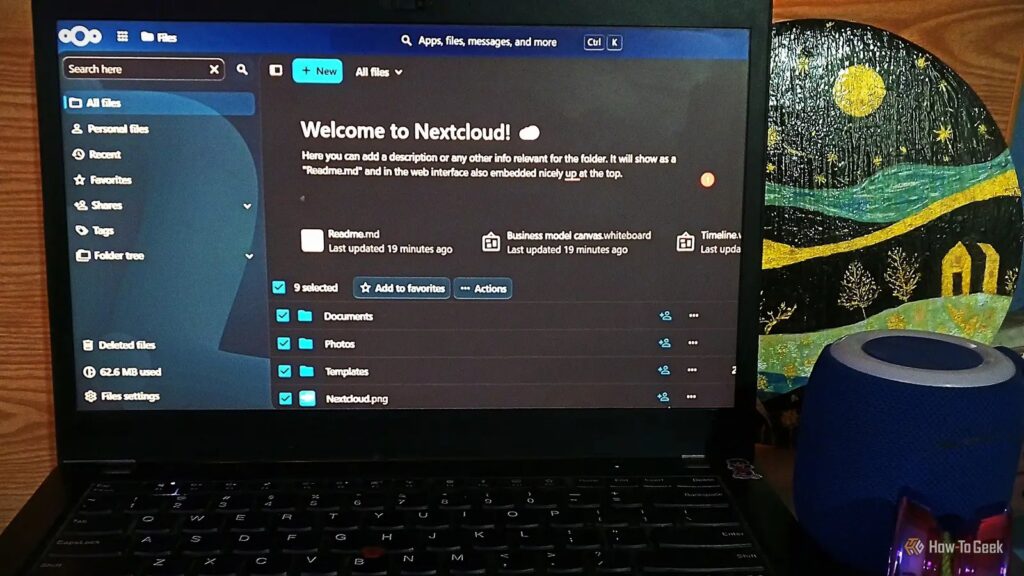
Bulut depolama, tüm fotoğraflarınızı, videolarınızı ve belgelerinizi tek bir yerde saklamanıza olanak tanıyarak günlük hayatı kolaylaştırır. Kendi cihazlarınız arasında veya başkalarıyla dosya paylaşımı yapmak, depolama alanınız tükendiğinde veya verilerinizin ne kadar güvenli olduğunu sorgulamaya başladığınızda eğlenceli olmaktan çıkar. Google Drive depolama alanım dolduğunda ve ek alan için ödeme yapmamı istediğinde tam olarak bu durum benim başıma geldi. Kendi bulut depolama sistemimi ücretsiz olarak kurabilirsem, neden başka bir abonelik için para ödeyeyim ki? Bu merak beni Nextcloud’u keşfetmeye yöneltti.
Nextcloud, verilerimizi depolamamıza, senkronize etmemize ve paylaşmamıza olanak tanıyan açık kaynaklı bir yazılımdır. Google Drive’a benzer, ancak verilerinizin nerede saklandığı konusunda size daha fazla kontrol sağlar. En iyi yanı ise yazılımın tamamen ücretsiz olması!
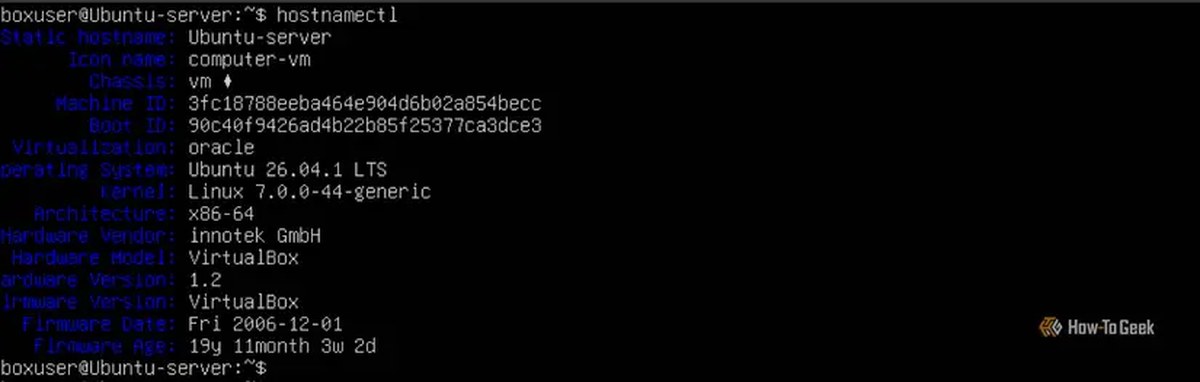
İlk adım olarak Ubuntu Server’ı kendi ev sunucuma dönüştürdüm
VirtualBox’ta Ubuntu Server kurulumu
Bu iş için yeni bir bilgisayar almak veya özel bir cihaz ayırmak istemedim. Aynı zamanda mevcut işletim sistemimi de değiştirmek istemedim. Bu yüzden VirtualBox’a Ubuntu Server kurdum. Özel bir sunucu kurmak için pahalı bir bilgisayar veya harici donanım gerekmiyor. Nextcloud ile kendi bulut depolama sisteminizi kurmak için ne gerektiğini tahmin edebiliyor musunuz? Evet, yeterli depolama alanına ve internet bağlantısına sahip eski bilgisayarınız bile bu iş için yeterli olacaktır.

Nextcloud kurulumum için Ubuntu Server kullandım. Grafik arayüzü isterseniz bir masaüstü bilgisayar da kullanabilirsiniz. Kurulumdan sonra, sanal makinenin ağını köprülenmiş bir adaptöre geçirdim. Böylece ev ağıma bağlanıp kendi IP adresini alabildi.
Docker, Nextcloud kurulumunu çok daha kolaylaştırdı
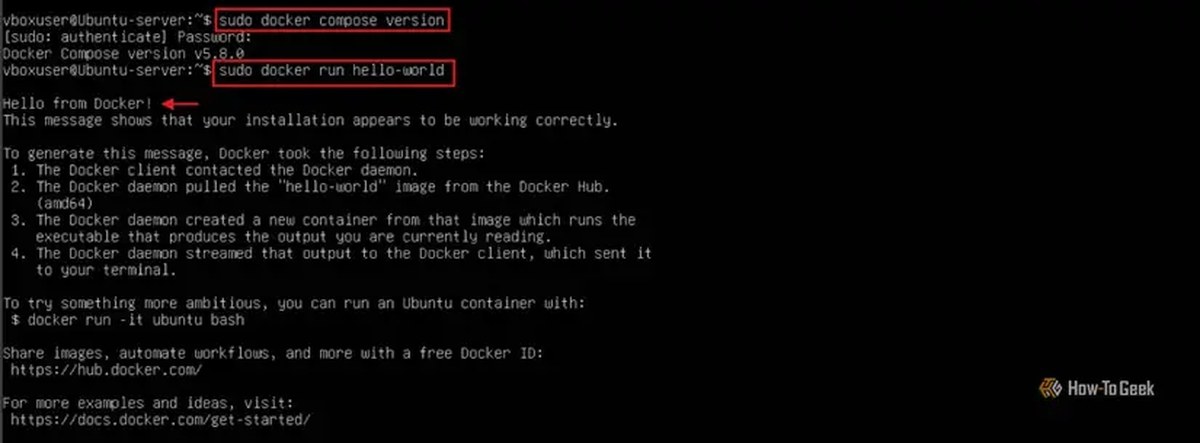
Docker’ı kurmak ve çalıştığını doğrulamak
Ubuntu Server’a Nextcloud’u daha az karmaşık ve zahmetsiz bir şekilde kurmak için Docker kullanmayı düşündüm. Docker, uygulamaları ayrı konteynerlerde çalıştırmanıza olanak tanıyan bir araçtır. Daha da iyisi, uygulamaları birbirinden izole ederek sunucunun geri kalanıyla etkileşime girmeden yönetmeyi kolaylaştırır.
Docker ve Docker Compose’u kurdum, ardından sürümlerini kontrol ederek ve bir test konteyneri çalıştırarak her şeyin çalıştığını doğruladım:
Her şeyin çalıştığını görmek, Nextcloud’u kurmak için yeşil ışık yaktı.
Nextcloud’u kendi Docker konteynerinde çalıştırdım
Nextcloud imajını indirmek ve çalıştırmak
Docker’ı kurduktan sonra Nextcloud imajını indirdim. İmaj indirildikten sonra, Nextcloud için bir konteyner oluşturmak amacıyla bu imajı kullandım. Nextcloud’u kontrol etmeden önce Docker Motoru’nun çalıştığını doğruladım ve konteyneri incelemek, başlatmak, durumunu ve port eşlemesini teyit etmek için birkaç komut kullandım.
ps komutu çalışan tüm konteynerleri gösterir. Ekran görüntümüzde görebileceğimiz gibi, çıktı ‘nextcloud’ adında, ‘Up’ durumuna ve ‘8081->80’ port eşlemesine sahip bir konteyner gösteriyor. Bu bilgi, sunucunun IP adresini ve portunu, yani 8081’i girerek bir web tarayıcısından Nextcloud’a erişebileceğimizi gösteriyor.
Benim durumumda, IP adresimi ve portu Google tarayıcısına girdim:
Bu beni doğrudan Nextcloud kurulum sayfasına yönlendirdi. Bir hesap oluşturdum, şifre belirledim ve işte! Nextcloud’u kullanmaya hazırdım.
Nextcloud, özel bulutuma sadece dosya depolamadan daha fazlasını sunuyor
Dosyalar panelini keşfetmek ve dosya yüklemek
Nextcloud’un çok hoş ve kullanıcı dostu bir arayüzü var. Arayüzü keşfederken dikkatimi çeken bazı ilginç özellikler buldum: etkinlikleri yönetmek için bir takvim, özel mesajlaşma ve aramalar için Talk ve fotoğrafları ile videoları düzenlemek için Memories.
Şimdi tüm bunları yapmamın asıl amacı geldi: Nextcloud’u test etmek ve Google Drive’a gerçek bir alternatif olup olmadığını görmek. İlk birkaç adımı tamamladıktan sonra Nextcloud, tüm cihazlarınıza kurulum yapmayı isteyip istemediğinizi soruyor. Nextcloud’u test etmek için içine bir .pptx dosyası yükledim. Dosyamı başarıyla depoladı ve tüm cihazlarımdan erişebiliyorum.
Nextcloud’da hoşuma giden bir diğer şey de her zaman yeni uygulamalar ekleyebilmeniz. İhtiyaçlarınıza göre daha fazla çeşitlilik ve işlevsellik sunan bir uygulama ekosistemi sağlıyor. Nextcloud ayrıca, denemek her zaman eğlenceli olan çok sayıda özelleştirme seçeneği de sunuyor.
Kendi özel bulutumun kurulumu neden değdi
Nextcloud’un tüm konseptini kişisel olarak çok beğendim. Gerçekten kullanışlı, dosyalarınız üzerinde daha fazla kontrol sağlıyor ve her ay başka bir bulut depolama aboneliği için ödeme yapmaktan kurtarıyor. Ücretsiz ve kendi kendine barındırılan bir bulut çözümü olarak, kolay kurulumu ve keşfedilecek çok sayıda özelliğiyle harika bir seçenek.
Ancak, akılda tutulması gereken önemli bir nokta var: Nextcloud size daha fazla kontrol ve özellik sunsa da, aynı zamanda daha fazla sorumluluk da getiriyor. Sunucu bakımı, güncellemeler, depolama ve yedeklemeler dahil olmak üzere her şeyi kendiniz yönetmek zorundasınız. Dolayısıyla, bu sorumluluğu almak istemiyorsanız ve her şeyin sizin yerinize yönetilmesini tercih ediyorsanız, Nextcloud sizin için doğru seçenek olmayabilir.
Bu Gelişmeyi Toplulukta Değerlendirin
Haber hakkındaki düşüncelerinizi, donanım deneyimlerinizi ve teknik sorularınızı topluluk üyeleriyle anlık olarak tartışın.
Bu gelişme hakkında düşüncelerinizi, donanım deneyimlerinizi veya sorularınızı Topluluk Forumumuzda paylaşın.
Foruma Katıl & Yanıtla ➔






















Söz sizde.
Deneyiminizi, sorularınızı ve katkılarınızı paylaşın. E-posta adresiniz yayımlanmaz.