

How-To Geek’i Google‘da
ekleyin
Adam’ın mühendislik diploması var ve teknolojiye karşı ömür boyu süren bir ilgisi bulunuyor. On yılı aşkın bir süredir çeşitli basılı ve çevrimiçi yayınlar için tüketici teknolojisi odaklı yazılar yazıyor. 2024 yılında

Pocket-lint
‘te çalışırken How-To Geek’e katıldı.
Apple ürünlerinin uzun süreli bir hayranı olmasının yanı sıra akıllı ev teknolojilerine de büyük ilgi duyuyor; evindeki tüm akıllı ev cihazlarını otomatikleştirmek için bir Home Assistant sunucusu işletiyor. Ona göre ideal akıllı ev, kullanıcının minimum müdahalesiyle çalışmalı ve otomasyonlar bir kontrol panelindeki düğmelere basmak yerine sihir gibi gerçekleşmeli. Çalışmalarının daha fazlasını
Muck Rack
‘te bulabilirsiniz.
How-To Geek hesabınızda oturum açın
Surround ses sistemime 15 yıldan fazla bir süredir sahibim ve üç farklı televizyona dayanmayı başardı. Kesinlikle bir audiophile ekipmanı değil, ancak oturma odamdaki akıllı hoparlörlerden çok daha iyi ses kalitesi sunuyor.
How-To Geek’i Google’da
ekleyin
Televizyonumdan ses çıkarmadan hoparlörlerime kolayca müzik akışı yapmanın bir yolunu bulmak istedim. Bir Raspberry Pi kullanarak hoparlörlere 20 dakikadan kısa sürede AirPlay ekleyebildim.
Zaten televizyon aracılığıyla surround ses sistemimden müzik çalabiliyorum
Music Assistant, televizyonu sadece başka bir müzik çalar olarak görüyor
Uzun bir süre oturma odasında müziği akıllı hoparlörler aracılığıyla dinledik. Ses kalitesi hiç de harika değildi, ancak odada zaten çok daha iyi hoparlörlerim olduğunu fark etmek çok uzun sürdü.
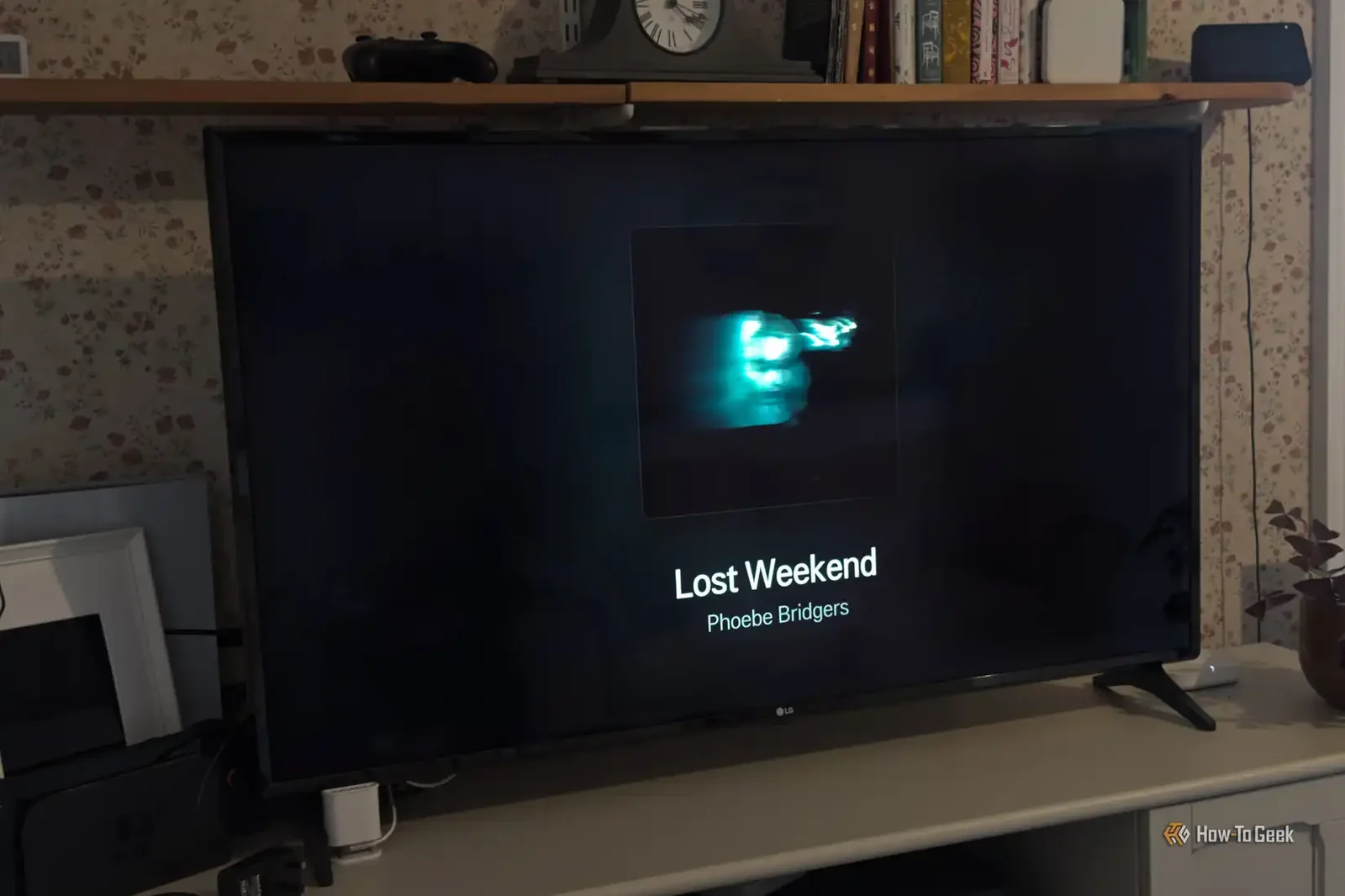
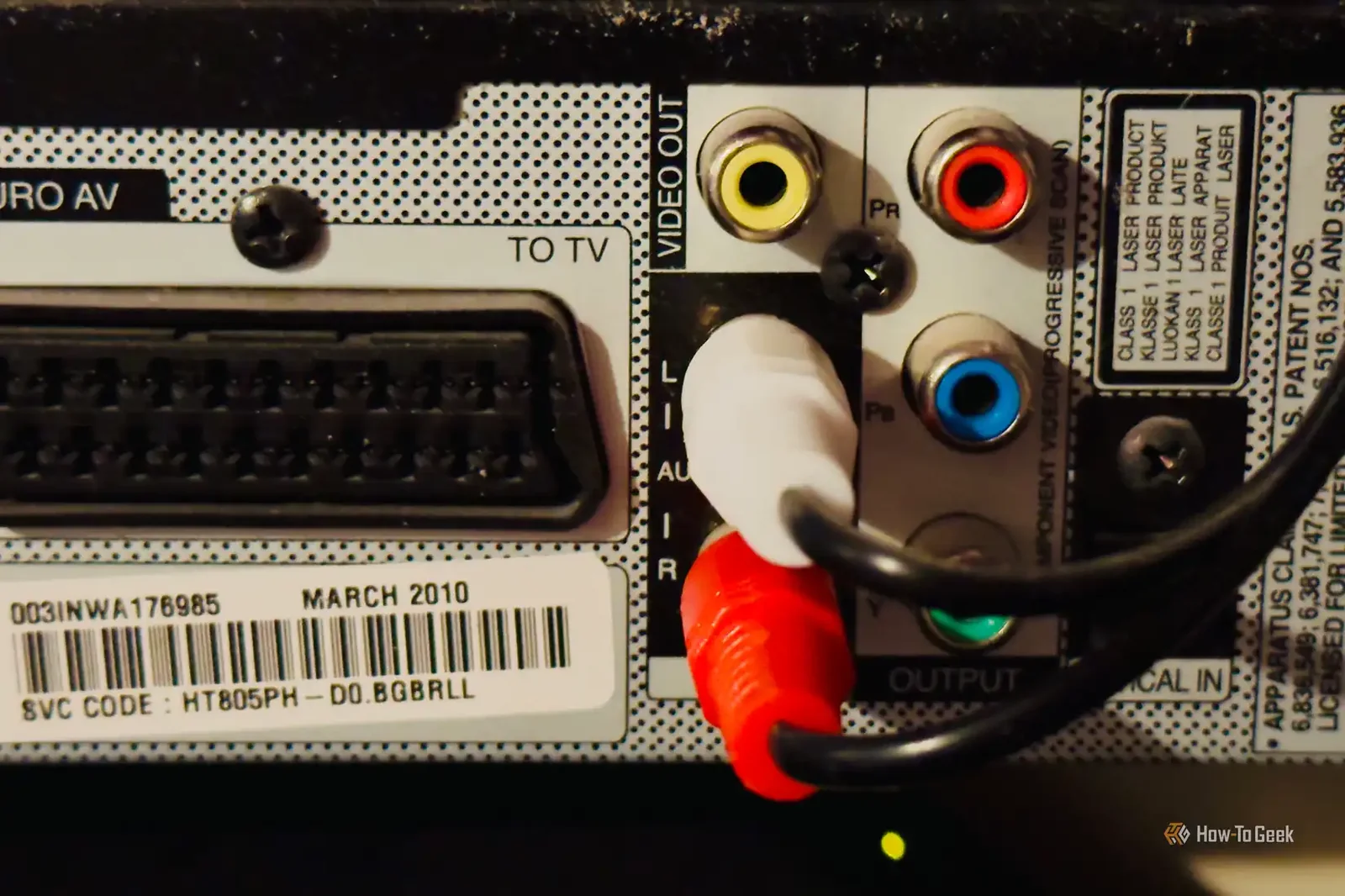
Eski LG HT805PH 5.1 surround ses sistemim televizyonuma optik ses kablosuyla bağlı. Onu 2010 yılında almıştım ve o zamandan beri bana iyi hizmet verdi. Alıcıdaki DVD oynatıcı yıllar önce bozuldu, ancak artık DVD izlemediğim için bu bir sorun olmadı.
Music Assistant kullanarak artık televizyon aracılığıyla müzik akışı yapabiliyorum ve ses surround ses hoparlörlerinden çıkıyor. Ses kalitesi çok daha iyi, ancak televizyonun sürekli açık kalması zorunluluğu olmadan müzik çalmanın bir yolunu bulmak istedim.
Televizyona ihtiyaç duymadan AirPlay eklemek istedim
Ses çıkışını bir Raspberry Pi üzerinden deneyerek test ettim
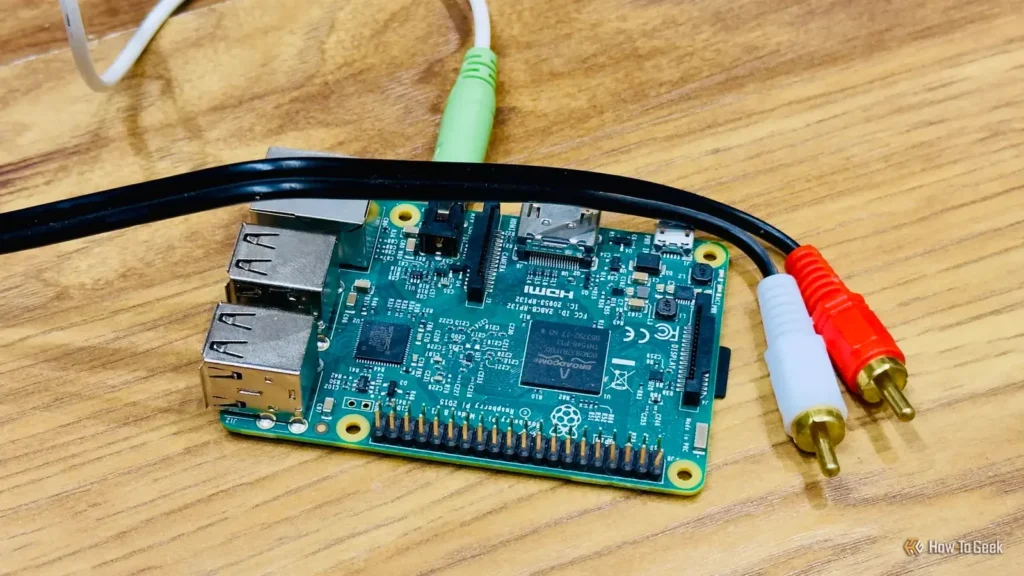
Bir Apple Music aboneliğim var ve evimdeki çeşitli hoparlörlerden müzik çalmak için AirPlay kullanıyorum. Akış protokolünü desteklememesine rağmen surround ses sistemime AirPlay eklemenin mümkün olup olmadığını merak ettim. Elinde eski bir Raspberry Pi 3B+ ve Pi’yi surround ses sistemine bağlamak için kullanabileceğim bazı eski 3.5mm’den RCA’ya kablolar vardı, bu yüzden ilk deneyimim Pi’den gelen sesi hoparlörlerden çalınabilir hale getirip getiremeyeceğimi görmekti.
Raspberry Pi OS Lite’ı bir microSD karta yükledim ve SSH’yi etkinleştirerek kurulumunu yaptım. Ardından Pi’nin kulaklık portundan gelen kabloyu surround ses sisteminin AUX portlarına bağladım. Pi’ye SSH ile bağlandım ve aşağıdaki komutları girdim:
aplay -l
alsamixer -c Headphones
speaker-test -D plughw:Headphones -c2 -t wav
İlk komut, kulaklık çıkışının listelendiğini kontrol ediyor. İkincisi, Raspberry Pi’den gelen sesi yükseltebilmem için bir mikser açıyor. Son komut ise sağ ve sol hoparlörlerden dönüşümlü olarak test sesi çalıyor.
Memnuniyetle, surround ses sistemi AUX konumuna ayarlandığında sesin hoparlörlerden geldiğini duyabildim. Pi’nin sesi sonuna kadar açılmasına rağmen ses oldukça alçaktı, bu yüzden surround sistemi makul bir seviyeye gelene kadar sesini yükseltmem gerekti.
Pi’yi bir AirPlay hoparlörüne dönüştürdüm
Zor kısmı Shairport Sync hallediyor
Artık Pi’nin hoparlörlerden ses çalabildiğini bildiğime göre, bir sonraki adım Raspberry Pi’yi bir AirPlay alıcısı haline getirmekti. Bunu başarmak için iki araç gerekiyor. Shairport Sync gelen sesi alıyor ve nqptp AirPlay 2 zamanlamasını yönetiyor.
Her iki aracı da oluşturmak için gereken her şeyi aşağıdaki komutlarla yükledim:
sudo apt update
sudo apt upgrade
sudo apt install –no-install-recommends build-essential git autoconf automake libtool \
libpopt-dev libconfig-dev libasound2-dev avahi-daemon libavahi-client-dev libssl-dev libsoxr-dev \
libplist-dev libsodium-dev uuid-dev libgcrypt-dev xxd libplist-utils \
libavutil-dev libavcodec-dev libavformat-dev
Debian 13 (Trixie) veya daha yüksek sürümlerde, hem Shairport Sync hem de nqptp’nin başlangıçta başlaması için systemd-dev’i de yüklemeniz gerekiyor. Aşağıdaki komutu kullandım:
sudo apt install –no-install-recommends systemd-dev
Her şey yüklendikten sonra nqptp’yi aşağıdaki komutlarla oluşturdum:
cd ~
git clone https://github.com/mikebrady/nqptp.git
cd nqptp
autoreconf -fi
./configure –with-systemd-startup
make
sudo make install
sudo systemctl enable –now nqptp
Ardından Shairport Sync’i aşağıdaki komutlarla oluşturdum:
cd ~
git clone https://github.com/mikebrady/shairport-sync.git
./configure –sysconfdir=/etc –with-alsa \
–with-soxr –with-avahi –with-ssl=openssl –with-systemd-startup –with-airplay-2
sudo make install
Daha sonra Shairport Sync yapılandırma dosyasında iki değişiklik yapmak için dosyayı açtım:
sudo nano /etc/shairport-sync.conf
Ardından, satırların başındaki // işaretini kaldırarak aşağıdaki ayarların yorumunu kaldırdım ve bu değişiklikleri yaptım:
general =
{
name = “LG Surround”;
};
alsa =
{
output_device = “plughw:Headphones”;
};
Daha sonra değişiklikleri kaydettim ve Ctrl+O, Enter, Ctrl+X ile çıktım. Son adımlar hizmeti başlatmak ve Wi-Fi’nin aktif kalması için Wi-Fi güç tasarrufunu kapatmaktı:
sudo systemctl enable shairport-sync
sudo systemctl restart shairport-sync
nmcli connection show
sudo nmcli connection modify “YOUR_WIFI_CONNECTION_NAME_FOUND_FROM_THE_STEP_ABOVE” 802-11-wireless.powersave 2
sudo reboot
Artık surround ses sistemimi diğer AirPlay cihazları gibi seçebiliyorum
Ses beklediğimden daha iyi ama daha da iyi olabilir
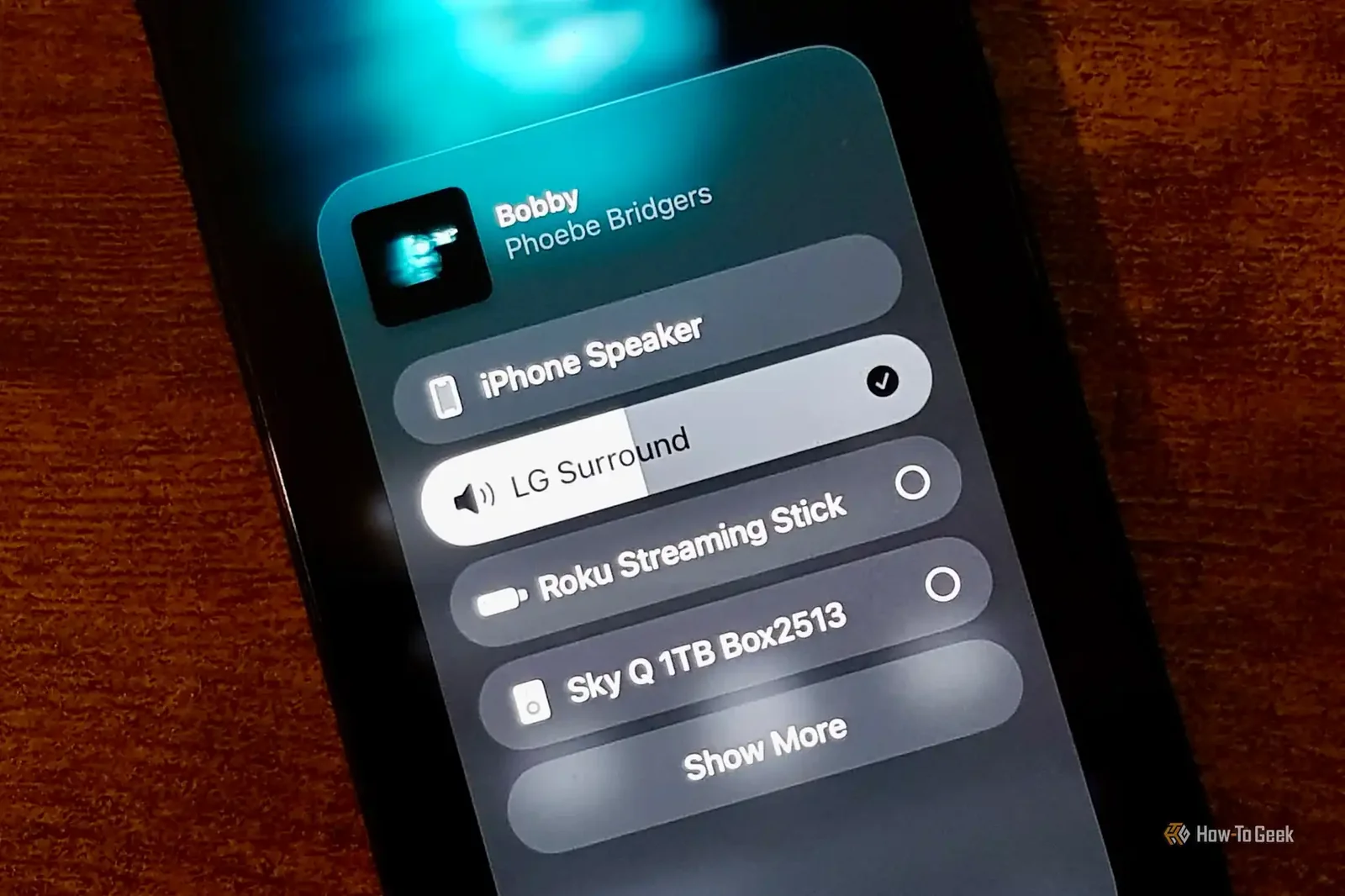
Her şey kurulduktan sonra denemeye hazırdım. iPhone’umdaki Apple Music’i açtım, biraz müzik çalmaya başladım ve AirPlay simgesine tıkladım. Mevcut cihazlar listesinde yepyeni bir girdi vardı: LG Surround.
LG Surround’u seçtim ve müzik hoparlörlerden çalmaya başladı (stereo bağlantı üzerinden çaldığı için gerçek surround ses yerine stereo olarak). Ses kalitesi, bunun tamamen kulaklık jakı üzerinden çalıştığını düşünürsek beklediğimden daha iyiydi. Pi üzerinden USB DAC kullanarak sesi alıcıya aktararak daha da iyi bir ses elde etmek mümkün olmalı.
Artık televizyon kapalıyken bile oturma odamdaki en iyi hoparlörlerden müzik dinleyebiliyorum ve tüm süreç yaklaşık 20 dakika sürdü. Bir sonraki planım, Pi’ye ses akışı başlattığımda surround ses sistemini otomatik olarak açacak ve AUX girişini seçecek bir otomasyon oluşturmak.
Sahip olduğunuz ekipmanlarla çok şey yapabilirsiniz
Eski surround ses sistemime AirPlay eklemenin en iyi yanı, bana hiçbir maliyetinin olmamasıydı. Tüm kurulum, zaten elimde bulunan ekipmanlarla yapıldı. Şimdi sadece bunu daha önce yapmadığıma üzülüyorum.
Bu Gelişmeyi Toplulukta Değerlendirin
Haber hakkındaki düşüncelerinizi, donanım deneyimlerinizi ve teknik sorularınızı topluluk üyeleriyle anlık olarak tartışın.
Bu gelişme hakkında düşüncelerinizi, donanım deneyimlerinizi veya sorularınızı Topluluk Forumumuzda paylaşın.
Foruma Katıl & Yanıtla ➔























Söz sizde.
Deneyiminizi, sorularınızı ve katkılarınızı paylaşın. E-posta adresiniz yayımlanmaz.