

How-To Geek’i Google’a ekleyin
Umair Khurshid, Linux, FreeBSD, bulut altyapısı ve otomasyon alanlarında uzman bir teknoloji yazarı ve geliştiricidir. Yazmaya odaklanmadan önce Umair, bulut tabanlı sistemleri kurup otomatikleştiren bir geliştirici ve DevOps mühendisi olarak çalışmıştır.
How-To Geek hesabınızda oturum açın

Başlamayı reddeden bir Linux sistemini sorun gidermek, özellikle de sorunu teşhis etmek için gereken araçlara erişemediğinizde son derece sinir bozucu olabilir. Önyükleyiciyi incelemeniz, hasarlı bir bölmeden dosyaları kurtarmanız veya arızalı bir SSD’nin sorundan sorumlu olup olmadığını belirlemeniz gerekebilir. Bilgisayarınız zaten kullanılamaz durumdayken uygun kurtarma ortamını hazırlamak ise bu zorluğu daha da artırır.
How-To Geek’i Google’a ekleyin
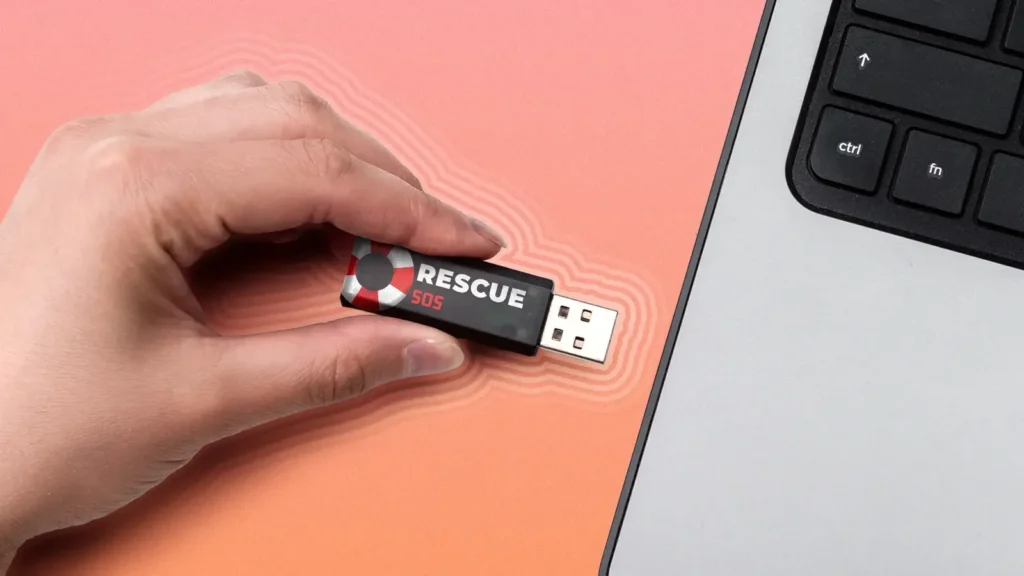
İşte bu yüzden Ventoy ile hazırlanmış özel bir kurtarma USB’si bulundurmayı öneriyorum. Tek bir flash sürücü, birden fazla Linux dağıtımını ve özel kurtarma araçlarını barındırabilir; böylece bir sorun ortaya çıktığında başlatabileceğiniz kapsamlı bir teşhis ve onarım araçları koleksiyonuna sahip olursunuz.
Kurtarma USB’si için Ventoy’un neden bu kadar mantıklı olduğu
Flash sürücünüzü yalnızca bir kez hazırlamanız yeterli
Geleneksel olarak, önyüklenir bir Linux USB’si oluşturmak, Fedora Media Writer, Rufus veya dd komutu gibi bir araç kullanarak bir ISO görüntüsünü doğrudan flash sürücüye yazmayı gerektirir. Farklı bir işletim sistemine ihtiyaç duyduğunuzda ise genellikle sürücünün içeriğini yeniden yazmanız gerekir. Ventoy farklı çalışır. Kendi önyükleyicisini kurar ve birden fazla önyüklenir görüntüyü saklayabileceğiniz bir bölüm oluşturur. Bilgisayarınızı USB sürücüden başlattığınızda Ventoy, keşfettiği uyumlu görüntülerin yer aldığı bir menü sunar.
Ana depolama bölümü varsayılan olarak exFAT kullanır; bu da modern Linux, Windows ve macOS sistemleri tarafından erişilebilir olmasını sağlar. Kurtarma araçlarınızı düzenlemek için dizinler oluşturabilir ve ISO görüntülerinizin yanına sıradan dosyaları da saklayabilirsiniz. Farklı işletim sistemlerine sahip birden fazla bilgisayar yönetiyorsanız, Linux masaüstünüz için bir Fedora canlı ortamını, başka bir bilgisayar için bir Windows kurulum görüntüsünü ve özel bir disk kurtarma dağıtımını aynı flash sürücüde tutabilirsiniz.
16 GB depolama alanıyla tamamen işlevsel bir kurtarma USB’si oluşturabilse de en az 32 GB ile başlamanızı öneririm. 64 GB’lık bir sürücü, özellikle Windows kurulum medyasını birkaç Linux dağıtımıyla birlikte dahil etmek istiyorsanız çok daha fazla esneklik sunar. Hız da dikkate alınması gereken bir faktördür. Masa çekmecelerinde biriken ucuz USB 2.0 flash sürücüler, bir Linux masaüstünü başlatırken son derece yavaş olabilir. Makul düzeyde iyi bir USB 3.x flash sürücü ise bu deneyimi çok daha keyifli hale getirir.
Hatta Ventoy ile harici bir SSD bile kullanabilirsiniz. Bu, sık sık bilgisayarları sorun gideriyorsanız veya birkaç disk görüntüsü ve büyük kurtarma araçlarını barındıracak kadar depolama alanına ihtiyacınız varsa özellikle mantıklıdır. Ancak kurtarılan dosyaları yedeklemek için ayrı bir harici sürücü bulundurmanızı yine de öneririm. Kurtarma işlemi sırasında kurtarma sürücünüzü yanlışlıkla çıkarmak veya hasar vermek sizi daha da kötü bir duruma sokabilir.
Ventoy’u USB sürücünüze kurma
Tüm süreç sadece birkaç dakika sürer
Resmi Ventoy web sitesine gidin ve Linux arşivini indirin. Arşivi çıkarın ve ortaya çıkan klasörü terminalinizde açın.
Devam etmeden önce USB sürücünüzü bağlayın ve aşağıdaki komutu kullanarak sürücüyü tanımlayın:
lsblk -o NAME,SIZE,MODEL,TRAN,MOUNTPOINTS
Özellikle cihaz adına, modele ve depolama kapasitesine dikkat edin. Ventoy’u kurmak seçilen sürücüyü silecektir; bu yüzden bir terminal komutunu iki kez kontrol etmek bu durumda zamanınıza değer. USB sürücünüzün /dev/sdb olduğunu varsayarsak, Ventoy’u şu komutla kurabilirsiniz:
sudo
sh Ventoy2Disk.sh -i /dev/sdb
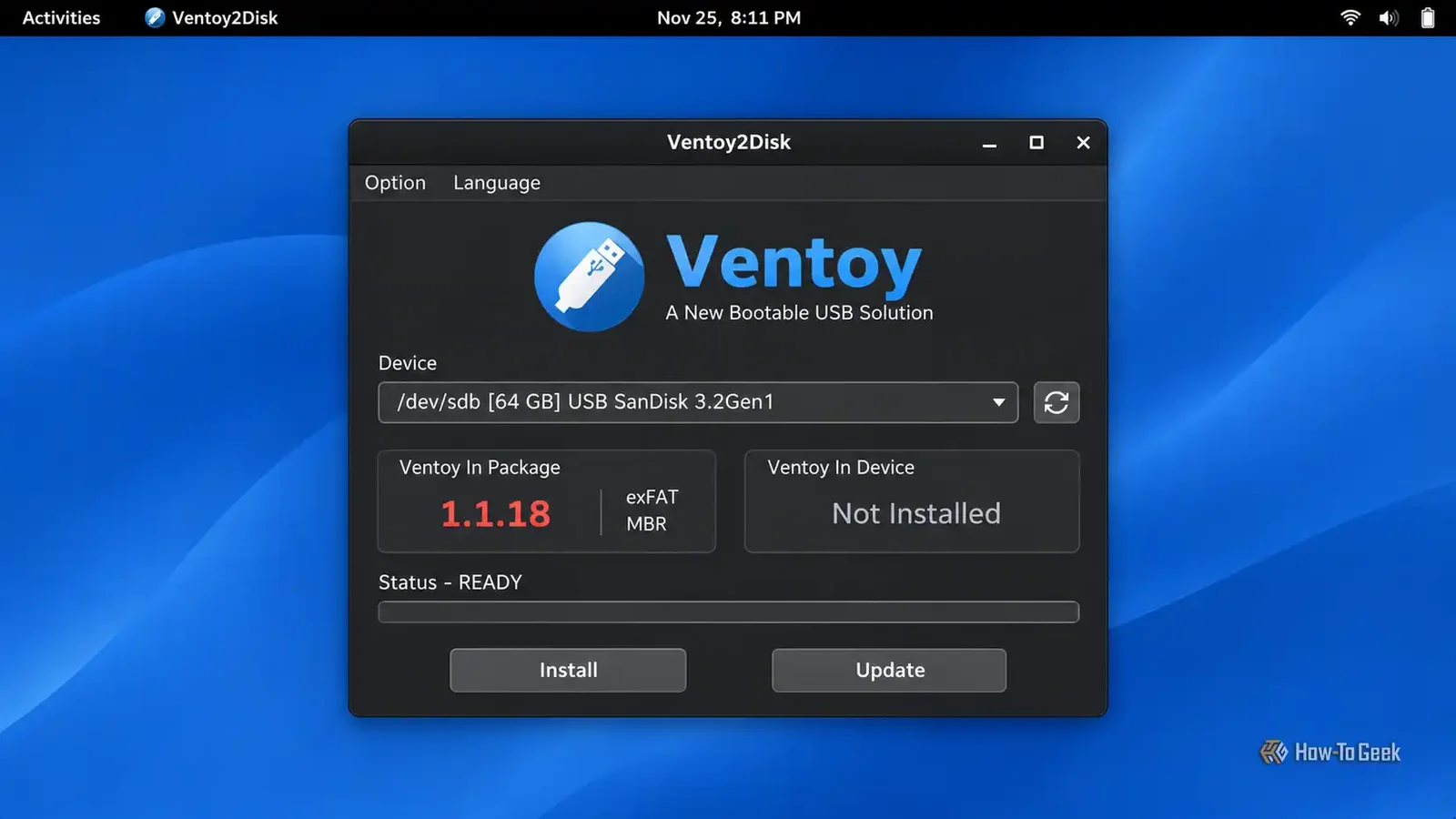
/dev/sdb yerine flash sürücünüzün gerçek cihaz adını yazın. /dev/sdb1 gibi tek bir bölüm yerine tüm cihazı belirtin. Terminal kullanmak istemiyorsanız, Ventoy ayrıca grafiksel bir Linux kurulum aracı da içerir; bunu şu komutla başlatabilirsiniz:
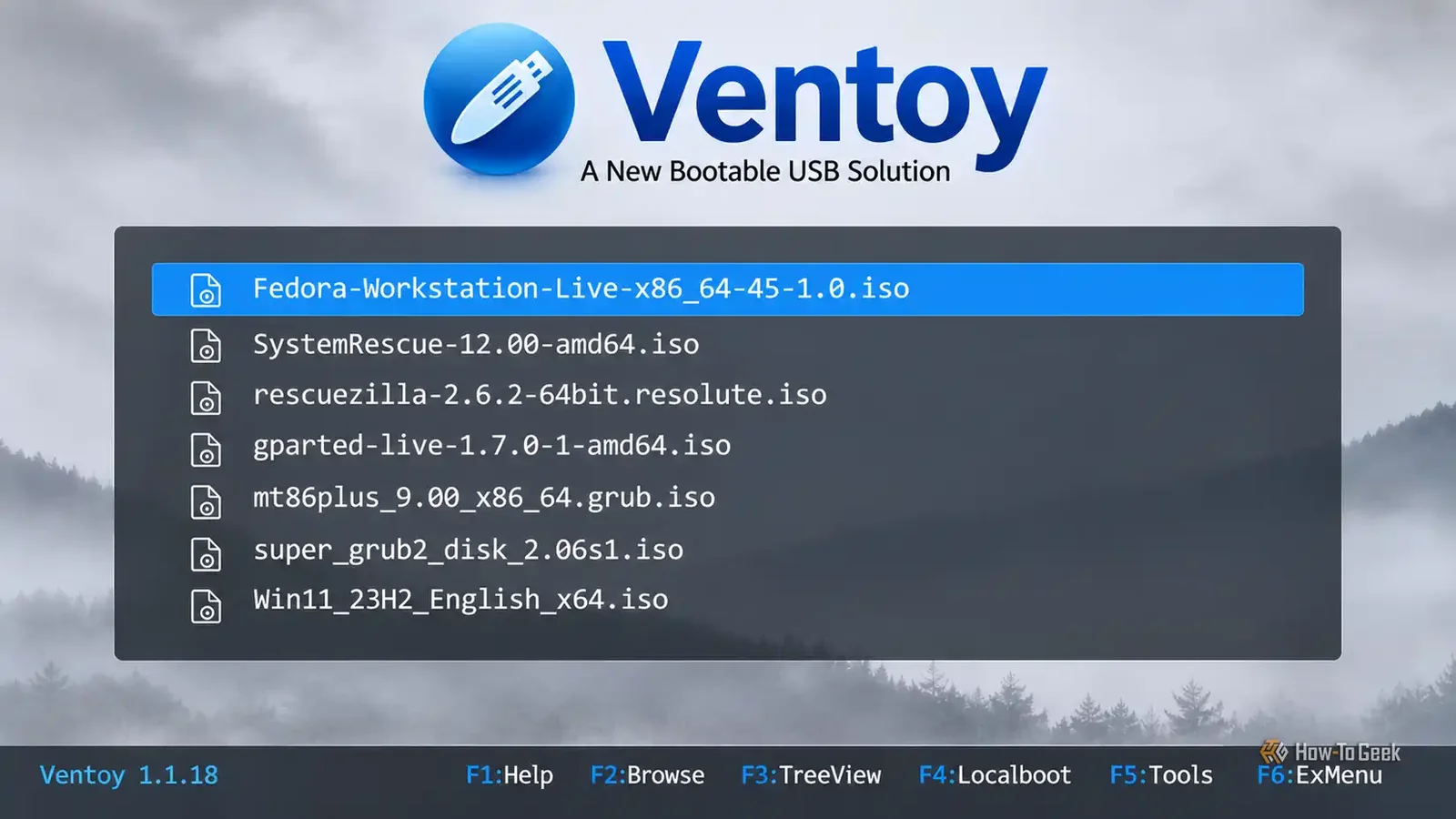
Ventoy standart bir kurulum sırasında iki bölüm oluşturur. Daha küçük bölüm önyükleme dosyalarını içerirken, daha büyük bölüm ISO görüntülerinizi saklamak için kullanılır. Kurulum bittikten sonra sürücüyü gerekirse yeniden bağlayın ve indirdiğiniz ISO dosyalarını daha büyük bölüme kopyalamaya başlayın.
Ben, kullandığım ve tam işlevsel bir canlı masaüstü sağlayan tanıdık bir Linux dağıtımıyla başlarım. Grafiksel bir masaüstüne sahip olmak, kişisel dosyaları kurtarmayı çok daha kolaylaştırır. Hata mesajlarını araştırmak, ek araçlar indirmek veya yerel ağ üzerinden önemli belgeleri başka bir bilgisayara aktarmak için internete bağlanabilirsiniz. Canlı bir Linux ortamı ayrıca donanım sorunlarını daraltmaya da yardımcı olabilir. Örneğin, Wi-Fi adaptörünüz canlı bir dağıtım altında mükemmel çalışırken kurulu işletim sisteminizde başarısız oluyorsa, sorunu araştırmak için kullanışlı bir başlangıç noktanız olur.
Genel amaçlı bir Linux dağıtımı birçok kurtarma görevini halledebilir, ancak USB sürücünüzde birkaç özel araç bulundurmak size önemli ölçüde zaman kazandırabilir. SystemRescue özellikle dahil etmeye değerdir çünkü veri kurtarma ve depolama sorunlarını teşhis etmek için GNU ddrescue, TestDisk ve smartmontools gibi araçlarla birlikte gelir. Disk yedeklemeleri oluşturmak ve geri yüklemek için grafiksel bir arayüz tercih ediyorsanız Rescuezilla’yı da öneririm. GParted Live ise özellikle disk bölümlerini monte etmeden boyutlandırmak veya yeniden düzenlemek gerektiğinde faydalı bir eklentidir.
Donanım sorun giderme için Memtest86+, rastgele sistem çökmelerinin veya kararsızlığın arızalı RAM’den kaynaklanıp kaynaklanmadığını belirlemeye yardımcı olabilir. Super Grub2 Disk de saklamaya değerdir çünkü önyükleyicisi bozulduğunda mevcut bir Linux kurulumunu başlatmanıza yardımcı olabilir ve bu da sonraki onarımı çok daha kolaylaştırabilir. Windows bilgisayarları da yönetiyorsanız veya çift önyüklemeli bir kurulumunuz varsa, Microsoft’un yerleşik kurtarma araçlarına erişim için bir Windows kurulum ISO’su eklemeyi düşünün.
Kurtarma USB’sinin gerçekten başlatıldığından emin olun
Secure Boot işleri karmaşıklaştırabilir
Bilgisayarınızı yeniden başlatın ve tek seferlik önyükleme menüsüne erişin. Örneğin, çoğu ThinkPad’de bunu başlangıç sırasında F12 tuşuna basarak yapabilirsiniz. USB sürücünüzü seçin; Ventoy’un ISO görüntülerinizi içeren bir menü sunması gerekir. Başlatmak istediğiniz görüntüyü seçin. Ventoy, Secure Boot da dahil olmak üzere hem geleneksel BIOS hem de UEFI sistemlerini destekler. Ventoy 1.1.14 ve sonraki sürümlerle, Secure Boot etkin olan bir bilgisayarda ilk kez başlattığınızda yeni anahtarını kaydetmeniz gerekir ve bazı bilgisayarlar bu süreçte uyumluluk sorunları yaşayabilir.
ISO uyumluluğunda da sınırlamalar vardır. Doğrudan bir flash sürücüye yazıldığında çalışan bir görüntü, Ventoy altında bazen başarısız olabilir. Alternatif GRUB2 önyükleme modu bazı Linux görüntüleri için yardımcı olabilir, ancak uyumluluk asla garanti edilmez. En önemli kurtarma görüntülerinizi sürücüyü kaldırmadan önce test etmenizi şiddetle tavsiye ederim. Kurtarma ortamınızın başlatılamadığını keşfetmek, bilgisayarınız zaten kullanılamaz durumdayken çok daha sinir bozucu olabilir.
Kurtarma USB’nizi bir sonraki acil durum için hazır tutun
Kurtarma araçlarınızın yeni sürümleri çıktıkça mevcut ISO dosyalarını basitçe değiştirebilirsiniz. Hatta sürücüyü yeniden oluşturmak zorunda kalmadan Ventoy’un kendisini bile güncelleyebilirsiniz; ancak önlem olarak içeriğini önceden yedeklemenizi öneririm. Ayrıca, faydalı kurtarma talimatlarının, donanım belgelerinin ve önemli ağ yapılandırma ayrıntılarının çevrimdışı kopyalarını da sürücüde bulundurmayı düşünün. Sorun giderme sırasında, özellikle canlı Linux ortamınız kablosuz adaptörünüz için gereken donanım yazılımına sahip değilse, internet erişiminiz olmayabilir.
Bir kurtarma USB’si hazırlamak için en iyi zaman, bilgisayarınız mükemmel çalışırkenidir. Ventoy ile birkaç faydalı kurtarma aracıyla başlayabilir ve farklı sorunlarla karşılaştıkça yenilerini ekleyebilirsiniz. Bir sonraki başarısız güncelleme Linux kurulumunuzu başlatılamaz hale getirdiğinde, kurtarma ortamı hazırlamak için başka bir bilgisayar aramak yerine doğrudan sorun gidermeye geçebilirsiniz.
Bu Gelişmeyi Toplulukta Değerlendirin
Haber hakkındaki düşüncelerinizi, donanım deneyimlerinizi ve teknik sorularınızı topluluk üyeleriyle anlık olarak tartışın.
Bu gelişme hakkında düşüncelerinizi, donanım deneyimlerinizi veya sorularınızı Topluluk Forumumuzda paylaşın.
Foruma Katıl & Yanıtla ➔























Söz sizde.
Deneyiminizi, sorularınızı ve katkılarınızı paylaşın. E-posta adresiniz yayımlanmaz.