

How-To Geek’i Google’a
ekleyin
Nimrah son beş yılı aşkın süredir teknoloji üzerine yazıyor ve Linux, keşfettiği en sevdiği konulardan biri.

Çalışmaları Linux ve açık kaynaklı yazılımlardan veritabanları, siber güvenlik ve günlük yazılımlara kadar her şeyi kapsıyor. Baeldung, Make Tech Easier ve LinuxHint gibi platformlara katkıda bulundu.
Özellikle başlangıçta karmaşık görünen bir konuyu herkesin anlayabileceği bir hale getirmekten hoşlanıyor.
Teknoloji dışında okumayı, yeni tarifler denemeyi ve yeni restoranlar ile mutfakları keşfetmeyi seviyor.
How-To Geek hesabınızda oturum açın
Windows başlatılmadığında, yeniden kurulum yapmak başlı başına bir proje haline gelebilir. Bunun için çalışan başka bir bilgisayar, bir Windows ISO dosyası ve kurulum medyası oluşturmak üzere bir USB sürücüsü gerekir. Tek istediğiniz çalışan bir bilgisayar olurken bu kadar hazırlık yapmak oldukça zahmetli olabilir.
How-To Geek’i Google’a
ekleyin
Microsoft yakın zamanda Windows 11’e Bulutla Yeniden Oluşturma (Cloud Rebuild) özelliğini ekleyerek daha basit bir alternatif sundu. Bu özellik, Windows Güncelleme üzerinden temiz bir Windows kurulumunu ve donanımınızın ihtiyaç duyduğu sürücüleri doğrudan indirmenize olanak tanıyor. Daha da iyisi, bu işlem kurtarma ortamından çalıştığı için mevcut Windows kurulumunuzu önceden çalıştırmanız gerekmiyor.
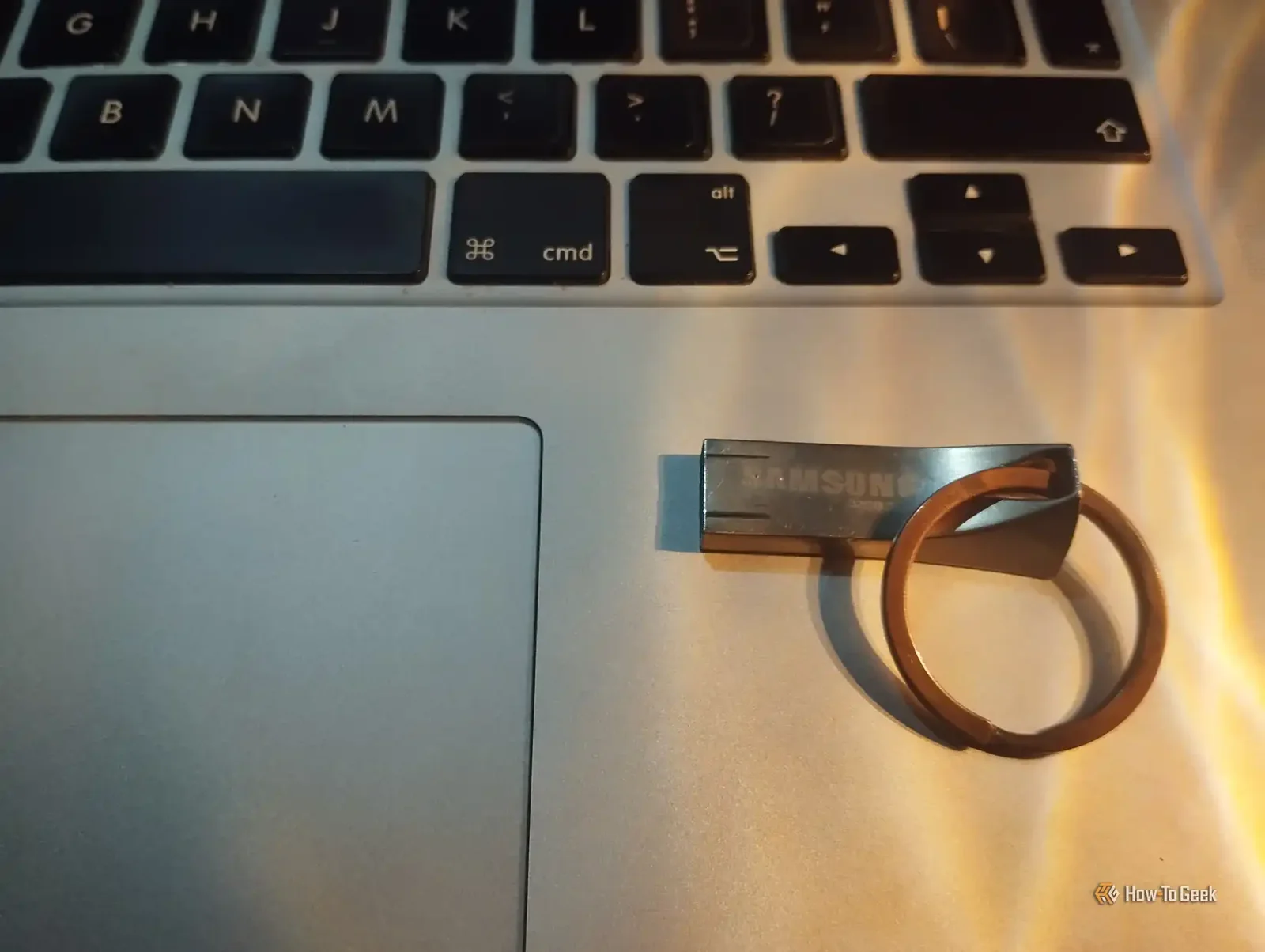
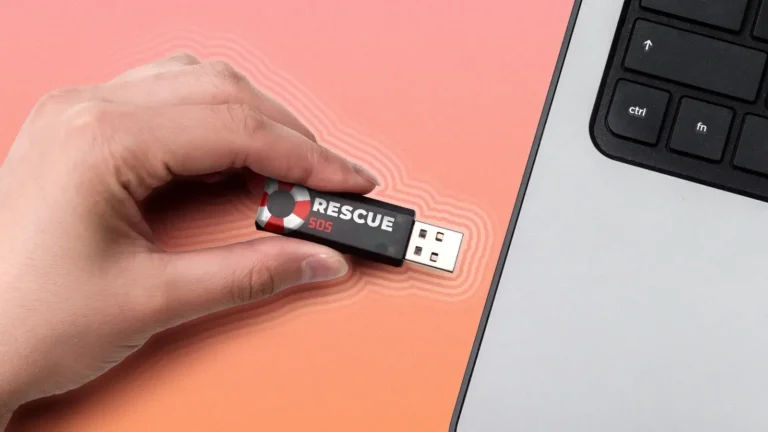
Yıllardır Windows’un işbirliği yapmadığı o kaçınılmaz an için elimizde bir kurtarma USB’si bulunduruyoruz. Bulutla yeniden oluşturma özelliği nihayet bu USB’nin başka bir amaç için kullanılmasına olanak tanıyabilir. Ancak bu özellik kademeli olarak sunuluyor, bu yüzden bilgisayarınızda mevcut olup olmadığını kontrol edip denemeniz gerekebilir. Yine de şimdilik o kurtarma USB’sini elinizde tutmanızı öneririm. Zira yeni Windows özellikleri her zaman Microsoft’un vaat ettiği kadar sorunsuz çalışmayabilir.
Windows 11 artık USB olmadan kendini yeniden kurabilir
Bulutla yeniden oluşturma, Windows’un temiz bir kopyasını indirir
Bulutla yeniden oluşturma, Windows kurulumunuzun hasar gördüğü ve diğer kurtarma seçeneklerinin işe yaramadığı durumlar için tasarlandı. Bilgisayarınızdaki mevcut Windows dosyalarına güvenmek yerine, Windows Güncelleme üzerinden temiz bir Windows imajını ve gerekli cihaz sürücülerini indirir.
Microsoft bu özelliği, Windows 11’in 25H2 ve 26H2 sürümleri için Ekim 2026’daki güvenlik dışı güncelleme (KB5127936) ile tanıttı. Bilgisayarınızda gerekli güncelleme yüklü olduğunda, Bulutla yeniden oluşturma özelliği Windows’un kendisi başlatılmadığında bile çalışabilir. Bu işlem, normal Windows kurulumunuzdan ayrı olan Windows Kurtarma Ortamı (WinRE) üzerinden gerçekleştirilir.
Bu durum özellikle faydalıdır çünkü önceden kurulum medyası hazırlamanıza veya Windows’u indirmek için başka bir bilgisayar ödünç almanıza gerek kalmaz. İndirme ve kurulum işlemlerini bilgisayarınız kendisi halleder. Ayrıca potansiyel olarak bozuk sistem dosyalarını onarmaya çalışmak yerine temiz bir kurulum elde edersiniz.
Windows’u kurtarma ortamından yeniden oluşturabilirsiniz
Sadece internete bağlanın ve Windows’un işini yapmasına izin verin
Eğer Windows hala çalışıyorsa, Ayarlar > Sistem > Kurtarma bölümünü açarak ve Bu bilgisayarı yeniden oluştur seçeneğini seçerek süreci başlatabilirsiniz. Bilgisayarınız Windows Kurtarma Ortamına yeniden başlar ve burada Bulutla Yeniden Oluşturma özelliği devreye girer.
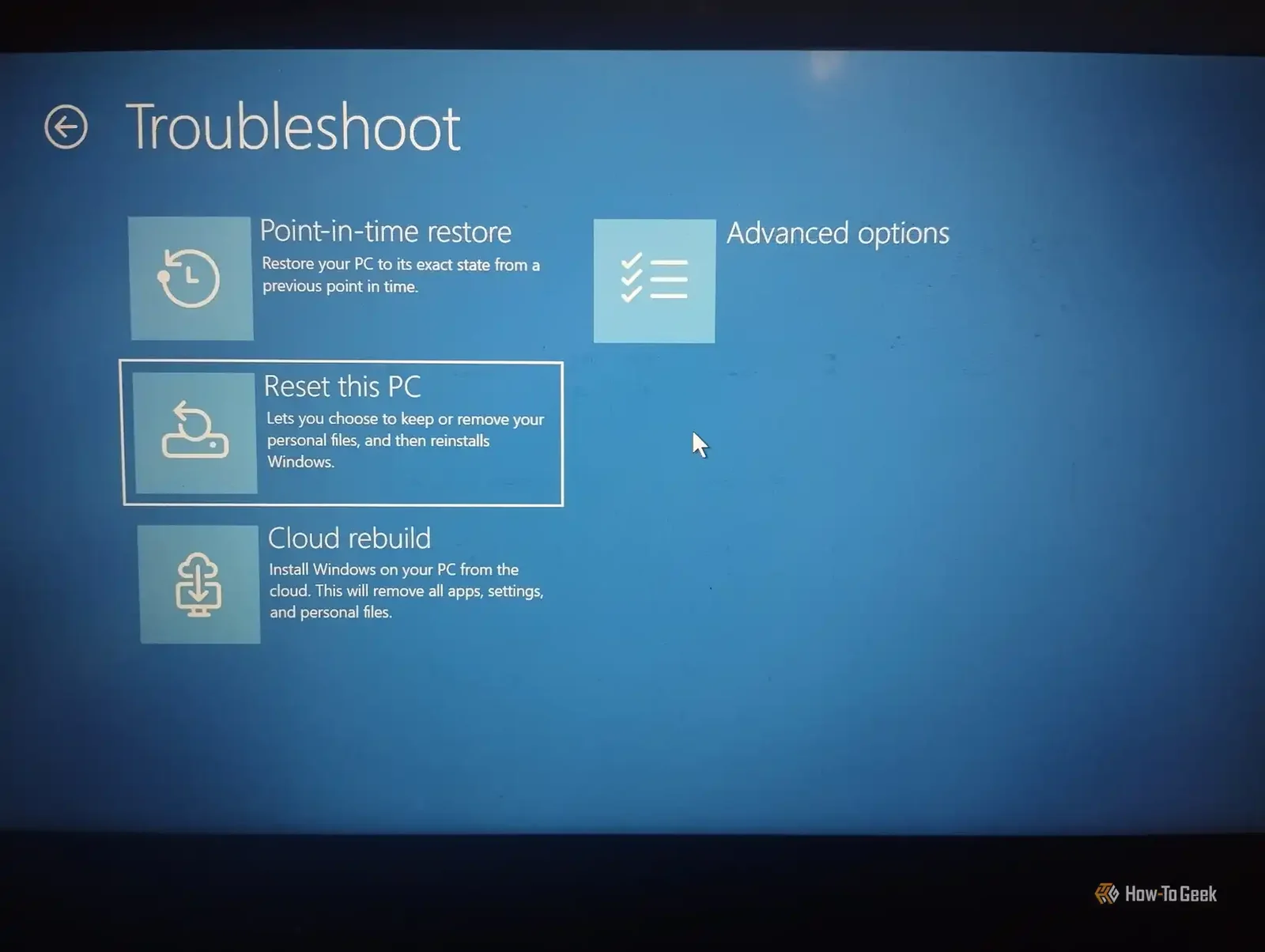
Windows başlatılmıyorsa bile bu özelliğe WinRE üzerinden erişebilirsiniz. Art arda başarısız başlatma denemelerinden sonra Windows otomatik olarak kurtarma ortamına girmelidir. Oradan Sorun Giderme > Kurtarma ve Kaldır > Bulutla yeniden oluşturma yolunu izleyin.
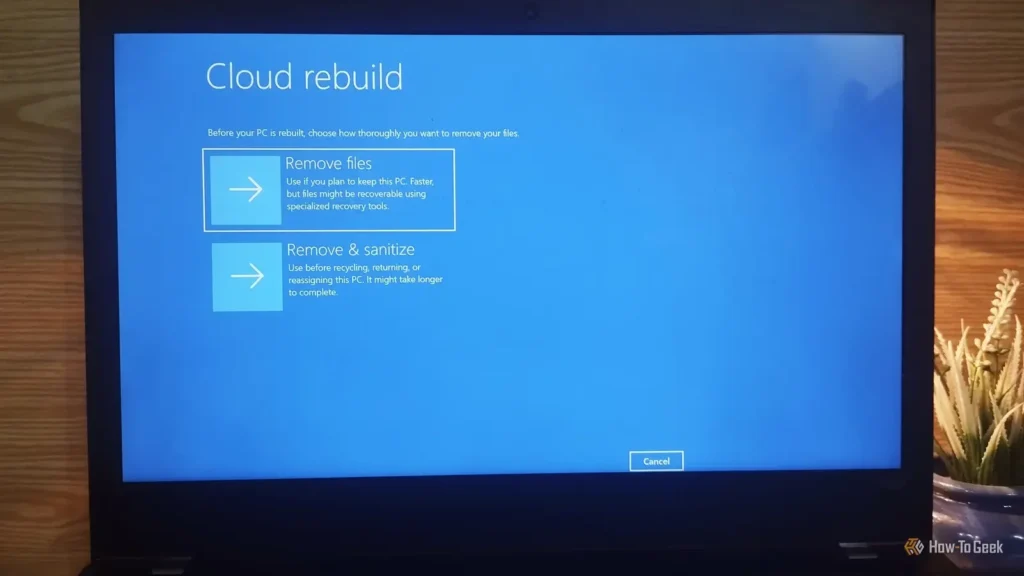
Wi-Fi veya kablolu Ethernet bağlantısı üzerinden aktif bir internet bağlantısına ihtiyacınız olacak. Kurulum başlamadan önce Windows, hedef işletim sisteminin sürümünü, baskısını ve dilini göstererek incelemenize olanak tanır. Ayrıca mevcut verilerinizin ne olacağını da onaylamanızı ister.
Bulutla yeniden oluşturma, dosyalarınızı kaldırma veya onları kaldırıp temizleme seçenekleri sunar. İkinci seçenek, bir bilgisayarı başkası için hazırlarken veya eski bir makineden kurtulurken özellikle faydalıdır. Ancak bu seçeneklerden hiçbirini rutin bir onarım ayarı olarak görmeyin. Bulutla yeniden oluşturma kişisel dosyalarınızı, uygulamalarınızı, hesaplarınızı ve ayarlarınızı siler; bu yüzden ilerlemeden önce önemli olan her şeyi yedekleyin.
Seçimlerinizi onayladıktan sonra Windows kurulum dosyalarını ve gerekli sürücüleri indirir, mevcut kurulumu kaldırır ve Windows’u yeniden kurar. Bu süreçte bilgisayarınız birkaç kez yeniden başlayabilir. İşlem bitene kadar güç kaynağına bağlı tutun ve kapatmaktan kaçının. Sonrasında, sanki yeni bir bilgisayar kullanıyormuş gibi Windows kurulum sürecinden geçersiniz. Bu, hesaplarınıza giriş yapmayı, yedeklediğiniz dosyaları geri yüklemeyi ve uygulamalarınızı yeniden kurmayı içerir. Bulutla yeniden oluşturma, kurulum medyası hazırlama zahmetinden kurtarır, ancak bilgisayarınızı yeniden kurma yükümlülüğünden değil.
Henüz Bulutla yeniden oluşturmaya tamamen güvenmeyin
Güvenilir olmayan bir internet bağlantısı sizi yarı yolda bırakabilir
En büyük dezavantaj tam da adında belirtiliyor: Bulutla yeniden oluşturma bir internet bağlantısı gerektirir. Önyüklenebilir bir USB kurulum dosyalarını yerel olarak içerirken, Microsoft’un bu kurtarma aracı Windows’u yeniden kurmadan önce dosyaları indirmek zorundadır.
Bulutla yeniden oluşturma özelliğini birkaç kez denedim, ancak evdeki Wi-Fi’me bağlanmakta sürekli sorun yaşadı. Ağımdaki diğer cihazlar (aynı bilgisayar dahil) sorunsuz çalıştığı için başlangıçta kurtarma ortamının herhangi bir sorun yaşamadan bağlanmasını bekliyordum. Ancak mobil hotspot’a geçmek her seferinde işe yaradı. Bu tek seferlik bir sorun da değildi; denemelerimin çoğunda aynı sorunla karşılaştım.
Sizin deneyiminiz farklı olabilir, ancak bu durum bazı yönlendirici güvenlik ayarlarının veya ağ uyumluluk sorunlarının kurtarma ortamının bağlantısını engelleyebileceğini gösteriyor. Yönlendiricimin sorumlu olup olmadığını doğrulayamadım, bu yüzden her başarısız bağlantının aynı nedenden kaynaklandığını varsaymam.
Microsoft ayrıca kablolu Ethernet desteği de sunuyor; Wi-Fi işe yaramazsa bunu denemeye değer. Yine de bu gereklilik, internet bağlantınızın mevcut olmadığı, güvenilir olmadığı veya erişimin zor olduğu durumlarda Bulutla yeniden oluşturma özelliğini daha az güvenilir kılıyor.
Kurtarma USB’niz henüz gereksiz olmadı
Bulutla yeniden oluşturma, özellikle önceden kurulum medyası hazırlamamışsanız, Windows’u yeniden kurmayı önemli ölçüde kolaylaştırıyor. Temiz bir Windows kurulumunu doğrudan kurtarma ortamından indirebilmek hoş bir gelişme.
Yine de güvenli bir yerde önyüklenebilir bir USB sürücüsü bulundurmanızı öneririm. Evdeki Wi-Fi deneyimim, bilgisayarınız zaten sorun yaşadığında internet bağlantısının garanti edilemez bir şey olduğunu hatırlatıyor. Bulutla yeniden oluşturma harika bir kurtarma seçeneği, ancak Windows başlatılmadığında sorunun internet bağlantımdan kaynaklandığını öğrenmektense her iki seçeneğe de sahip olmayı tercih ederim. Siz bu özellik ve yeni bağlam menüsü güncellemesi hakkında ne düşünüyorsunuz?
Bu Gelişmeyi Toplulukta Değerlendirin
Haber hakkındaki düşüncelerinizi, donanım deneyimlerinizi ve teknik sorularınızı topluluk üyeleriyle anlık olarak tartışın.
Bu gelişme hakkında düşüncelerinizi, donanım deneyimlerinizi veya sorularınızı Topluluk Forumumuzda paylaşın.
Foruma Katıl & Yanıtla ➔
























Söz sizde.
Deneyiminizi, sorularınızı ve katkılarınızı paylaşın. E-posta adresiniz yayımlanmaz.