

Nimrah, son beş yılı aşkın süredir teknoloji üzerine yazıyor ve Linux, keşfetmeyi sevdiği konuların biri.
Yazıları; Linux ve açık kaynak yazılımdan veritabanlarına, siber güvenlik ve günlük yazılımlara kadar geniş bir yelpazeyi kapsıyor.
, Make Tech Easier ve LinuxHint’e katkıda bulundu.

Özellikle başta karmaşık görünen bir konuyu, herkesin anlayabileceği bir biçime dönüştürmeyi seviyor.
Teknolojinin dışında okumayı, yeni tarifler denemeyi ve yeni restoranlar ile mutfaklar denemeyi seviyor.
Günümüzde giderek daha fazla kişi Linux dağıtımlarını deniyor. Modern masaüstü ortamları, Linux’i eskisinden çok daha kolay kullanılır kılıyor; aynı zamanda Windows kullanıcılarının sık sık özlediği özgürlüğü ve esnekliği sunuyor. Ancak yeni başlayanları hâlâ üreten bir şey var: terminal.
Linux komutları için internette arama yaptığınızda, muhtemelen karşınıza 100 komutluk bir kağıt veya bir e-kitap çıkacak. Sorun şu ki, günlük kullanıcıların bu komutların hepsine ihtiyacı ya da bunları kullanma zorunluluğu yok. Bunu kendim için söylüyorum: Linux’i on yılı aşkın süredir kullanıyorum ve yine de birçoğunu unutup duruyorum. Hatta 100 Linux komutunu kapsayan bir e-kitap yazdım. Ancak bu rehberler farklı deneyim düzeylerine ve ihtiyaçlara sahip kullanıcılar için yazıldığından, her şeyden biraz kapsıyor.
Başlamak için yüzlerce komutu ezberlemeniz ya da karmaşık sözdizimini anlamanız gerekmiyor. Bir avuç günlük komut, sisteminiz üzerinde daha fazla kontrol sağlamanıza ve belirli görevleri menüler arasında gezinmekten daha hızlı tamamlamanıza yardımcı olabilir. İster dosyaları yönetin, ister sisteminizde bir şeyi arayın, ister RAM‘inizi neyin yediğini kontrol edin, bu 13 komut terminalde kendinizi rahat hissetmenize ama bunaltmamanıza yardımcı olacak.
Dosya sisteminde gezinme
pwd: nerede olduğunuzu görün
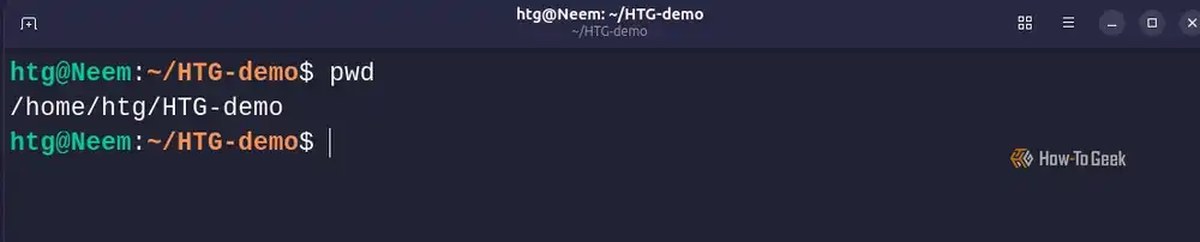
Terminali açtınız, birkaç komut çalıştırdınız ve sonra aslında hangi dizinde olduğunuzu mu düşündünüz? pwd komutu bu soruya yanıt veriyor. print working directory (çalışılan dizini yazdır) anlamına gelir ve bulunduğunuz konumun tam yolunu gösterir.
pwd
Artık dosya yöneticisini açmaya veya hangi klasörde çalıştığınızı tahmin etmeye gerek kalmadan tam olarak nerede olduğunuzu bilirsiniz.
ls: Bir dizinin içinde ne olduğunu görün
ls’yi bir klasörü açıp içindekileri görmek gibi düşünebilirsiniz; tek fark terminalden ayrılmak zorunda olmamanız. Mevcut konumunuzdaki dosya ve dizinleri listeler.
ls
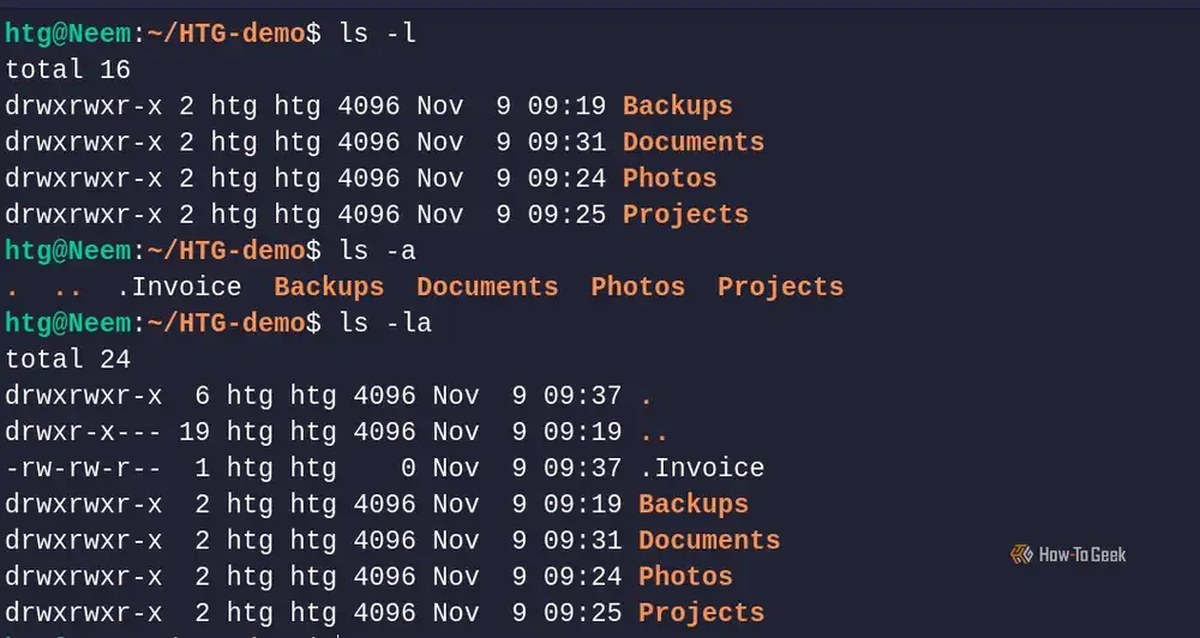
Bir komutun nasıl davrandığını değiştirmek için bayrakları (flag) kullanabilirsiniz. ls komutu birkaç kullanışlı bayrak sunar, ancak üç tanesinden başlayalım. ls -l ile dosya izinleri, sahiplik, boyutlar ve değiştirilme tarihleri dahil olmak üzere daha ayrıntılı bilgi görürsünüz. Linux öntanımlı olarak adları nokta (.() ile başlayan dosya ve dizinleri gizler. ls -a ile bu gizli öğeleri de gösterebilirsiniz (özellikle yapılandırma dosyalarını ararken işe yarar).
Son olarak, ls -R geçerli dizinin içeriğini ve alt dizinlerini özyinelemeli (recursive) olarak listeler. Bayrakları birleştirebilirsiniz; böylece ls -la gizliler dahil tüm dosyalar hakkında ayrıntılı bilgi gösterir.
cd: Dizinler arasında hareket edin
Nerede olduğunuzu ve etrafınızda ne olduğunu bildiğinize göre, hareket etme zamanı. cd komutu change directory (dizin değiştir) anlamına gelir ve dosya sisteminiz üzerinde terminalden doğrudan gezinmenizi sağlar.
cd
Projects
Bir klasör adı verin, oraya ulaşırsınız. Bir seviye geri gitmek ister misiniz? cd .. çalıştırın. Ev dizininizdeki konuma dönmek için? Yalnızca cd girin, yol belirtmeyin.
Göreceli ve mutlak yollarla (relative and absolute paths) aşina değilseniz, bunlar hakkında bilgi edinin.
cd’ye alıştıkça, belirli dizinlere terminal üzerinden gezinmek bir dosya yöneticisi kullanmaktan daha doğal gelmeye başlayabilir.
Dosya yöneticisini açmadan dosyaları yönetin
mkdir: Yeni dizinler oluşturun
Yeni bir proje için klasöre mi ihtiyacınız var? mkdir komutu, dosya yöneticisini açmaya gerek kalmadan dizinler oluşturur.
mkdir
photos
Bu kadar. Sisteminiz, geçerli konuma photos adında bir dizin oluşturur. -p bayrağı, üst dizinler henüz mevcut olmasa bile iç içe dizinler veya bir yol üzerinde birden fazla dizin oluşturmak istediğinizde işe yarar.
cp: dosya ve dizinleri kopyala
cp komutu bir dosyayı kopyalar. Önce kaynağı, sonra hedefi belirtin. Tüm bir klasörü kopyalamak için -r (özyinelemeli) ekleyin, aksi halde cp kibarca reddeder.
cp
Documents/budget.txt Backups/
cp
-r Documents Backups/
Birçok dosyayı aynı anda, yollarını hedef dizinden önce sıralayarak da kopyalayabilirsiniz.
cp
img1.jpg img2.jpg img3.jpg Backups/
cp komutu, bir belgenin yedeğini almak veya orijinali bozmadan bir şeyi çoğaltmak istediğinizde işe yarar.
mv: dosyaları taşı veya yeniden adlandır
mv komutu çok işli bir araçtır. Hem dosyaları dizinler arasında taşıyabilir hem de her işlem için ayrı bir komut gerekmeden yeniden adlandırabilir.
mv
Documents/todo.txt Backups/
Bu işlem todo.txt dosyasını Backups dizinine taşır. Mevcut ve yeni adlarını belirterek bir dosyayı yeniden adlandırabilirsiniz:
mv
Documents/budget.txt Projects/monthly-budget.txt
cp’nin aksine, mv arkasında başka bir kopya bırakmaz. Orijinal dosya taşınır veya yeniden adlandırılır, bu nedenle Enter‘a basmadan önce hedefi iyi kontrol edin.
rm: artık ihtiyaç medediğiniz dosyaları sil
rm komutu dosyaları dosya sisteminizden kaldırır. Basittir, ancak aynı zamanda biraz saygıyla yaklaşmanız gereken komutlardan biridir.
rm
readme.txt
Bu, belirtilen dosyayı siler.
Çöp kutusu yok, “Emin misiniz?” yok ve Ctrl+Z yok. Dosya (veya dizin) basitçe kaybolur, bu nedenle rm komutunu kullanırken dikkatli olun.
Bir dizini ve içindekilerin tümünü kaldırmak için rm -r kullanın. Her silmeden önce gözden geçirmek istiyorsanız, etkileşimli onay için rm -ri kullanın.
rm
-r Photos/
rm
-ri Photos/
Dizin boşsa, bunun yerine rmdir komutunu kullanabilirsiniz. Yalnızca boş dizinleri kaldırır, böylece içeriğini yanlışlıkla silmek istemediğinizde size daha güvenli bir seçenek sunar.
Dosyaları oku ve içinde ara
cat: dosyanın içeriğini hızlıca görüntüle
cat komutu, bir dosyanın içeriğini doğrudan terminalinize aktarır. Notlar, yapılandırmalar ve günlükler gibi kısa dosyalar için idealdir. Daha uzun dosyalar (terminali, kaydırmanızın istenmeyeceğinden daha fazla metinle doldurabilir) için başka bir şeye ihtiyacınız olacaktır. Ancak burada işleri basit tutuyoruz.
cat
todo.txt
cat’a birden fazla dosya adı vererek içeriklerini birlikte de görüntüleyebilirsiniz.
grep: dosyalar içinde belirli kelimeleri bul
Uzun bir dosyayı, tek bir satırı bulmak için aramak herkes için eğlenceli değildir. İşte burada grep devreye girer. Metin içinde bir kelime veya desen arar ve eşleşen satırları gösterir.
grep
“Rich Woods”
Documents/meeting-notes.txt
Tüm belgeyi yazdırmak yerine, grep yalnızca arama teriminizi içeren satırları gösterir. grep varsayılan olarak büyük-küçük harf duyarlıdır, bu nedenle aramanızı büyük-küçük harf duyarsız yapmak için -i bayrağını ekleyebilirsiniz. Bu komutu sıklıkla çevrimiçi eğitimlerde görürsünüz ve bunun iyi bir nedeni vardır. Özellikle hataları giderirken, yapılandırma dosyalarını ararken veya uzun günlüklerde belirli bilgiler bulurken son derece kullanışlıdır.
Aynı zamanda bir komutun çıktısını pipe sembolü (|) kullanarak grep’e aktarabilirsiniz. Bu, Linux’un en kullanışlı özelliklerinden biridir ve bir komutun çıktısını başka bir komuta aktararak basit araçları birleştirip daha karmaşık görevleri yerine getirmenizi sağlar.
Dosyaları başka bir bilgisayara gönder
scp: dosyaları SSH bağlantısı üzerinden kopyala
cp’i hatırlıyor musunuz? scp aynı mantıkla çalışır, tek farkı makineler arasında işlem yapmasıdır. İki bilgisayar da ağ üzerinden birbirleriyle iletişim kurabiliyor ve alıcı bilgisayarda çalışan bir SSH sunucusu varsa, USB belleğe, bulut depolamaya veya üçüncü taraf dosya paylaşım uygulamasına gerek kmadan dosyaları güvenli biçimde aktarabilirsiniz (çünkü bağlantı şifrelenir).
scp Backups/share.txt user@192.168.56.1:Documents/
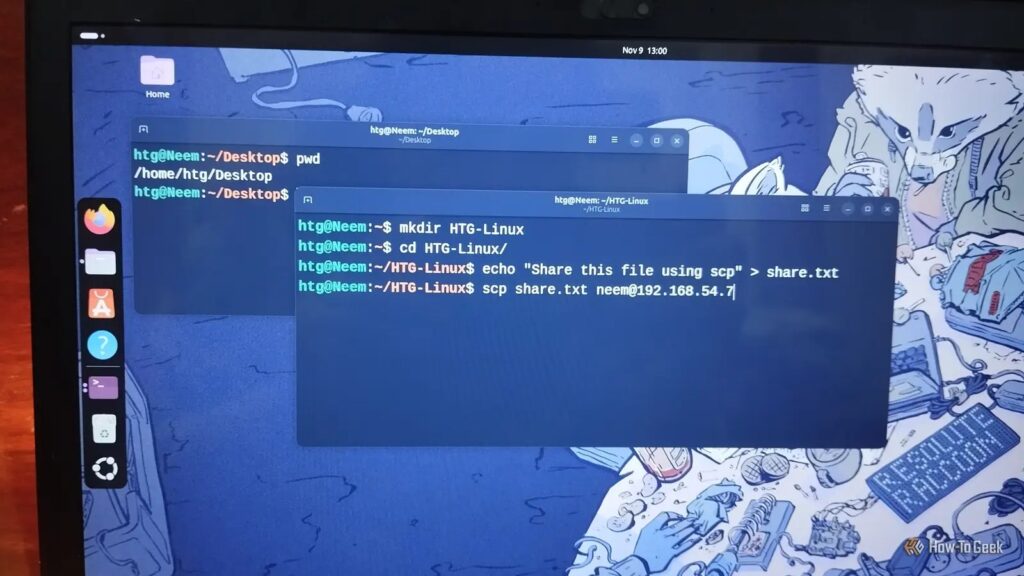
Bu demoda dosyayı Ubuntu sistemimden Windows makineme aktardım. Önce Windows makinede bir SSH sunucusunun çalıştığından emin oldum. Ardından Ubuntu’dan makineye SSH bağlantısını test ederek iki makinenin de birbirleriyle iletişim kurabildiğini doğruladım (bu adım zorunlu değil, ancak her şeyin düzgün çalıştığından emin olmak istedim). scp komutunu çalıştırdıktan sonra, SSH anahtarı kullanmıyorsanız sizden uzak makinenin şifresi sorulacaktır. İletim ilerledikçe ilerleme göstergesi aktarımı ekranda gösterir.
Dosyaları ters yönde de aktarabilirsiniz; bunun için kaynak ve hedefi yer değiştirin. Daha büyük veya tekrarlayan aktarımlarda, kullanıcılar genellikle rsync‘yi tercih eder; bu, scp’ye alıştıktan sonra atlayabileceğiniz iyi bir sonraki komuttur. Şimdilik scp ile işiniz yolundadır.
Sisteminize göz kulak olun
top: sistem kaynaklarını neyin tükettiğini görün
top, metin tabanlı bir Linux Görev Yöneticisidir. Çalışan süreçleri, CPU kullanımını ve belleği canlı olarak güncellenmiş biçimde gösterir.
CPU’nuzu tüketen uygulamaları yakalamak ve grafik bir sistem izleyicisini açmadan olağandışı derecede meşgul bir sistemi araştırmak için idealdir. İşiniz bittiğinde çıkmak için q tuşuna basın.
df: ne kadar depolama alanınız kaldığını kontrol edin
Disk alanının dolması, indirilemeyen dosyalardan güncellemeyi reddeden uygulamalara kadar çeşitli baş ağrıları yaratabilir. df komutu, bağlanmış dosya sistemlerinizdeki kullanılabilir ve kullanılmış depolama alanını raporlar. Varsayılan olarak boyutları kafa karıştırıcı bloklar halinde gösterdiği için, GB ve MB cinsinden insan okunabilir çıktı almak adına -h ekleyin.
Use% sütununa dikkat edin. Ana sürücünüz %100’e yaklaşıyorsa, yer açma zamanı gelmiş demektir.
free: RAM ve swap kullanımınızı kontrol edin
Bilgisayarınızın bellekte zorlandığını mı merak ediyorsunuz? free komutu size RAM ve swap kullanımınızın bir ayrıştırmasını sunar. Yine, -h çıktının okunmasını kolaylaştırır.
Toplam, kullanılan, boş ve kullanılabilir belleği, swap kullanımıyla birlikte göreceksiniz. Boş sütundan çok kullanılabilir sütuna dikkat edin, çünkü Linux arta kalan RAM’i önbellekleme için kullanır ve gerektiğinde serbest bırakır.
Komutları ezberlemeyin. Onları nasıl bakacağınızı öğrenin.
100 Linux komutunu ya da bunların bile 13’ünü ezberlemenize gerek yok. Gididikçe öğrenebilirsiniz ve bir komutu ne kadar çok kullanırsanız, o kadar kolay ezberlersiniz. Takıldığınızda, yalnızca –help yazarak kullanılabilir seçenekleri ve kısa bir kullanım kılavuzunu görebilirsiniz. Daha detaylı dokümantasyon için man komutunu çalıştırın (command yerine aracın adını yazın).
Tüm mesele bu kadar. Birkaç komut öğrenin, bu iki bakış yerini yakınınızda tutun ve terminal artık bu kadar ürkütücü gelmeyecek.
Bu Gelişmeyi Toplulukta Değerlendirin
Haber hakkındaki düşüncelerinizi, donanım deneyimlerinizi ve teknik sorularınızı topluluk üyeleriyle anlık olarak tartışın.
Bu gelişme hakkında düşüncelerinizi, donanım deneyimlerinizi veya sorularınızı Topluluk Forumumuzda paylaşın.
Foruma Katıl & Yanıtla ➔























Söz sizde.
Deneyiminizi, sorularınızı ve katkılarınızı paylaşın. E-posta adresiniz yayımlanmaz.