

Yıllardır yeni bir Android telefon kurup temel uygulamaları indirdikten sonra metin çevirisi gibi görevlere yardımcı olacak birkaç ek uygulama daha kuruyorum. Bu uygulamalar uzun süre işimi gördü, ancak bugün artık onları kullanmayı bıraktım; bunun tek sebebi Google. Çoğu Android telefonun varsayılan klavye uygulaması olan Gboard, yıllar içinde birçoğu, eskiden özel bir uygulamaya ihtiyaç duyan görevleri üstlenebilecek faydalı özellikler kazandı. İşte bu Gboard özellikleri ve benim için yerlerini alan uygulamalar.
Google Çeviri
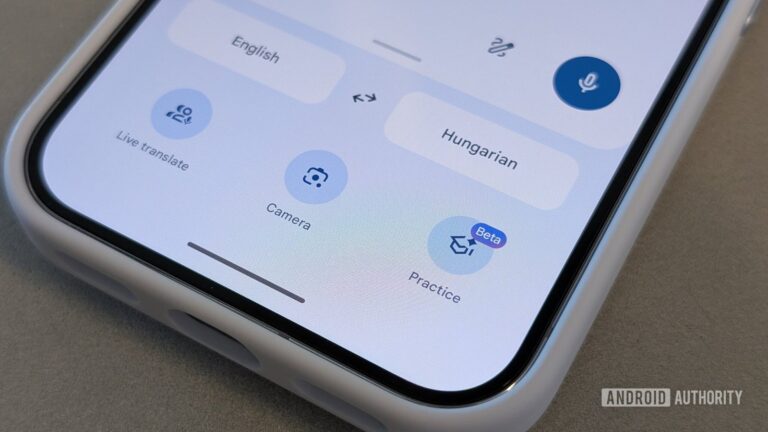
Sık sık ailemle anadilimizde mesajlaşıyorum ve Google Çeviri uygulaması yıllardır bunu son derece kolay hale getiriyor. Bir mesajı anadilime çevirmem gerektiğinde uygulamayı açıp İngilizce yazıyorum; Google Çeviri de çevrilen mesajı geri gönderiyor, ben de kopyalayıp mesajlaşma uygulamasına yapıştırıyorum. Bu iş akışı, mesajları ara sıra çevirmeniz gerektiğinde iyi çalışır, ancak hızlı bir karşılıklı sohbet için ideal değildir. Bu nedenle Gboard’ın yerleşik Google Çeviri özelliğini öğrendiğimde, hemen ona geçtim. Uygulamalar arasında geçişi ortadan kaldırıyor ve çevirileri sohbet ettiğim uygulamanın içinden veriyor, böylece yanıtlarıma daha iyi odaklanabiliyorum.
Gboard’ın Google Çeviri özelliğini kullanmak için çevrilen mesajı girmek istediğiniz uygulamaya gidin. Klavyeyi açın, özellik menüsüne (Gboard araç çubuğunun sol üst köşesindeki kare simge) dokunun ve Çeviri aracını seçin. Kaynak ve hedef dilleri belirleyip “Çevirmek için buraya yazın” alanına metni yazmaya başlayın. Metin alanında, gönderilmeye hazır çevrilen sürümü göreceksiniz.
Büyük/Küçük Harf Dönüşümü
Biz hepimiz böyle durumlarla karşılaşıyoruz: Bir e-posta, mesaj veya not için birkaç kelime veya cümle yazıyorsunuz, ancak düzgün biçimlendirilmediğini fark ediyorsunuz. En kolay çözüm, hatalı biçimlendirilen harfleri düzeltmek veya tüm kelimeyi silip yeniden yazmaktır. Ancak bunu bir sürü kelime veya cümle için yapmanız gerekirse?
Metni farklı harf biçimlerine dönüştürmenizi sağlayan Convert Case gibi uygulamalar, işte böyle durumlarda işe yarar. Ben de uzun süre bunu ve benzer birkaç uygulamayı kullandım, ta ki Gboard’ın metnin büyük-küçük harf biçimini değiştirmeye yarayan pratik bir özelliği olduğunu öğrenene kadar.
Büyük-küçük harf biçimini değiştirmek istediğiniz kelimeyi veya kelimeleri seçin. Klavyeyi açın ve Shift tuşuna (yukarı yönlü ok simgesi) dokunun. İlk dokunuş seçimi cümle biçimine (yani ilk harfi büyük yapar), ikinci dokunuş onu tüm büyük harflere, üçüncü dokunuş ise tüm küçük harflere dönüştürür.
Panoya Kopyalama
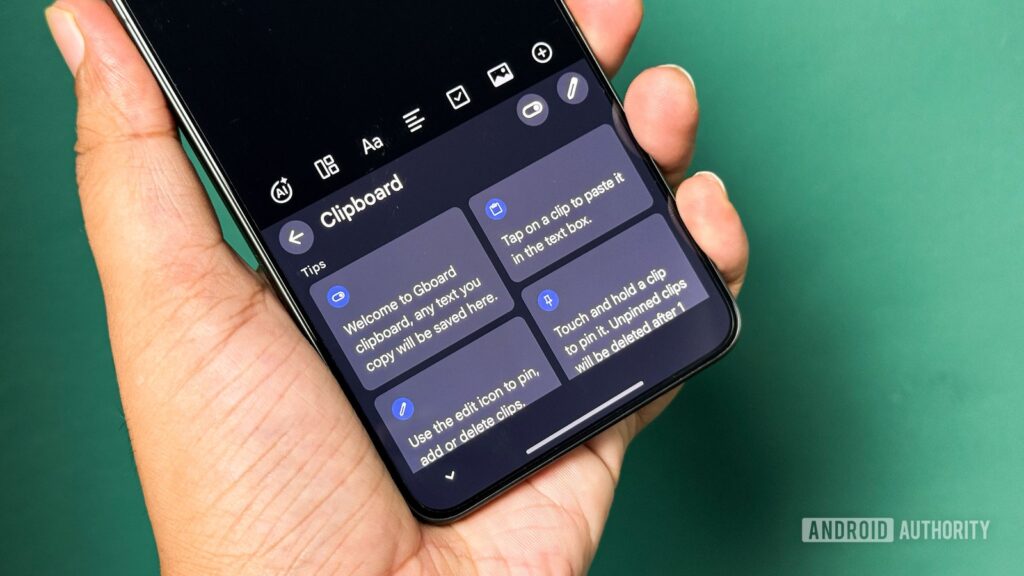
Uzun süre Android telefonlarımda kopyaladığım metni kaydedip yönetmek için ClipBoard gibi birkaç üçüncü taraf pano yöneticisine güvendim. Bu uygulamalar kopyalanan öğeleri otomatik olarak kaydeder ve bunları düzenli bir şekilde saklama yolları sunar, böylece daha sonra erişilebilir kalmalarını sağlar. Bazıları ayrıca yerleşik bir arama özelliği sunar, bu da onları çok daha kolay bulmanızı sağlar. Ancak kopyalanan öğeleri diğer uygulamalarda kullanmak yine zahmetliydi. Neyse ki, birkaç yıl önce yapılan bir güncellemeyle Gboard, birden fazla kopyalanan öğeyi saklama ve favorileri sabitleme yeteneği kazandı. En güzeli ise, klavyenin bir parçası olduğu için kopyalanan öğelere erişmek ve onları yapıştırmak son derece kolay.
Pano, Gboard’da varsayılan olarak etkin değildir. Etkinleştirmek için klavyeyi açın, ayarlar sayfasına gitmek için dişli simgeye dokunun, aşağı kaydırın ve Pano’yu seçin. Sonraki ekranda, kopyalamak istediğiniz seçeneklerin yanındaki anahtarı açın.
Böylece herhangi bir öğeyi (metin veya görüntü) kopyaladığınızda Gboard onu kaydeder. Bunu üstteki öneri çubuğunda görmüş olabilirsiniz. Alternatif olarak, tüm kopyalanan öğeleri görmek için öneri şeridindeki pano simgesine dokunabilirsiniz. Gboard’ın kopyalanan öğeleri bir saat sonra otomatik olarak sildiğini unutmayın. Bir öğeyi saklamak isterseniz, üzerine basılı tutun ve Sabitle’yi seçin. Sabitlediğiniz öğeler, kaldırana veya manuel olarak silene kadar süresiz olarak saklanır. Ayrıca artık ihtiyaç méditemadığınız öğeleri silebilirsiniz.
Metin Kısaltma (Text Expander)
Adresimi ve birkaç başka detayı sık sık insanlarla paylaşmam gerekiyor ve her seferinde bunları yazmak pratik değil. Uzun bir süredir bunu Android telefonlarımda verimli şekilde yapmak için Texpand uygulamasını kullanıyorum. Adının da işaret ettiği gibi, Texpand en sık yazdığınız metin parçaları için kısaltmalar oluşturmanızı sağlar. Ardından bu kısaltmayı yazabilirsiniz ve uygulama onu genişletilmiş sürümle değiştirir. Buna rağmen, Texpand’ın bir kez kısaltmayı yazdıktan sonra genişletmediği durumlarla karşılaşmışımdır. Bu yüzden Gboard’ın kiş sözlük özelliğini denemeye karar verdim; benzer bir işlev sunar ve en önemlisi daha güvenilir çalışır.
Kiş sözlüğünüzü Gboard ayarlarından kurabilirsiniz. Ayarlara erişmek için klavyenin üst kısmındaki dişli simgeye dokunun, Sözlük’ü seçin ve dilinizin sözlüğüne dokunun. Yeni bir kısaltma oluşturmak için sağ üst köşedeki artı (+) simgesine basın. Kısaltmasını oluşturmak istediğiniz metni “Bir kelime yazın” alanına, tetikleyici kısaltmayı ise “Kısaltma” alanına yazın.
Kurulduktan sonra kısaltmayı kullanmak kolaydır. Sadece onu metin alanına yazın ve Gboard’ın üstteki öneri şeridinde genişletilmiş sürümünü göreceksiniz. Metin alanına eklemek için üzerine tıklayın.
Bazı görevler için yine belirli uygulamalara ihtiyacınız olabilir
Gboard, yukarıdaki uygulamaların işini oldukça iyi yapar. Ancak dikkat edilmesi gereken bir nokta var: bu özel uygulamaların sunduğu işlevselligin aynı düzeyini sunmaz. Panoya kopyalama yöneticisi özelliğini örneğin alın. Özel bir uygulamanın aksine, düzenleme özellikleri yoktur ve yalnızca sabitlediğiniz sürece kesintileri kalıcı olarak saklamanıza izin vermez. Benzer şekilde, Google Çeviri özelliği metin çevirilerinde yardımcı olabilir, ancak canlı çeviriler için yine onun uygulamasına ihtiyacınız vardır.
Bu nedenle yukarıdaki uygulamalardan herhangi birini kullanıyorsanız ve onları Gboard’ın yerleşik özellikleriyle değiştirmeyi düşünüyorsanız, önce kullanım durumunuzu değerlendirin. Bazılarını tamamen değiştirmeniz mümkün olabilir, ancak belirli görevler için diğerlerine yine ihtiyacınız olabilir.
Bu Gelişmeyi Toplulukta Değerlendirin
Haber hakkındaki düşüncelerinizi, donanım deneyimlerinizi ve teknik sorularınızı topluluk üyeleriyle anlık olarak tartışın.


Söz sizde.
Deneyiminizi, sorularınızı ve katkılarınızı paylaşın. E-posta adresiniz yayımlanmaz.