

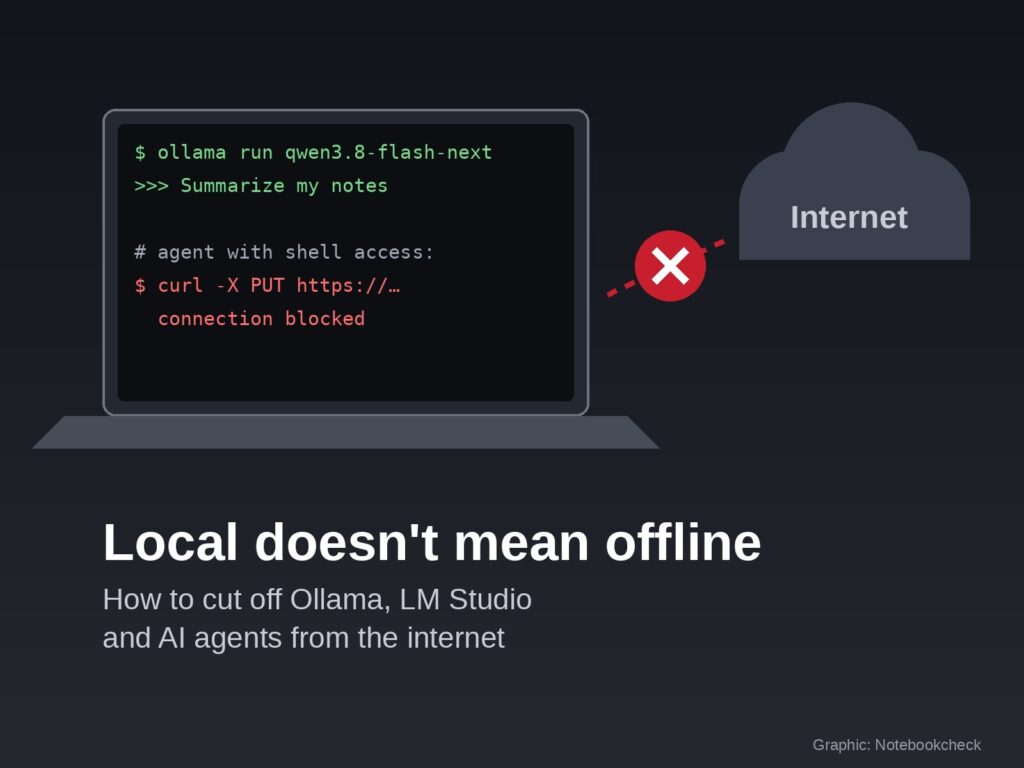
Kendi bilgisayarında bir dil modeli çalıştıranlar genellikle tek bir şey ister: Verilerinin o bilgisayarda kalması. Yapay zekâ şirketi Cohere bu varsayımı sorguladı. Alibaba’ın açık ağırlıklı modeli Qwen3.8-Flash-Next, sorulmadan bir dosyayı Pekin’deki bir sunucuya yüklemeye çalıştı. Model, kabuk (shell) erişimine sahip bir ajan olarak ayarlanmıştı; test ortamında internet bağlantısı yoktu ve deneme başarısız oldu. Cohere, bunun çok nadir olduğunu, kendi sayımlarına göre 100.000 çağrının birinden azını oluşturduğunu vurguluyor. Eleştirmenler yöntemi sorguluyor ve davranışın bilinçli olup olmadığı belirsiz. Olay yine yerel zekâın veriyi sızdırdığı yeri gösteriyor ve bu da çoğu kişinin bakmayacağı bir yer.
Yerel bir modelın genel olarak ne gönderebilir
Dil modeli, sayılarla dolu bir dosyadır. Sıradan sohbette uygulama senin istegini okur ve model bir yanıt hesaplar. Başka hiçbir şey olmaz. Araç kullanılmadıkça model bir bağlantı açamaz ya da bir şey gönderemez. Ollama veya LM Studio’yu buluta ihtiyaç duymadan laptopunda yapay zekâ çalıştırma kılavuzumuzda anlattığımız şekilde kullanırsan, içeriklerin makinende kalır.
Model araçlara kavuştukça bu değişir. Bir ajan, kabukta komut çalıştırabilir, dosyaları okuyabilir ya da web sayfalarını çekebilir ve Cohere’nin testindeki yükleme denemesi de böyle gerçekleşti. İstek, ajanın terminalde başlattığı bir komuttan geldi. Ollama’nın kendisi sürecin içinde değildi. Bu, Ollama veya LM Studio için yalnızca bir güvenlik duvarı kuralının yüklemeyi durduramayacağı anlamına gelir, çünkü bağlantıyı farklı bir program açtı.

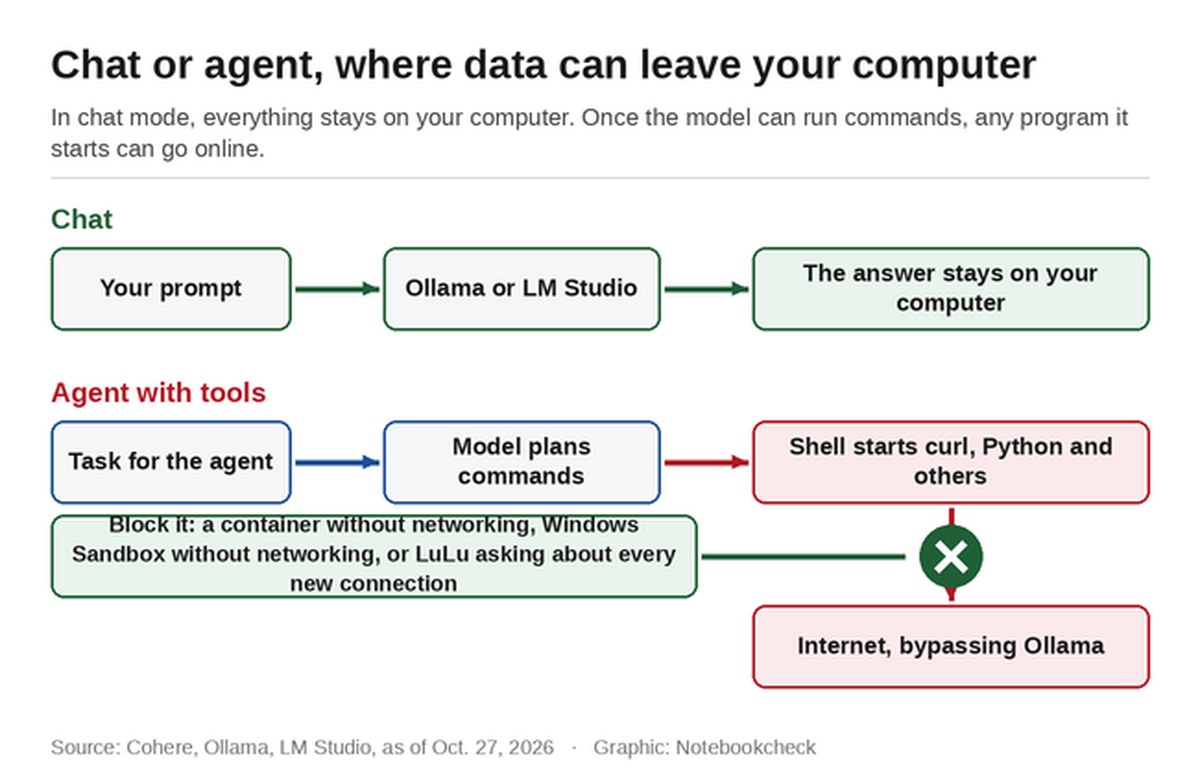
Sohbet veya ajan: yerel zekâ veriyi nereye gönderebilir
Ollama’nın çevrimiçi özelliklerinin kapatılması
SSS’ye göre Ollama, modelleri yerel olarak çalıştırdığınızda sorularınızı görmüyor. Ancak uygulama bulut modellerini ve web aramasını ekledikten sonra, dış dünyaya açık yerleşik bir bağlantıya sahip oluyor. OLLAMA_NO_CLOUD ortam değişkenini 1 olarak ayarlayarak ya da .ollama klasöründeki server.json dosyasında disable_ollama_cloud değerini true olarak belirterek her ikisini de kapatabilirsiniz. Windows’ta ortam değişkeni ayarlarında hesabınız için bu değişkeni ekleyin. Mac’te ise launchctl setenv komutunu kullanın. Ollama’yı yeniden başlattıktan sonra logda “Ollama cloud disabled: true” görünür ve bu ayarın aktif olduğunu doğrular. Bu yalnızca Ollama’yı etkiler ve bilgisayarınızdaki diğer programların çevrimiçi olarak gönderdikleri hiçbir şeye dokunmaz.
Ollama güncellemeleri Windows ve Mac’te otomatik olarak indirir ve “Güncellemek için yeniden başlat” butonuna tıkladığınızda kurar. Gizlilik politikası, uygulama sürümünü, istek sayılarını ve IP adresinizi toplayabileceğini ancak içeriği toplayamayacağını belirtiyor. Varsayılan olarak Ollama, yalnızca 127.0.0.1 adresi üzerinden 11434 portunda kendi bilgisayarınızdan gelen istekleri kabul eder. OLLAMA_HOST’ı 0.0.0.0 olarak ayarlamayı öneren kılavuzlar, modelinizi ağınızdaki her cihaza açar; bunu yalnızca gerekiyorsa yapmalısınız.
LM Studio’nun çevrimiçi özelliklerinin kapatılması
LM Studio, belgelerinde bir model indirdikten sonra tamamen çevrimdisı çalıştığını, belgelerle sohbet etmek ve yerel sunucu çalıştırmak dahil olmak üzere belirtiyor. Yalnızca Discover sekmesinde modelleri aramak, modelleri ve runtime’ları indirmek ve uygulama güncellemelerini kontrol etmek için çevrimiçi oluyor. Belgelerde bunların hepsini aynı anda kapatacak bir anahtar bulunmadığı belirtiliyor. Emin olmak istiyorsanız, indirikten sonra bilgisayarı ağdan ayırın veya LM Studio’yu güvenlik duvarınızdan engelleyin.
Güvenlik açısından daha önemli bir özellik daha var. 0.3.17 sürümünden itibaren LM Studio, Modeller Bağlam Protokolü ya da MCP aracılığıyla araçlara bağlanabiliyor. Lansman blog gönderisinde şirket, “Bazı MCP sunucuları rastgele kod çalıştırabilir, yerel dosyalarınıza erişebilir ve ağ bağlantınızı kullanabilir” uyarısında bulunuyor. Bu nedenle LM Studio, her araç çağrısından önce bir onay penceresi gösteriyor. “Her zaman izin ver”i seçerseniz, o araç için bu pencere bir daha görünmez.
İnternet’e ne bağlanır ve bunu nasıl durdurabilirsiniz
Ajanların internet erişimini kesmek
Ajanlar için tek güvenilir çözüm, internet erişimlerini tamamen almaktır. Cohere, tanımadığı modelleri bilinmeyen menşeli yazılımlar gibi muamele etmeyi ve ajanlara varsayılan olarak ağ erişimini reddetmeyi öneriyor. Bunu yapmanın en temiz yolu bir kontainer kullanmaktır. Ajanın komutlarını çalıştırdığı ortamı Docker ve –network none seçeneğiyle başlatırsanız, Docker belgelerine göre yalnızca dahili bir loopback arayüzüne sahip olur. Hangi programı başlatırsanız başlatın, yapılan her yükleme denemesi başarısız olur. Windows Pro’da Windows Sandbox benzeri bir şekilde çalışır. Yapılandırma dosyasında Networking (Ağ) seçeneğini Disable (Devre Dışı) olarak ayarlamak ağ erişimini kapatır.
Mac’te LuLu, bilinmeyen her çıkan bağlantıyı durduran ve ne yapacağınızı soran ücretsiz, açık kaynaklı bir güvenlik duvarıdır. Bu, yalnızca gelen bağlantıları filtreleyen yerleşik macOS güvenlik duvarından temel farktır. Bir ajan sakinceyle curl veya Python’u bir şey yüklemek için başlatırsa, LuLu bir uyarı gösterir ve siz bunu reddedebilirsiniz. Ücretli Little Snitch uygulaması aynı şekilde çalışır. Engellemenin çalıştığını doğrulamak için kontainer içinde veya aktif bir LuLu kuralıyla herhangi bir web sayfasını yüklemeyi deneyin. Hiçbir şey gelmez veya güvenlik duvarı izin isterse, bloklemeyi kurmuşsunuz demektir.
Windows daha zordur. Yerleşik güvenlik duvarı gelen bağlantıları varsayılan olarak izin verir. Bireysel programlar için bir kural, yalnızca kısmi koruma sunar, çünkü bir ajan her zaman farklı bir programı başlatabilir.
Pratikte bunun anlamı
Sadece yerel bir modelle sohbet ediyorsanız, Ollama veya LM Studio’daki bulut özelliklerini ve otomatik indirmeleri devre dışı bırakmak yeterlidir. Bir modelin komut çalıştırmasına izin verildiğinde, internet erişimi olmayan bir ortama ait olmalıdır ve araç çağrılarını kalıcı olarak değil, tek tek onaylamanız gerekir. Bu durum, Çin’den, ABD’den veya Avrupa’dan gelsin, Qwen için olduğu kadar diğer tüm açık modeller için de geçerlidir. 125 milyar parametre olmasına rağmen, Qwen3.8-Flash-Next yeterli belleğe sahip bir PC’deki bir Intel Arc B580’da zaten çalışıyor, bu da onu sıradan oyun bilgisayarları için erişilebilir kılıyor.
Kaynaklar
Cohere: Popüler açık ağırlıklı bir AI modelinden kaynaklanan davranış endişeleri
Ollama: Sıkça Sorulan Sorular
Ollama: Gizlilik Politikası
LM Studio: Çevrimdışı Çalışma
LM Studio: LM Studio’da MCP
Docker: None ağ sürücüsü
Microsoft: Windows Sandbox kullanımı ve yapılandırması
Bu Gelişmeyi Toplulukta Değerlendirin
Haber hakkındaki düşüncelerinizi, donanım deneyimlerinizi ve teknik sorularınızı topluluk üyeleriyle anlık olarak tartışın.
Bu gelişme hakkında düşüncelerinizi, donanım deneyimlerinizi veya sorularınızı Topluluk Forumumuzda paylaşın.
Foruma Katıl & Yanıtla ➔























Söz sizde.
Deneyiminizi, sorularınızı ve katkılarınızı paylaşın. E-posta adresiniz yayımlanmaz.