

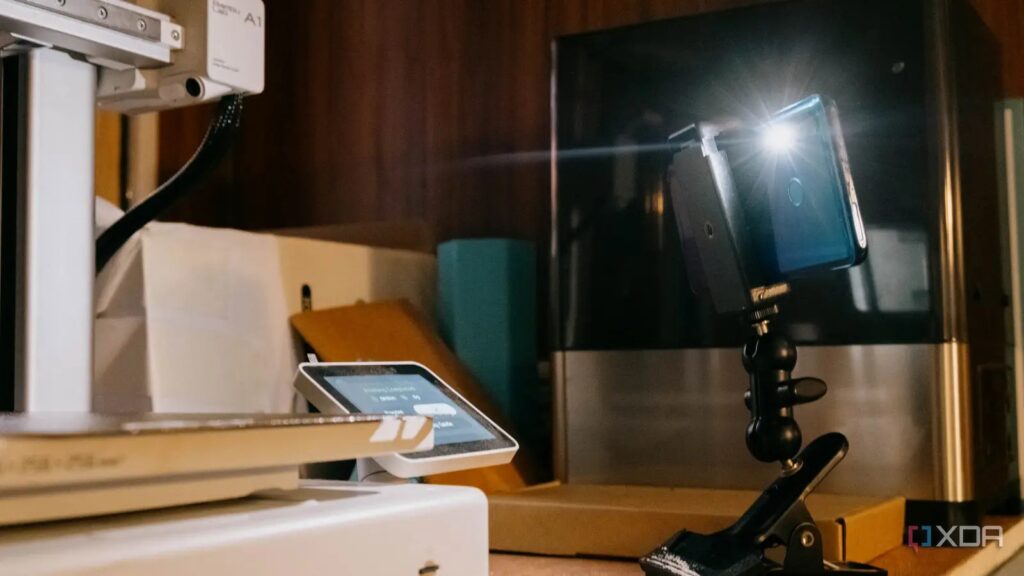
Telefonlarımızı birkaç yılda bir yükseltmek zorundayız ve muhtemelen etrafta hâlâ çalışan ama kullanmadığınız eski bir telefon bulunuyordur. Yıllardır birçok iş için kullandığım bir Huawei P30 Lite’ım ve 3B yazıcıyı edineli bu son işim, evde olmadığımda hem baskılarımdan hem de kedilerimden haberdar olmamı sağlayan bir güvenlik kamerası.
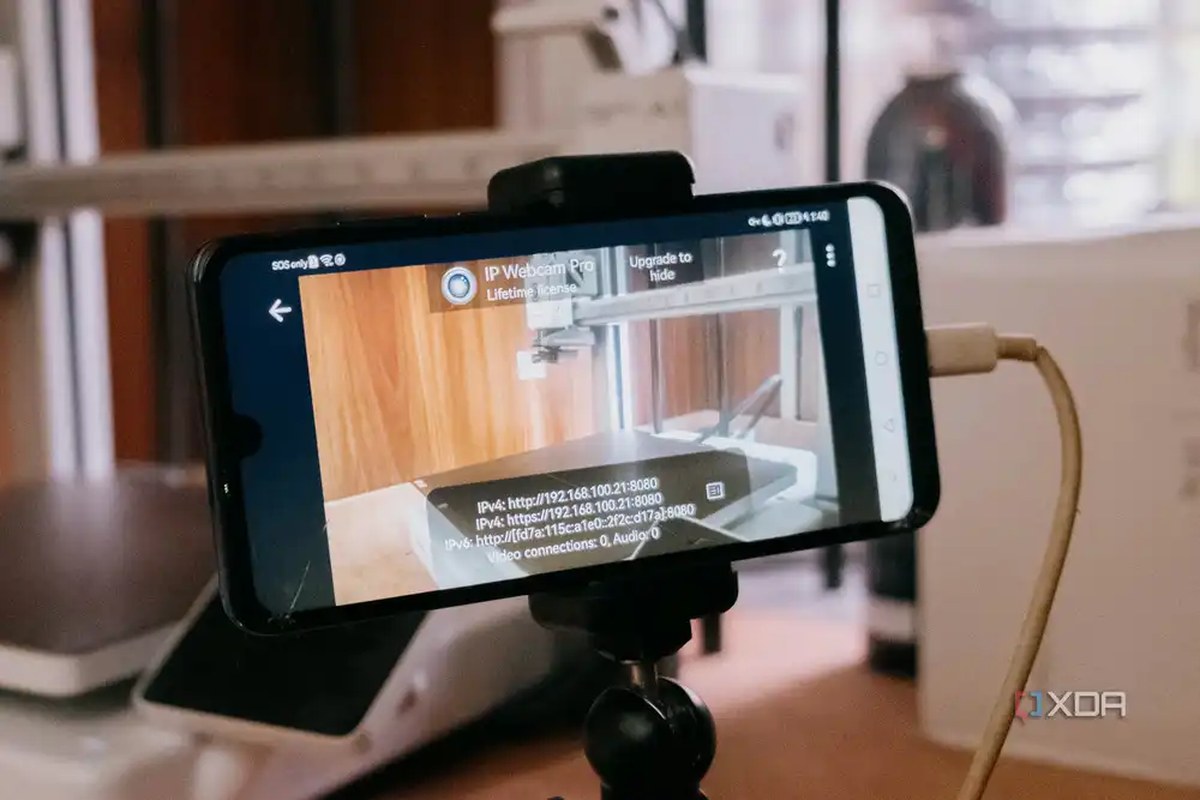
Kablosuz gözetleme kamerası olarak sürpriz derecede yetkin bir Android telefonu
Sadece şarjda tutmanız yeterli
Android telefonlarının gözetleme amacıyla kullanımı için sürpriz derecede iyi kameraları var, özellikle konuya yeterli ışık düştüğü takdirde. 2016’dan beri çoğu Android telefonu standart olarak 1080p video çözünürlüğü sunuyor, bu yüzden netlik pek bir sorun değil; asıl endişe, eski bir Android telefonunun muhtemel sınırlı pil ömrü olacak. Her neyse, yine de uzun süreli kullanımda telefonun takılı ve şarjda olması gerekir; ancak sürekli beslenen eski bir lityum pil potansiyel bir risk oluşturabilir.
Android telefonları için sahte bir pil yaparak, sıcakan ve şişen bir lityum pilin potansiyel bir felaket çıkarma endişesinden kurtulabilirsiniz; GreatScott!’ın videosunda gösterdiği yöntem oldukça basit ve daha da temizlenebilir. Telefonunuzun yanını delmenize gerek yok, telleri farklı bir şekilde toplayabilirsiniz. Bu pil bypass yöntemi, yalnızca düşük voltaj ve düşük akımla uğraştığı için—özellikle bir USB-A güç kaynağıyla besliyorsanız—lityum pile göre çok daha güvenlidir.

Lityum piller yangın riski taşır; eski lityum pili sorumlu bir şekilde bertaraf edin ve etrafta bırakmayın. Ayrıca sahte pil modifikasyonunda yangın riski taşıyan bileşenler yoktur, ancak herhangi bir kendin yap güç kaynağıyla yine de dikkatli olmalısınız.
Şimdi yapmanız gereken tek şey, telefonun kameradan kaydettiği görüntüleri yaymak ve onlara her yerden erişmek.
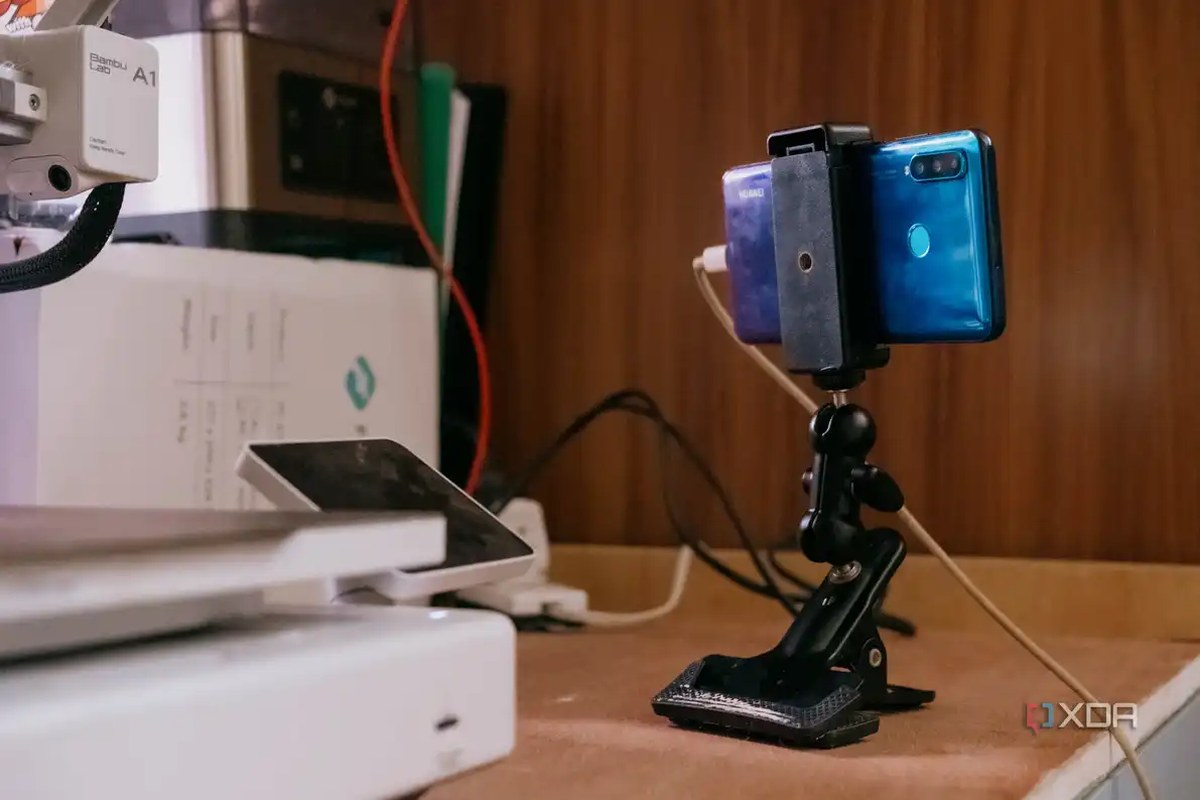
Android gözetleme kamerama uzaktan erişmek için kullandığım uygulamalar
Rahatlık var, gizlilik de var; zehrini sen seç
Telefonunuz ne kadar yeniyse, onu gözetleme kamerası olarak kullanmak o kadar kolay olur; çünkü bazı uygulamalar eski Android sürümlerinde çalışmayı bırakıyor. En az 6.0 Android sürümü gereştiren IP Webcam’ı kullanıyorum, bu yüzden 2016 veya daha yeni Android telefonlar ideal.
XDA daha önce AlfredCamera’nin gözetleme amacıyla kullanımını işlemişti; ben de denedim ve kullanımı oldukça pratik buldum. Ancak gizliliği, rahatlığa tercih ediyorum; uygulamaya bir hesap bağlamak ve görüntülerimi istediği zaman görüntülerimi alabilecek bulut hizmetlerinden geçirmek istemiyorum. Eğer benim gibiyseniz, işletmelerin potansiyel olarak izlemesi ve veri toplaması olmadan özerk olmak önemli.
IP Webcam ve Tailscale kullanımı, benim tercih ettiğim kolay, kendinin barındırdığı yöntemdir; bu yöntemi kullanmak için IP Webcam’de en alta kaydırın ve Sunucuyu başlat‘a dokunun; bu kamera açılacak ve altta IPv4 ile IPv6 IP adresleri görünecek. Aynı ağa bağlıysanız bunları kullanabilirsiniz, ancak uzaktan erişim için Tailscale’ı her iki cihazda da indirin ve her iki cihazı da aynı hesaba giriş yaparak bağlayın; ardından izleme cihazında, ana cihazın IPv4 adresini kopyalayın ve izleme cihazının web tarayıcısında sonuna “:8080” ekleyin. Bu size telefona erişim sağlar ve tüm özellikleri kullanmanızı olanak tanır.
IP Webcam’in web arayüzü; yakınlaştırma, ışığı açma, pozlama ayarlarını elle kontrol etme, video çözünürlüğünü değiştirme vb. birçok özellik içeriyor. Özellikle iki yönlü mikrofon özelliğini seviyorum; böylece 3D yazıcımdan çok kedilerimi izlemek için kullandığımda onlarla konuşabiliyorum. Ayrıca video rendercıları ve ses oynatıcı biçimleri arasında seçim yapabilirsiniz ve özelleştirilebilir algılama alanlarına hareket algılama özelliği sunuluyor.
Baskıları başlatmak ve uzaktan izlemek için IP Kamera ile RustDesk kullanımı
Özel kurulumunuza daha fazla kontrol eklemek
Eski bir Android telefon kullanmak güvenilirlik sorunları doğurabilir ve IP Webcam uygulaması çökebilir. Çökmesinin nedeni telefonun aşırı ısınmasıdır, çünkü sürekli şarjdedir (bu yüzden sonunda dummy batarya yöntemini kullanmayı düşünüyorum). Yine de bir yedek daha var: sunucuyu yeniden başlatmak için RustDesk.
RustDesk, Windows, Mac, Linux ve hatta Android üzerinde çalışan çok platformlu bir masaüstü uzaktan yazılımdır, böylece izleme telefonunu IP Webcam’i yeniden başlatmak için uzaktan kontrol edebilirim. Sunucu kurulumuyla uğraşmamak için Tailscale’i tekrar kullanıyorum, çünkü zaten tüm cihazlarımda kurulu.
RustDesk’i kullanmak için, yalnızca cihazlarınıza uyumlu sürümü indirin; benim durumumda ARM64 Android sürümü. Ana cihazda, Tailscale ile kolayca kullanabilmekten önce RustDesk içinde birkaç ayarı yapılandırmanız gerekir: Öncelikle aşağıdaki Paylaşım ekranı sekmesine gidin ve Ekran görüntüsü alma ile Giriş kontrolü izinlerini verin — bunlar ana cihazı diğer cihazlarınızdan görüntülemenizi ve kontrol etmenizi sağlar. Dosya yönetimiyle ilgili izinleri de isteyecektir, dolayısıyla onları da kabul edin.
Bunlar yapılandırıldıktan sonra, sol üstteki üç noktaya dokunun ve Parola ile oturumları kabul et seçeneğini seçin, ayrıca Sürekli parola belirle işlemini de yaptığınızdan emin olun. Bunu yapmazsanız, uzaktan bağlanamazsınız, çünkü tek seferlik bir parola isteyecektir ve bu paraya ana telefondan uzaktaiken erişiminiz olmayacaktır.
Son olarak, aşağıdaki Ayarlar sekmesinde Ekranı paylaş bölümüne kaydırın ve Doğrudan IP erişimi özelliğini etkinleştirin. Bu sayede sunucuyu kurup RustDesk Uzaktaki Kimliği kullanma zorunluluğundan kurtularak ana cihazın Tailscale IP adresini kullanabilirsiniz. Artık Ekranı paylaş sekmesinde Hizmeti Başlat seçeneğine dokunabilir ve uygulama, uzak erişimin hazır olduğunu size bildirecektir.
Ana telefona uzaktan erişmek için, her iki cihazın da aynı Tailscale hesabına bağlı ve giriş yapmış olması yeterlidir; IP Webcam’de olduğu gibi ana cihazın IPV4 adresini kopyalayıp Bağlantı sekmesinin üst kısmındaki Uzak Kimlik alanına yapıştırın, sonra ana cihazda belirlediğiniz RustDesk şifresini girin ve erişim hazır olacaktır.
Zaten RustDesk kullanıyorsunuz, o halde aynı özelliği bilgisayarınıza da kurup Doğrudan IP erişimi özelliğini etkinleştirebilir, Tailscale ile bağlanarak uzaktan erişim sağlayabilirsiniz. Böylece 3D dosyalarını indirebilir, biraz 3D modelleme yapabilir ve baskılara bilgisayarınızdan başlatabilirsiniz. Bir sebepten dolayı Bambu Connect’i telefonumdan baskı başlatmak için hiç kullanamadım, bu yüzden baskı işlerini bilgisayarımdan başlatmak için RustDesk’i kullanıyorum. Üstelik Bambu Lab A1 kamerası oldukça takılıyor; gözetim için kullandığım Android telefon daha pürüzsüz ve net, böylece sorunlu veya başarısız baskıları hızlıca tespit edip daha fazla filament israf etmeden durdurabiliyorum.
Gizliliğinizi bulut sunuculara feda etmeden uzak erişim sağlayın
IP Kamera, Tailscale ve RustDesk, az bir kurulumla izleme ve baskı başlatma için uzak erişim sağlayan güçlü bir kombinasyon oluşturuyor. Otomatik taban plakası çıkarma sistemi olan baskı çiftlikleri kurulumlarında olduğu gibi baskıları çıkaramazsınız, ancak en azından bir şeyi beğendiğinizde ya da bir kafede biraz CAD çalışırken, taban plakası temiz ve kullanıma hazırsa, siz yokken bir baskıyı başlatabilir ve ilerlemesini izleyebilirsiniz.
Bu Gelişmeyi Toplulukta Değerlendirin
Haber hakkındaki düşüncelerinizi, donanım deneyimlerinizi ve teknik sorularınızı topluluk üyeleriyle anlık olarak tartışın.
Bu gelişme hakkında düşüncelerinizi, donanım deneyimlerinizi veya sorularınızı Topluluk Forumumuzda paylaşın.
Foruma Katıl & Yanıtla ➔
















Söz sizde.
Deneyiminizi, sorularınızı ve katkılarınızı paylaşın. E-posta adresiniz yayımlanmaz.