

Not defterinizin pilinin bir geri sayım saati gibi hızla tükenmesi normal değil. Ancak bazen hafif bir kullanım sırasında bile pil yüzdesinin beklenenden daha hızlı düştüğünü fark edebilirsiniz. Birkaç uygulamayı kapatmak, ekran parlaklığını azaltmak veya Pil Tasarrufu modunu etkinleştirmek yardımcı olabilir, fakat bu yöntemler sorunun kökenine inmeyebilir.
Windows 11, hangi uygulamaların güç tükettiğini, pilinizin kapasitesinin azalıp azalmadığını ve sistemde enerji verimliliği sorunları olup olmadığını gösteren birkaç dahili araç sunar. Bu bilgileri doğru yorumlamak, rastgele ayar değişiklikleri yapmaktansa asıl sorunu çözmenize yardımcı olabilir.
Bazı uygulamalar sandığınızdan daha fazla pil tüketiyor
Uygulama tüketimini Windows 11’in pil kullanımı sayfasından kontrol edin
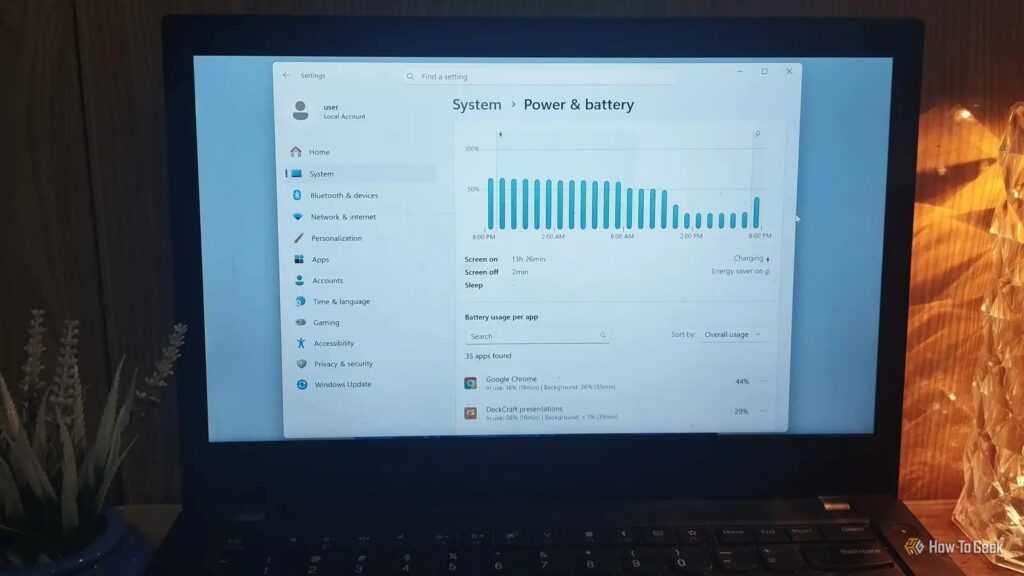
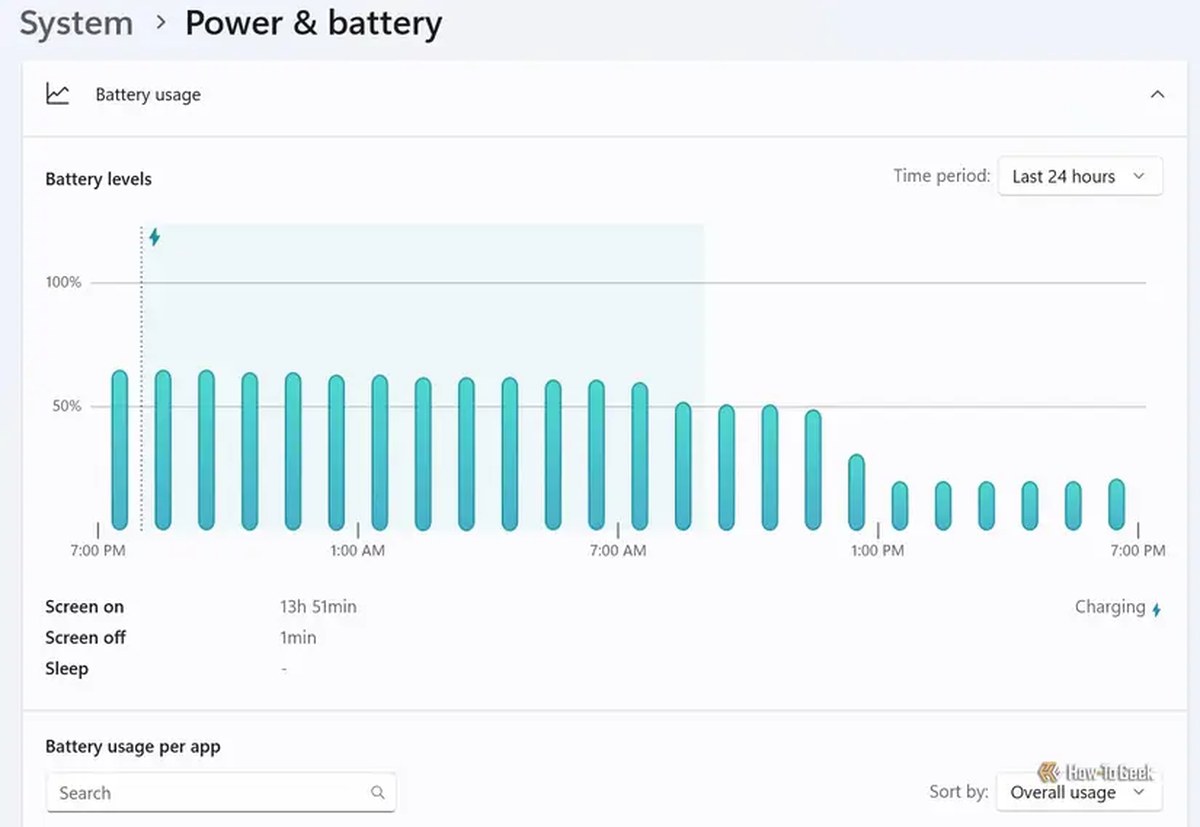
Windows 11’in Pil kullanımı sayfası, araştırmaya başlamak için en kolay yerdir. Bu sayfaya Ayarlar -> Sistem -> Güç ve pil -> Pil kullanımı yolundan ulaşabilirsiniz. Burada bir pil seviyesi grafiği ile birlikte, seçilen bir zaman diliminde (son 24 saat veya 7 gün) uygulamaların ne kadar güç tükettiğine dair bir döküm gösterilir.

Bu bilgi önemlidir çünkü aktif olarak kullandığınız uygulamalar mutlaka pilinizi tüketen tek şey değildir. Bazı uygulamalar, siz başka bir iş yaparken bile arka planda süreçleri çalıştırmaya, güncellemeleri kontrol etmeye, dosyaları senkronize etmeye veya bildirimler göndermeye devam eder. Bu kullanım dökümü, daha yakından incelenmesi gereken uygulamaları tespit etmenize yardımcı olabilir.
Eğer bir uygulama sürekli olarak beklenenden daha fazla pil kullanıyorsa, gerçekten arka planda çalışması gerekip gerekmediğini kontrol edin. Windows’un izin verdiği durumlarda arka plan faaliyetlerini kısıtlayabilir, kullanmadığınızda uygulamayı kapatabilir veya artık ihtiyacınız yoksa kaldırabilirsiniz. Ancak listede en üstte yer alan uygulamanın mutlaka sorun olduğunu varsaymayın. Bir video düzenleme programının bir projeyi render etmesi veya Docker’ın konteynerleri çalıştırması, doğal olarak kullanırken daha fazla güç tüketir.
Not defteriniz gereğinden fazla çalışıyor olabilir
Görev Yöneticisi ile güç tüketen süreçleri yakalayın
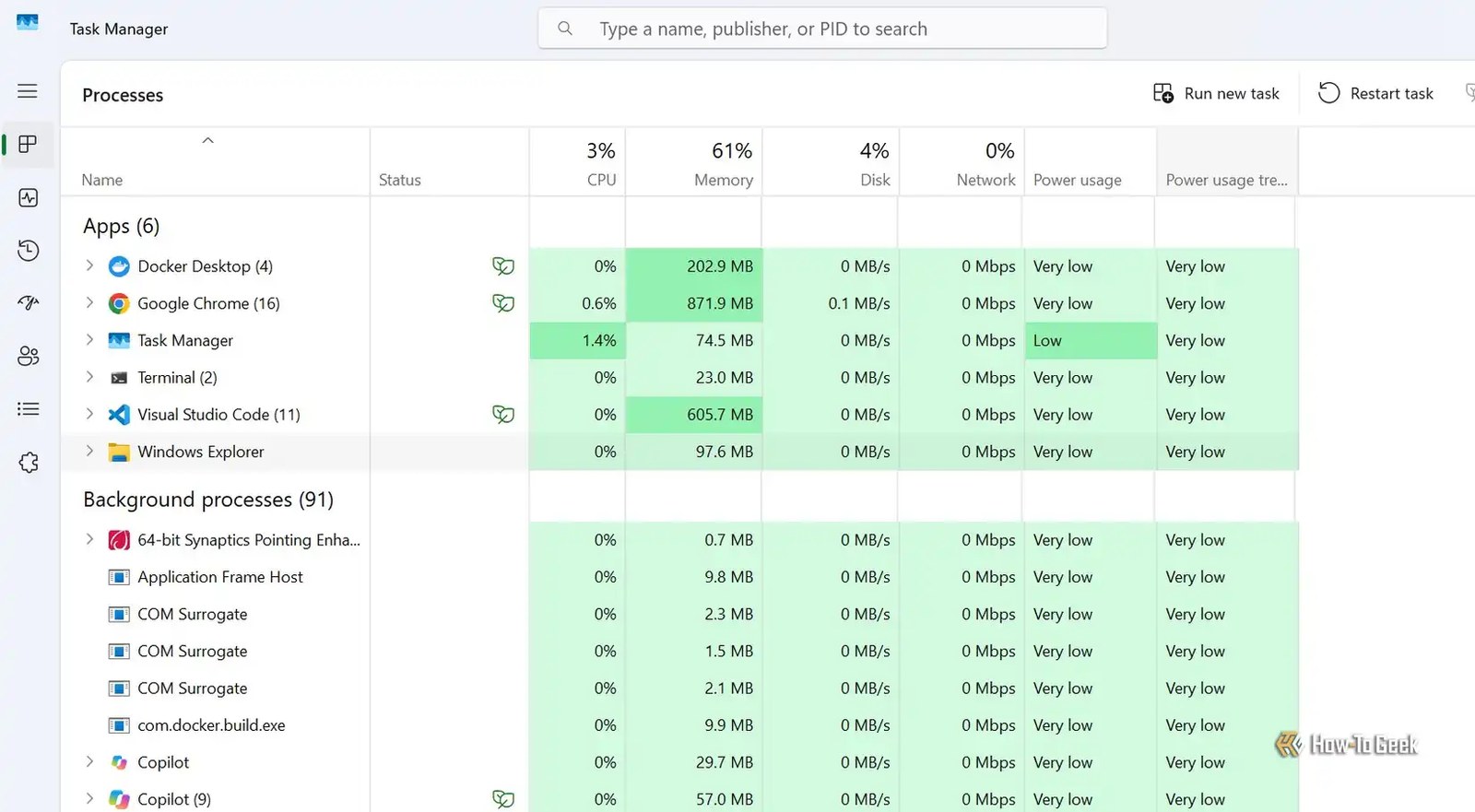
Pil kullanımı sayfası genel bir uygulama tüketimi tablosu sunsa da Görev Yöneticisi, şu anda neler olup bittiğini araştırmak için daha detaylı bir bakış açısı sağlar. Ctrl + Shift + Esc tuşlarına basın, Süreçler bölümünü seçin ve Güç kullanımı ile Güç kullanımı eğilimi sütunlarına bakın.
Bu sütunlar, hangi süreçlerin en fazla gücü tükettiğine dair bir fikir verir. Görev Yöneticisi mevcut güç kullanımını Çok düşük, Düşük, Orta, Yüksek veya Çok yüksek olarak sınıflandırırken, eğilim sütunu daha uzun vadeli bir tüketim göstergesi sunar.
Neredeyse hiçbir şey yapmazken Yüksek veya Çok yüksek olarak işaretlenen her şey daha yakından incelenmeyi hak eder. Bir arka plan süreci takılmış olabilir, bir uygulama gereksiz işlemleri tekrar tekrar gerçekleştirebilir veya bir tarayıcı sekmesi beklenenden daha fazla kaynak kullanıyor olabilir.
Eğer sürekli olarak aşırı güç tüketen bir süreç fark ederseniz, sonlandırmadan önce araştırın. Gereksiz uygulamaları kapatın, mevcut güncellemeleri kontrol edin veya sorunlu yazılımı yeniden başlatın. Tanımadığınız bir süreçle karşılaşırsanız, bunun Windows’a mı yoksa yüklediğiniz bir uygulamaya mı ait olduğunu belirlemek için araştırın.
Unutmayın ki zorlu uygulamalar doğal olarak daha fazla güç kullanır. Görev Yöneticisi anormal faaliyetleri tespit etmenize yardımcı olur, ancak kaynak yoğun yazılımları piliniz için sihirli bir şekilde daha az tüketici hale getirmez.
Sorun uygulamalarınız değil, piliniz olabilir
Pil sağlığını Windows’un Pil Raporu ile kontrol edin
Bazen not defteriniz anormal derecede yüksek güç tüketmiyordur. Sorun, pilinin eskisi kadar şarj tutamamasından kaynaklanabilir. Bunu araştırmak için Windows, Komut İstemi veya Windows Terminali aracılığıyla oluşturulabilen bir Pil Raporu sunar.
powercfg /batteryreport komutunu çalıştırın; Windows, genellikle kullanıcı klasörünüzde bir HTML raporu oluşturacaktır. Raporu tarayıcınızda açın ve Kurulu piller bölümüne bakın.
İki değere dikkat etmelisiniz: Tasarım Kapasitesi ve Tam Şarj Kapasitesi. İlki pilinizin başlangıçta ne kadar şarj tutmak üzere tasarlandığını, ikincisi ise şu anda tam şarj olduğunda ne kadar şarj tutabildiğini gösterir. Piller yaşlandıkça tam şarj kapasiteleri doğal olarak azalır.
Örneğin, not defteriniz başlangıçta 50.000 mWh’lik bir pile sahipse ancak mevcut tam şarj kapasitesi sadece 35.000 mWh ise, yeni olduğundan çok daha az enerji tutabilmektedir.
Rapor ayrıca son kullanımı ve pil kapasitesi geçmişini de içerir, bu da pilinizin durumunun zaman içinde nasıl değiştiğini anlamanıza yardımcı olur. Eğer Tam Şarj Kapasitesi Tasarım Kapasitesinden önemli ölçüde düşükse, hiçbir Windows ayarı bunu düzeltemez. Piliniz eskimiştir ve en etkili çözüm onu değiştirmektir. Sadece yaşlanmış bir pil için uygulamaları suçlamanın pek bir anlamı yoktur.
Gizli güç yönetimi sorunları pil ömrünü etkileyebilir
Sistem düzeyindeki sorunları Windows’un Enerji Raporu ile araştırın
Araştırılması gereken tek şeyler uygulamalar ve pil sağlığı değildir. Donanım cihazları, sürücüler ve Windows’un güç yönetimi ayarları da enerji verimliliğini etkileyebilir. Windows bunun için başka bir dahili teşhis aracı sunar: Enerji Raporu.
PowerShell’i yönetici olarak açın ve powercfg /energy komutunu çalıştırın. Windows yaklaşık 60 saniye boyunca sisteminizi izleyecek ve ardından bir HTML raporu oluşturacaktır. Rapor genellikle mevcut dizinde veya Windows sistem klasöründe kaydedilir.
Rapor, belirli güç tasarrufu durumlarını engelleyen cihazlar, işlemci kullanım sorunları ve USB ile ilgili güç yönetimi endişeleri de dahil olmak üzere potansiyel enerji verimliliği sorunlarını vurgular. Ayrıca bulguları hatalar, uyarılar ve bilgilendirici mesajlar olarak sınıflandırır.
Raporunuzda birkaç uyarı bulunsa da panik yapmayın. Her uyarı belirgin bir pil tüketimine dönüşmez ve bazıları sadece verimliliği artırmak için önerilerdir. Bunun yerine, not defterinizin davranışıyla alakalı tekrarlayan sorunlara odaklanın.
Örneğin, bir USB cihazı güç yönetimini engelliyorsa, kablosuz çalışırken onu çıkarın. Ayrıca Windows cihazla ilgili sorunları belirtirse sürücü güncellemelerini kontrol edin. Raporu acilen çözülmesi gereken bir sorun listesi olarak değil, bir sorun giderme kılavuzu olarak görün.
Pil bulgularınızı günlük alışkanlıklara dönüştürün
Windows’un Enerji Önerilerini uygulayın
İzleme, ancak harekete geçtiğinizde faydalı olur. Ayarlar -> Sistem -> Güç ve pil -> Enerji önerileri bölümüne gidin. Windows, ekran zaman aşımını kısaltmak, parlaklığı düşürmek, uyku modunu daha erken etkinleştirmek ve koyu moda geçmek gibi gereksiz enerji tüketimini azaltmak için pratik yollar sunar. Her önerinin bir Uygula düğmesi bulunur, böylece bu değişiklikleri doğrudan yapabilirsiniz.
Her öneriyi körü körüne uygulamak zorunda değilsiniz. Örneğin, düzenli olarak zorlu uygulamalarla çalışıyorsanız, en kısıtlayıcı güç moduna geçmek performansı istediğinizden daha fazla etkileyebilir. Bunun yerine, iş yükünüze uygun değişiklikleri seçin.
Ayrıca, pilinizin gün ortasında bitmesini beklemek yerine, zaman zaman Pil kullanımı sayfasını kontrol etmenizi öneririm. Yeni uygulamalar, arka plan hizmetleri ve yazılım güncellemeleri zaman içinde tüketim modellerini değiştirebilir.
En ucuz pil yükseltmesi dikkatli olmaktır
Not defteriniz dramatik davranmıyor. Zaten sürekli olarak kayıtlar tutuyordu, siz sadece bunları hiç açmamıştınız. Windows 11, güç tüketen uygulamaları tespit etmek, pil sağlığını kontrol etmek, güç yönetimi sorunlarını ortaya çıkarmak ve verimliliği artırmak için birkaç dahili araç sunar.
Bazen bir uygulamayı kapatmak yeterlidir. Diğer zamanlarda ise asıl suçlu eskimiş pilinizdir. Her iki durumda da, rastgele özellikleri devre dışı bırakmadan veya yeni bir pil almak için para harcamadan önce araştırın.
Bu Gelişmeyi Toplulukta Değerlendirin
Haber hakkındaki düşüncelerinizi, donanım deneyimlerinizi ve teknik sorularınızı topluluk üyeleriyle anlık olarak tartışın.
Bu gelişme hakkında düşüncelerinizi, donanım deneyimlerinizi veya sorularınızı Topluluk Forumumuzda paylaşın.
Foruma Katıl & Yanıtla ➔
















Söz sizde.
Deneyiminizi, sorularınızı ve katkılarınızı paylaşın. E-posta adresiniz yayımlanmaz.