

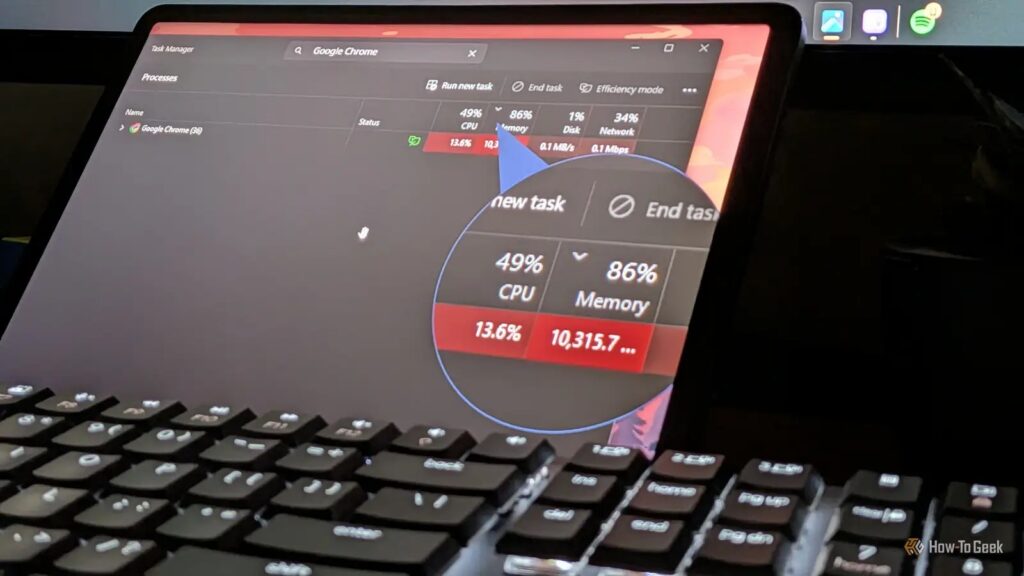
Chrome’un çok fazla RAM tüketmesiyle tanındığı ve bu sorunu çözeceğini vaat eden sayısız çevrimiçi ipucu olduğu biliniyor. Bu yüzden, Chrome’un RAM kullanımını gerçekten azaltan ve zaman kaybı olan yöntemleri anlamak için popüler çözümlerin hepsini denemeye karar verdim. Tavsiyelere uyarak Hafıza Tasarrufu’nu etkinleştirdim ve “Maksimum” seviyesine ayarladım, sayfaların önceden yüklenmesini ve donanım hızlandırmasını kapattım, tüm çerezlerimi ve önbelleğimi temizledim, Chrome’un yerleşik Gemini özelliklerini devre dışı bıraktım ve tüm uzantılarımı inceledim.
İşte gerçekten işe yarayan yöntemler.
Öncelikle testi nasıl hazırladım
Testi mümkün olduğunca gerçek kullanıma yakın tuttum
Testi gerçek dünya koşullarına mümkün olduğunca yakın tutmak istedim. Bu yüzden sistemi yeniden başlatmadım ve bilgisayarımın iki gündür açık olduğu bir durumda testi yürüttüm. Ayrıca Slack, Discord, Claude gibi arka planda sürekli çalışan uygulamaları da kapatmadım.

Chrome’u açmadan önce sistemim yaklaşık %44 RAM kullanımıyla çalışıyordu. Chrome’u başlatıp günlük iş akışımda tipik olan 20’den fazla sekme açtıktan sonra RAM kullanımı yaklaşık %70’e ulaştı; yani sadece Chrome yaklaşık 7,8 GB RAM tüketiyordu.
Referans olarak, sistemim Ryzen 5 5600G ve 32 GB RAM ile çalışıyor.
Test için Gmail, Google Docs, Sheets, Drive, Takvim, YouTube, Spotify, Reddit, X, LinkedIn, WhatsApp, Amazon, Claude, ChatGPT ve birkaç haber sitesi gibi 20’den fazla popüler web sitesini içeren bir yer imleri klasörü oluşturdum. Her ayarı değiştirdiğimde, diğer her şey sabit kalırken RAM tüketimini doğru bir şekilde ölçmek için Chrome’u yeniden başlattım ve aynı siteleri yer imleri klasöründen açtım.
RAM tüketimini ölçmek için hem Chrome’un genel bellek kullanımını gösteren Windows Görev Yöneticisi’ni hem de bireysel sitelerin ve süreçlerin bellek kullanımını gösteren Chrome Görev Yöneticisi’ni (Shift + Esc tuşlarına basarak açılır) kullandım.
En büyük etkiye sahip tek çözüm
Uzantılar açık ara en büyük suçluydu
Chrome Görev Yöneticisi’ne hızlı bir bakış, uzantılarımın bazı ağır web siteleriyle neredeyse aynı miktarda bellek tükettiğini gösterdi. Örneğin, Adobe Acrobat uzantısı yaklaşık 500 MB bellek kullanıyordu; bu, LinkedIn, WhatsApp veya Gmail’den daha fazlaydı. Daha da kötüsü, bu uzantıya ayda sadece bir veya iki kez faturaları incelerken ihtiyacım oluyor.
Bu yüzden tüm uzantılarımı incelemeye karar verdim. Artık kullanmadığım veya ihtiyacım olmayan tüm uzantıları sildim, sadece ara sıra kullandıklarımı —örneğin Acrobat Reader— devre dışı bıraktım ve yalnızca her tarayıcı oturumunda ihtiyaç duyduğum Bitwarden, Grammarly ve Google Translate gibi uzantıları aktif tuttum.
Bu değişikliklerden sonra Chrome’un bellek kullanımı 7.766 MB’dan 7.077 MB’a düştü; yani yaklaşık 690 MB veya %9’luk bir azalma. Chrome süreçlerinin sayısı da 77’den 70’e indi. Bu, denediğim tüm değişiklikler arasındaki en büyük iyileşmeydi.
Ancak bu tek uzantıyı eklemek RAM serbest bıraktı
Uzantıları devre dışı bırakmak RAM tüketiminde en büyük iyileşmeyi sağlasa da, ikinci en büyük iyileşme aslında bir uzantı yüklemekle geldi: uBlock Origin Lite. Bunun olacağını zaten tahmin ediyordum, bu yüzden temel testi yapmadan önce uzantıyı kaldırmıştım. Bu sayede ne kadar fark yarattığını tam olarak ölçebildim. Ve sonuç oldukça etkileyiciydi.
uBlock Origin Lite, reklamları ve takip betiklerini engelliyor. Reklamları yüklemek ve çalıştırmak da web sitelerini yüklemek ve çalıştırmak gibi sistem kaynakları tükettiğinden, bunları engellemek sisteminiz üzerindeki yükü azaltmanın en kolay yollarından biri. Örneğin, ziyaret ettiğim haber sitelerinden birinde tek bir Google reklam çerçevesi yaklaşık 216 MB bellek kullanıyordu.
Şimdi gerçek performans farkına bakalım. Tüm uzantılar etkinken Chrome’u temel durumunda çalıştırırken uBlock Origin Lite’ı yükledim. Bellek kullanımı 7.766 MB’dan 7.237 MB’a düştü; bu da 529 MB veya yaklaşık %7’lik bir azalma demek. Chrome süreçlerinin sayısı da 77’den 54’e indi.
Ve tabii ki, yapay zekayı da denklemden çıkaramazsınız
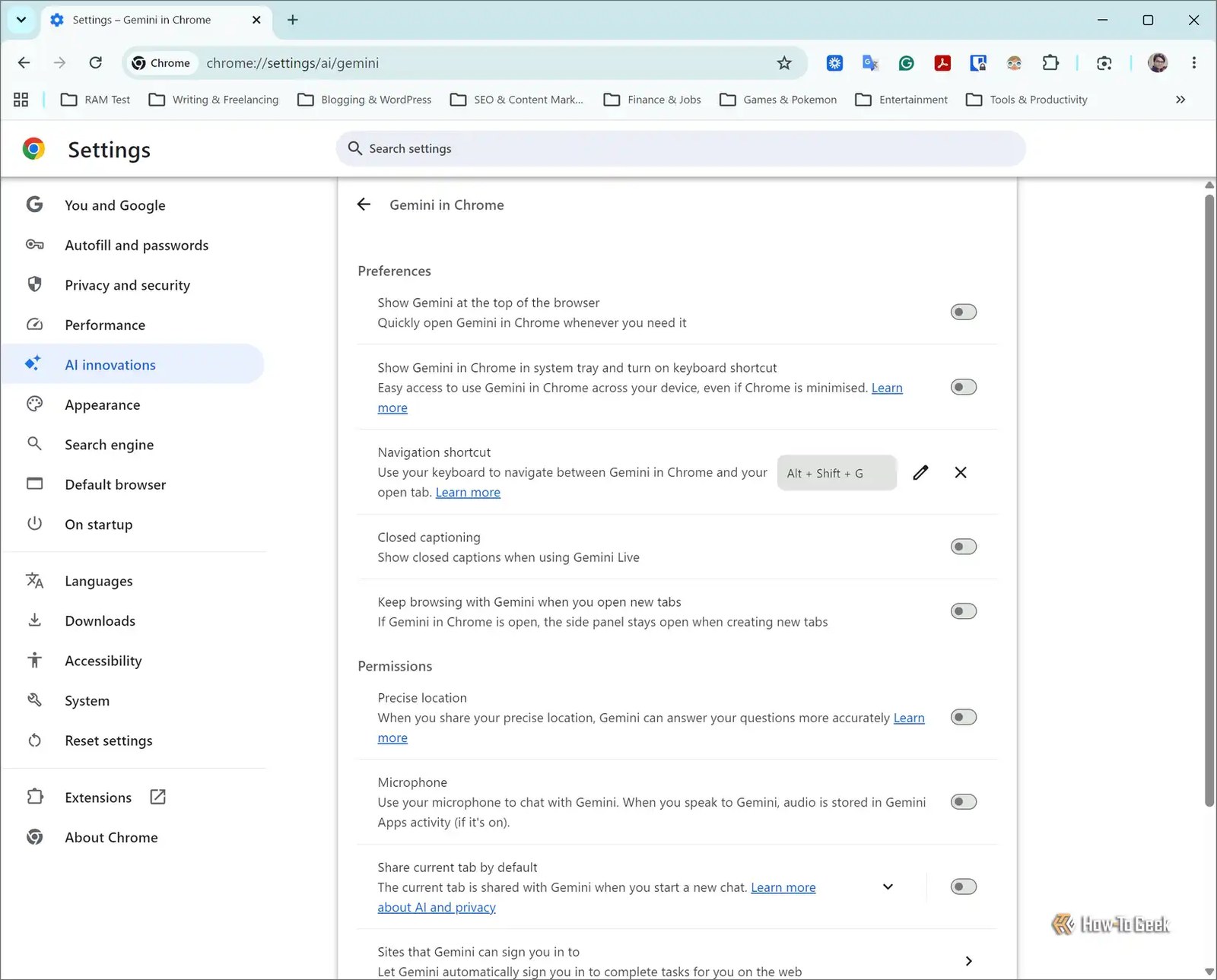
RAM kullanımındaki üçüncü en büyük iyileşme, Chrome’un yapay zeka özelliklerini devre dışı bırakmakla geldi. Elbette, Chrome’un yapay zeka işlevselliğini gerçekten tercih edip düzenli olarak kullanıyorsanız bu ipucu size yönelik olmayabilir. Ancak kullanmıyorsanız, bu özellikleri devre dışı bırakmak kolay bir çözüm. Sadece Ayarlar -> Yapay Zeka Yenilikleri bölümüne gidip gördüğünüz tüm özellikleri kapatın. Bu tek değişiklik RAM kullanımını yaklaşık 325 MB azalttı.
Tüm ayarlamaları birleştirdikten sonra —gereksiz uzantıları devre dışı bırakmak, uBlock Origin Lite’ı yüklemek ve Chrome’un yerleşik yapay zeka özelliklerini kapatmak— Chrome’un RAM kullanımı 7.766 MB’dan 5.882 MB’a düştü; bu da yaklaşık 1,9 GB veya %24’lük bir azalma. Chrome süreçlerinin sayısı da 77’den 46’ya indi. Bu benim için sağlam bir başarı ve Chrome’un bellek tüketimi sizi rahatsız ediyorsa kesinlikle düşünmeniz gereken bir yöntem.
Bunlar faydalı ayarlar, ama RAM serbest bırakmak için değil
Chrome’un RAM tüketimini azaltmak için standart tavsiye, Hafıza Tasarrufu özelliğini kullanmak. Bu özellik, uzun süredir ziyaret etmediğiniz aktif olmayan sekmeleri boşaltarak diğer sekmeler veya uygulamalar için belleği serbest bırakır. Ancak boşaltılmış bir sekmeyle etkileşime girdiğinizde Chrome’un sayfayı yeniden yüklemesi gerektiğini belirtmek önemli. Bu durum, özellikle sık sık sekmeler arasında geçiş yapıyorsanız gezinme deneyiminizi bozabilir. Ben şahsen bu davranışı sevmiyorum ve bunun yerine tüm ihtiyaçlarımın sürekli bellekte kalmasını sağlayacak şekilde Chrome’un genel bellek tüketimini azaltmayı tercih ederim.
Bir de Ayarlar -> Sistem bölümünde bulunan “Google Chrome kapalıyken arka plan uygulamalarını çalıştırmaya devam et” seçeneği var. Bu seçenek etkin olduğunda, bazı Chrome süreçleri tarayıcıyı kapattıktan sonra bile arka planda çalışmaya devam edebilir ve bu süreçte RAM tüketebilir. Chrome’u kapattığınızda gerçekten kapandığından emin olmak için bu seçeneği devre dışı bırakmak mantıklı. Ancak bu, aktif olarak kullanırken tarayıcının bellek tüketimini doğrudan azaltmaz.
Bahsedilmeye değer bir diğer ayar da Ayarlar -> Performans bölümündeki Sayfa Önceden Yükleme. Bu özellik, Chrome’un ziyaret etme olasılığınızın yüksek olduğunu düşündüğü sayfaları önceden yüklemesini sağlayarak daha hızlı açılmalarını sağlar. Teorik olarak bunu devre dışı bırakmak fark yaratabilir çünkü Chrome bu sayfaları önceden yüklemek için sistem kaynaklarını kullanır. Ancak bu, yalnızca Chrome’un ziyaret etmediğiniz bir sayfayı önceden yüklemesi durumunda faydalı olur. Eğer o sayfayı açarsanız, önceden yükleme bir yükten ziyade bir kolaylıktır. Deneyimlerime göre, Chrome’un önceden yükleme algoritması o kadar akıllıydı ki bunu devre dışı bırakmak tarayıcının bellek tüketiminde neredeyse hiç fark yaratmadı.
Denediğim son “hile” önbelleği ve çerezleri temizlemekti, ancak bu da önemli bir bellek tasarrufu sağlamadı. Chrome önbellek dosyalarını esas olarak sürücünüzde saklar, RAM’de değil; bu yüzden önbelleği temizlemek doğrudan çok fazla bellek serbest bırakmaz. Aksine, geçici olarak kaynak tüketimini artırabilir çünkü web sitelerini tekrar ziyaret ettiğinizde Chrome’un bu varlıkları yeniden indirmesi gerekir.
Chrome hala çok ağırsa tarayıcı değiştirin
Gereksiz tüm uzantıları devre dışı bıraktıysanız, bir reklam engelleyici yüklediyseniz, yapay zeka özelliklerini kapattıysanız ve Chrome hala RAM’inizin çoğunu tüketiyorsa, tarayıcı değiştirme zamanı gelmiş olabilir. Benim ilk tercihim Firefox olurdu çünkü kendi daha kaynak verimli tarayıcı motorunu kullanıyor. Ancak Chromium tabanlı bir tarayıcıyla devam etmeniz gerekiyorsa, inanır ya da inanmazsınız, Microsoft Edge özellikle Windows’ta iyi bir alternatif. Bununla birlikte, özellikle hafif bir Chromium tabanlı tarayıcı arıyorsanız, tek seferlik bir ödeme gerektiren Brave Origin de düşünülmeye değer.
Bu Gelişmeyi Toplulukta Değerlendirin
Haber hakkındaki düşüncelerinizi, donanım deneyimlerinizi ve teknik sorularınızı topluluk üyeleriyle anlık olarak tartışın.
Bu gelişme hakkında düşüncelerinizi, donanım deneyimlerinizi veya sorularınızı Topluluk Forumumuzda paylaşın.
Foruma Katıl & Yanıtla ➔
















Söz sizde.
Deneyiminizi, sorularınızı ve katkılarınızı paylaşın. E-posta adresiniz yayımlanmaz.