

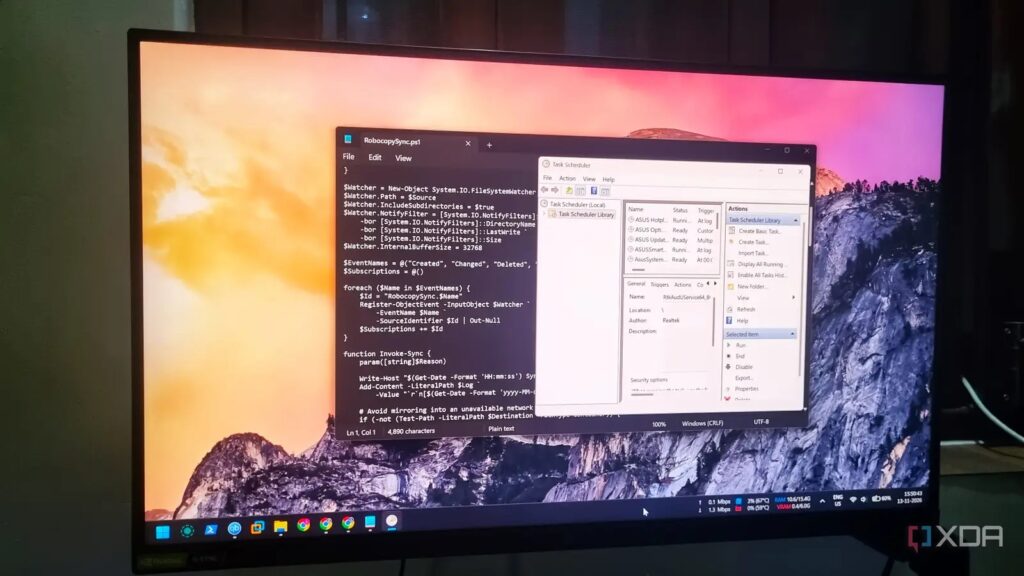
Belki de zaten Görev Yöneticisi, Windows Güvenliği ve Denetim Masası gibi yaygın Windows araçlarını kullanıyorsunuzdur. Bunlar, özellikleri yönetmek, aktif süreçleri ve hizmetleri izlemek ya da güvenlik ayarlarını analiz etmek için ihtiyaç duyabileceğiniz genel amaçlı araçlardır. Ancak Kaynak Monitörü, Olay Görüntüleyicisi ve Görev Zamanlayıcısı gibi daha az bilinen ve nadiren kullanılan araçlar da mevcuttur. Bunları önceki araçlar kadar sık kullanmıyor olabilirsiniz.
Otomasyon yolculuğumun sonlarına doğru Görev Zamanlayıcısını kullanmaya başladım; o zamana kadar üçüncü taraf araçlarla denemeler yapıyordum. Daha sonra, işletim sisteminde nadiren gerçekleştirilen bazı eylemler için özel betikler oluşturmaya yöneldim. Ancak betikleri elle çalıştırmak zaman alıcıdır ve Görev Zamanlayıcısı, otomasyon stratejilerini uygulamak için daha basit bir yol sunabilir.
Görev Zamanlayıcısı Diğer Araçlardan Farklıdır
Görev Zamanlayıcısını Task Till Dawn gibi bir araçla karıştırmayın. İkincisi, zincirleme birleştirilebilen çok sayıda eyleme sahip bir görev oluşturucu sunar. Görev Zamanlayıcısının görsel bir oluşturucusu olmayabilir, ancak herhangi bir programı veya betiği çalıştırabilir. Ayrıca, çok sayıda yerleşik tetikleme türü ve koşul destekler ve görev ayarları içerir.

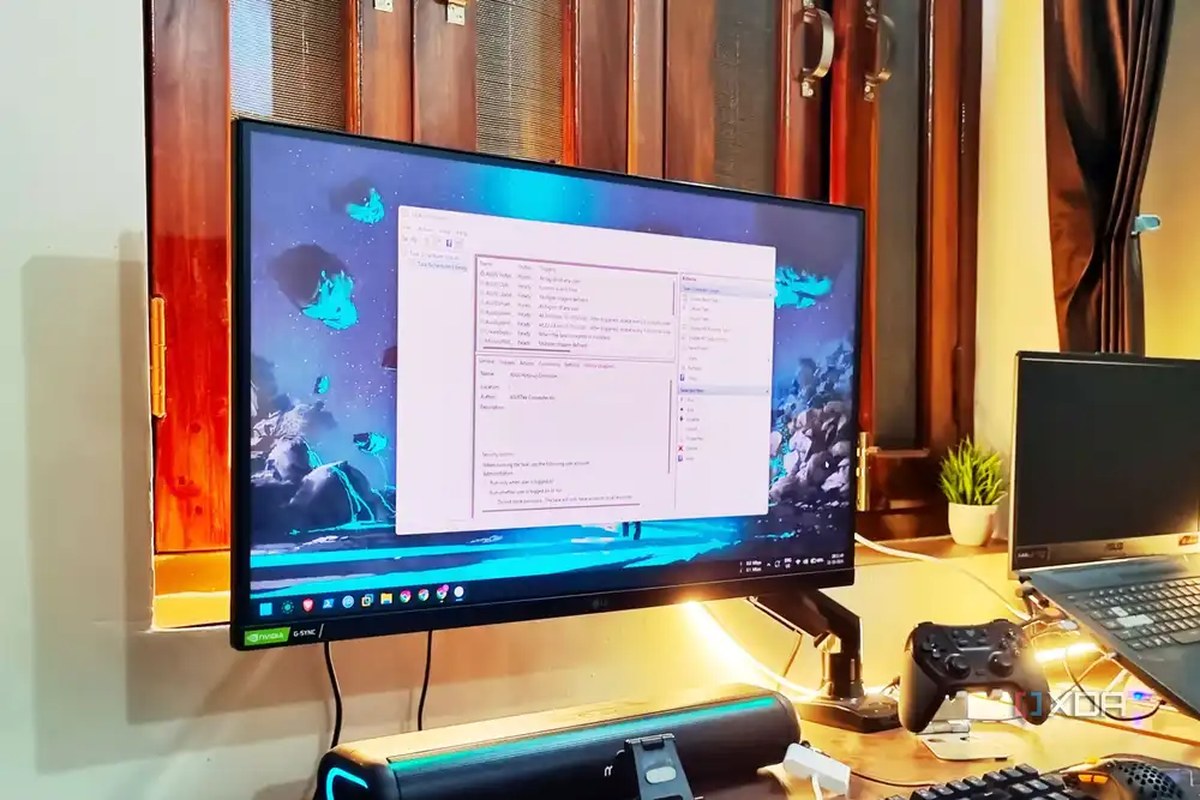
Görevin çekirdeğini betik oluşturur, çünkü görev başladığında gerçekleşecek tüm eylemleri o tanımlar. Windows bilgisayarımda Görev Zamanlayıcısı aracılığıyla çalışan birden fazla betiğim var. Bu yaklaşımın bir diğer avantajı da betik ile otomasyonunun ayrı kalmasıdır. Biri bozulmadan diğerini düzeltmek kolaylaşır.
Betiğe yeni özellikler eklemem gerekirse, görev özelliklerine dokunmadan ek komutlar ve kod parçacıkları ekleyebilirim. Aynı durum görevler için de geçerlidir: Çalışma şeklini veya tetiklemesini değiştirmek, betiği bozmaz. Ancak bir görev oluşturucu araç bu tür bir esneklik sunamaz. Değişiklikleri dahil etmek için yeni bir otomasyon oluşturmak gerekebilir.
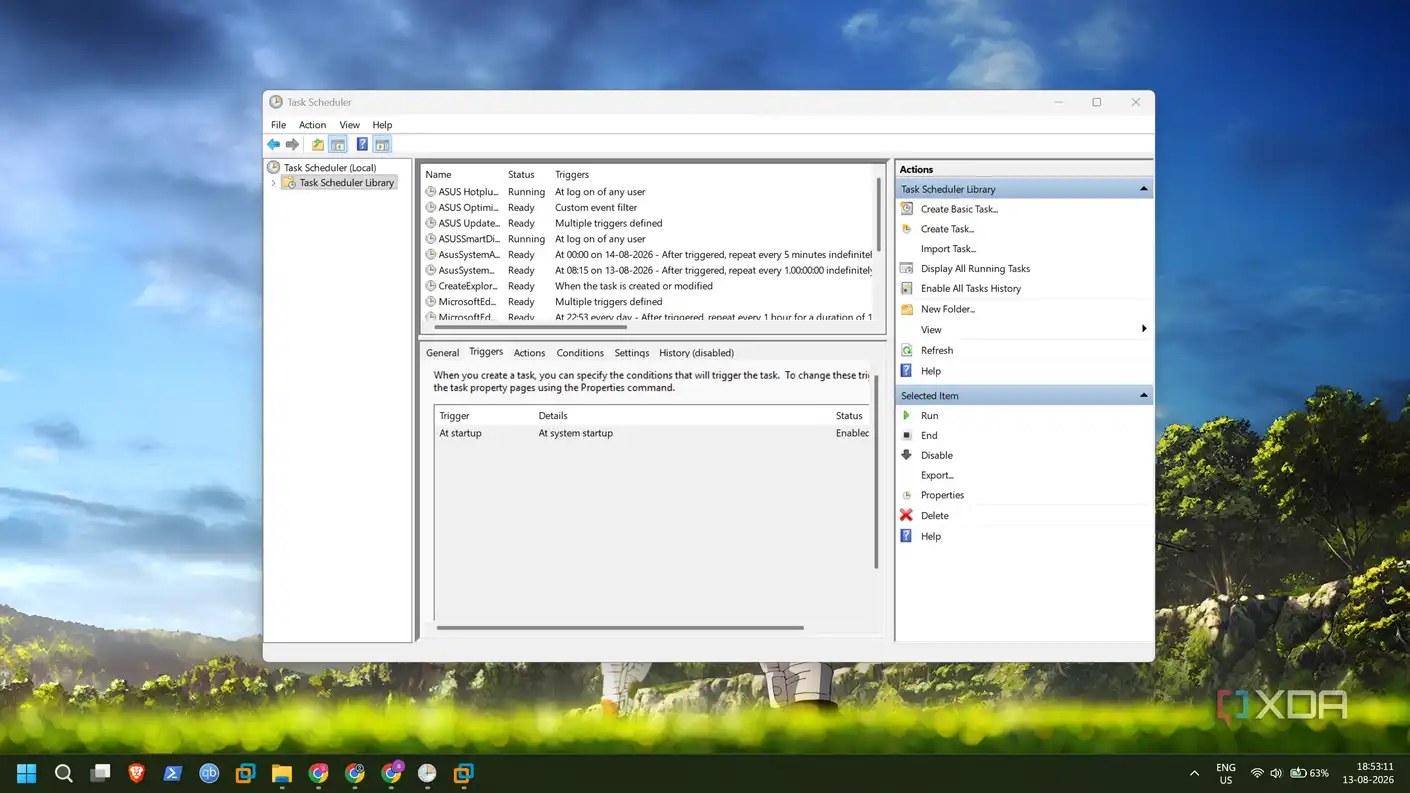
Bunlardan biri, kişisel dosyaları bağlı harici diske periyodik olarak yedekleyen bir Robocopy betiğidir. Görev Zamanlayıcısı bunu her saat başında çalıştırır ve sürekli olarak bellekte tutmaz. Diğer pratik kullanım örnekleri arasında üçüncü taraf uygulamaları güncellemek için bir winget betiği kurmak veya indirme klasöründeki büyük dosyaları silmek yer alır.
Sabah Rutinimi Tek Bir Betik Yönetiyor
Zamanında Çalışmayı Görev Zamanlayıcısı Sağlıyor
Görev Zamanlayıcısı aracılığıyla otomatikleştirdiğim bir diğer şey de sabah rutinimdir. Gerçek işe başlamadan önce birden fazla tarayıcı profilini, uygulamayı ve diğer araçları açmanın ne kadar zahmetli olabileceğini anlayabilirsiniz. Rutinim bunların çoğunu içerir; ayrıca sanal makineleri başlatmak, ev sunucularına erişmek ve birkaç başka eylemi de kapsar.
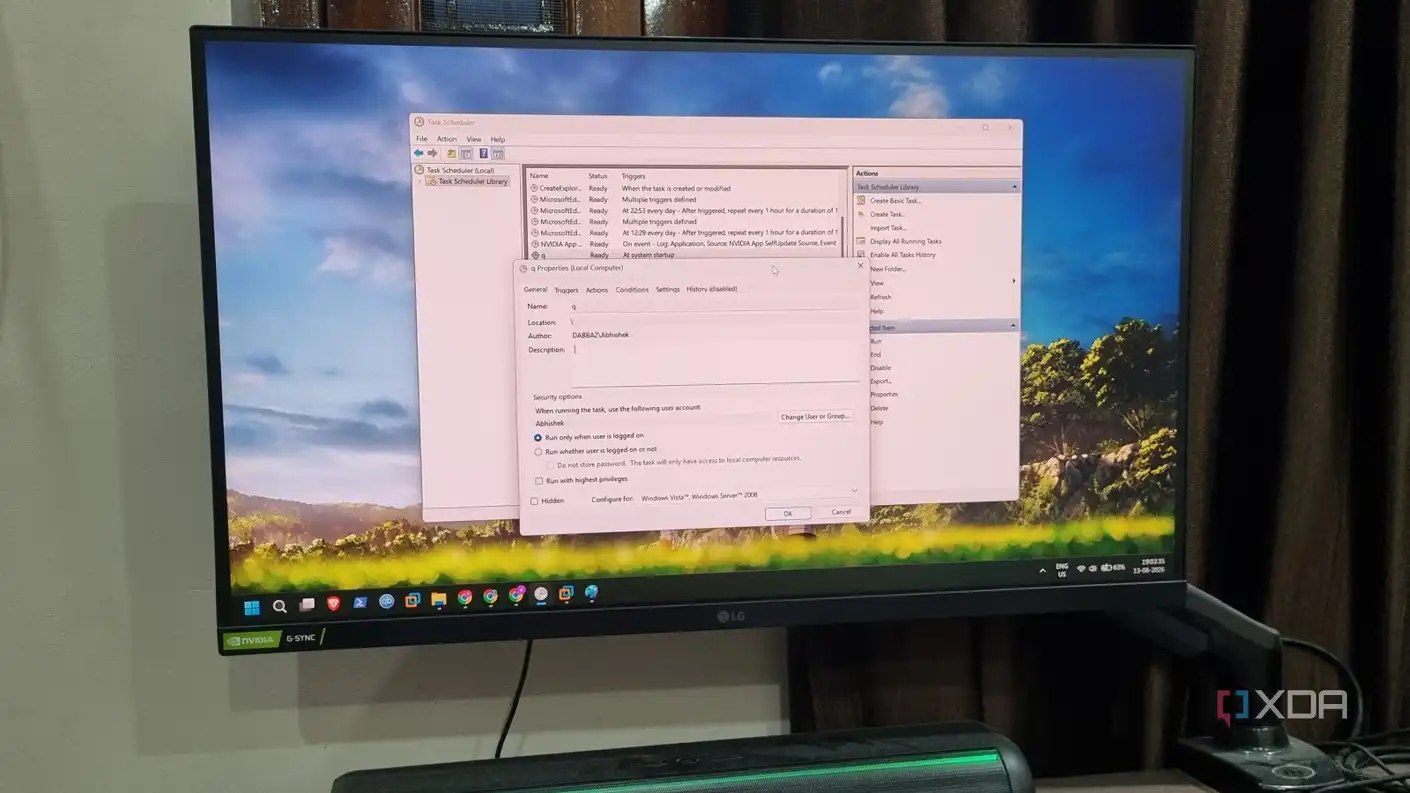
Betik, belirli web sitelerini açmak üzere eşlenmiş farklı Chrome profillerini otomatik olarak açar. Benzer şekilde, SSH oturumu da doğrudan panelle etkileşime girmem için hazır olur. Linux sanal makinem VMware’de manuel bir müdahale olmadan yavaşça başlar ve deneyler için hazır hale gelir.
Görev Zamanlayıcısının betiğin mantığı üzerinde bir söz hakkı yoktur; onun asıl görevi zamanında çalıştırmak ve tetiklemeleri yönetmektir. Sabah betiğini sisteme giriş yaptığımda çalışacak ve yalnızca gece bilgisayarı kapattığımda duracak şekilde ayarladım. Yani, PowerShell ile oturum açma sırasında çalışmak ve birkaç başka koşulu yerine getirmek gibi basit talimatları vardır. Benzer şekilde, güç ayarlarına, ağ mevcudiyetine veya boşta kalma durumuna göre de görevler tanımlayabilirsiniz.
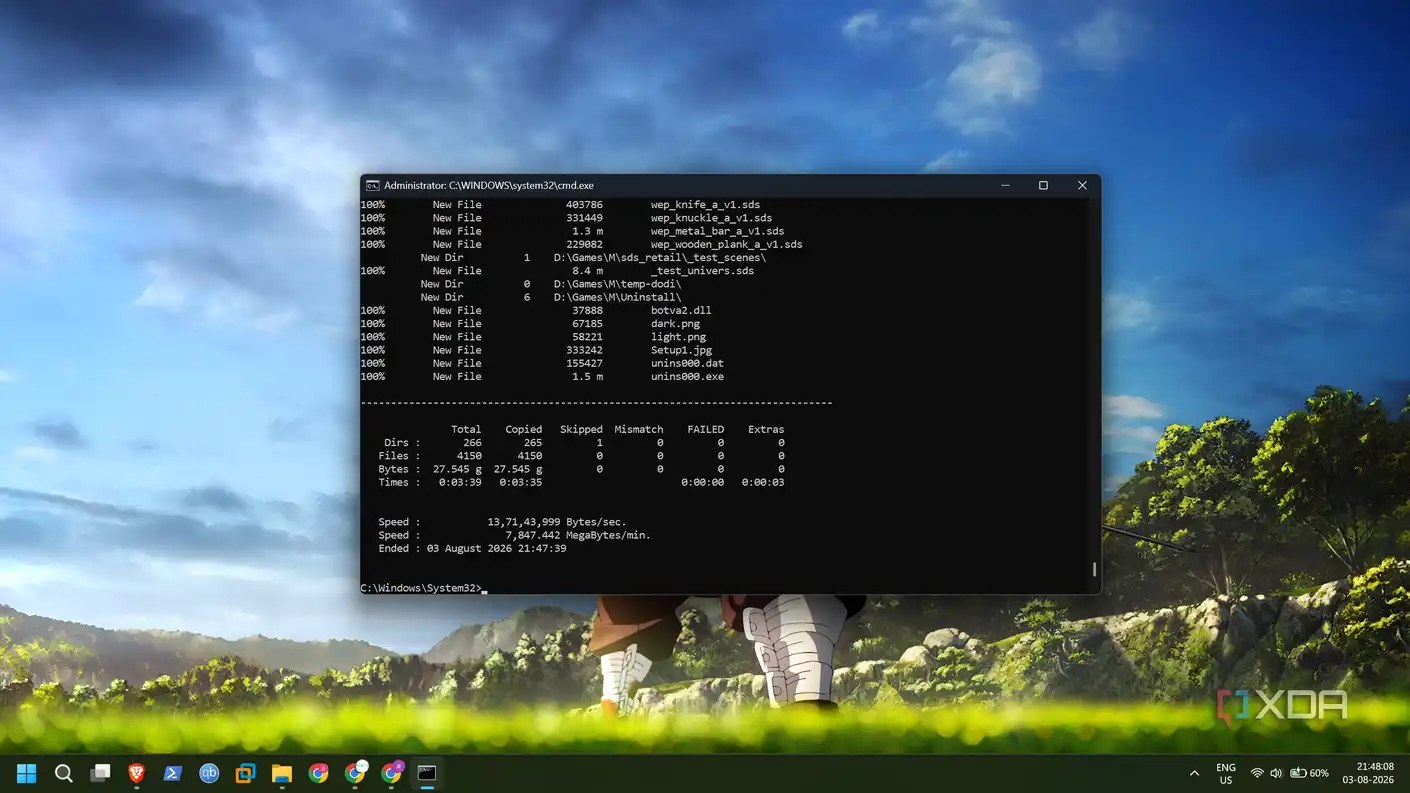
Robocopy betiğim ise istediğim kadar karmaşık hale getirilebilir. Bir dosya senkronizasyon aracının hızına yetişmek istersem, betiği arka planda sürekli çalışacak ve dosya değişikliklerini izleyecek şekilde değiştirebilirim. Daha önce farklı bir Windows makinesine ağ transferi için de böyle bir proje yapmıştım. Görev Zamanlayıcısı, önceden belirlenmiş tetiklemelerle görevi belirli bir zamanda çalıştırır ve ben istediğim sürece devam eder.
Tüm bunlar sessizce arka planda gerçekleşir ve benden hiçbir türde girdi veya onay talep etmez. Betik çalışırken terminal penceresiyle etkileşime girmem gerekmez ve dosyalardaki her eylem arasında kısa bir bekleme süresi vardır. Sanal bir makineyi başlatmak veya bir sonraki adıma geçmeden önce birkaç web sitesini açmak gibi eylemlerin tamamlanması için yeterli zaman tanımak amacıyla bunu kullandım. Karmaşık betikler oluşturmanın zor olabileceğini anlıyorum, ancak yapay zeka araçlarıyla bu öğrenme süreci hızlanıyor.
Üçüncü Taraf Araçlar Her Zaman Gerekli Değil
Belirsiz Gelecek ve Ödeme Duvarları
Windows için daha güçlü otomasyon araçlarının mevcut olduğu bir sır değil. Görev Zamanlayıcısı, sade kullanıcı arayüzü ve temel tasarımıyla daha az çekici bir seçenek gibi görünebilir. Ancak temel sistem otomasyonları için grafiksel araçlara ihtiyacınız yoktur. Benim durumumda, yeni bir araç indirip özelliklerini öğrenmek ve içine bir şeyler inşa etmek yerine basit bir betikle istenen sonuçları elde edebiliyorum.
Görev Zamanlayıcısında önceden ayarlanmış şablonlar bulunmaz; bu da yeni başlayanlar için oldukça faydalı görünebilir. Task Till Dawn’ı ilk kez denediğimde, bu şablonların hiçbir anlamı yoktu. Eylem zincirlemeyi ve otomasyonu öğrendim, ancak başlangıçta karışık sonuçlar aldım. Görev Zamanlayıcısı bu tür araçları taklit etmeye çalışmaz, bu da şablonlarının olmamasını açıklar. Yine de daha kullanıcı dostu bir arayüzden fayda sağlayabilir.
Üçüncü taraf araçlar ayrıca gerçekten kullanışlı özellikleri ödeme duvarlarının arkasına saklayabilir ve her zaman eskime riski vardır. Projeler bir süre sonra terk edilebilir ve bu da yeni özelliklerin veya güncellemelerin gelmemesi anlamına gelir. Böylece iş akışınızı yenilemek zorunda kalırsınız ve bu da başka bir zorluk yaratır. Ben yerleşik araçları tercih ediyorum çünkü işletim sistemiyle birlikte uzun süre kalırlar.
Windows Otomasyonu İçin Görev Zamanlayıcısından Yararlanın
Görev Zamanlayıcısının yeteneklerinden memnunum ve zaman zaman betikleri geliştirmeye zaman ayırıyorum. Eskiden sunuculara giriş yapmak için şifre girmem gerekiyordu ve bazen zamanında giriş yapamazsam sanal makineler kendiliğinden başlıyordu. Artık SSH kimlik doğrulaması anahtarlar aracılığıyla gerçekleşiyor ve terminal doğrudan açılıyor. Değişiklikler sürekli olarak yapılıyor, ancak görevin özellikleri hiç dokunulmadan kalıyor.
Bu Gelişmeyi Toplulukta Değerlendirin
Haber hakkındaki düşüncelerinizi, donanım deneyimlerinizi ve teknik sorularınızı topluluk üyeleriyle anlık olarak tartışın.
Bu gelişme hakkında düşüncelerinizi, donanım deneyimlerinizi veya sorularınızı Topluluk Forumumuzda paylaşın.
Foruma Katıl & Yanıtla ➔























Söz sizde.
Deneyiminizi, sorularınızı ve katkılarınızı paylaşın. E-posta adresiniz yayımlanmaz.