

Tony Phillips, How-To Geek’te on yıldan fazla deneyime sahip kıdemli bir yazar olup belgeler, veriler ve dijital verimlilik araçları üzerinde uzmanlaşmıştır. Dilbilim ve Hispanik Çalışmaları alanlarında çift derecesiyle, teknik bilgileri karmaşık konuları anlaşılır kılmak için birleştiriyor.
2024’te How-To Geek’e katılmadan önce Tony, belge üreticisi, veri yöneticisi, hukuki belge uzmanı ve içerik yaratıcısı olarak çalıştı. Ayrıca 3 milyondan fazla akademik ve profesyonel metni okuyup düzenledi.
Tony’nin uzmanlık alanı Microsoft 365, özellikle de Excel olsa da ilgileri Office’in ötesine uzanıyor. Yazılımları test etmeyi, açık kaynak projelerini keşfetmeyi, faydalı yardımcı uygulamalar bulmayı ve Windows’u özelleştirip optimize etmeyi seviyor.

Teknoloji dışında köpeğiyle vakit geçirmekten, futbol izlemekten, astrofotografiden, bahçe işlerinden ve golf oynamaktan hoşlanıyor.
Excel’de karşılaştığım karmaşık verilerin çoğu formlardan, PDF’lerden, dışa aktarımlardan ve standart kurallara uymayan diğer kaynaklardan geliyor. Genellikle ilk içgüdüm bu verileri temizlemek için Power Query veya hatta Python kullanmak oluyor. Ancak her karmaşık veri seti bu kadar yoğun bir çaba gerektirmiyor.
Excel’in REGEX fonksiyonları, metin örüntüleriyle doğrudan bir çalışma sayfasında çalışmamı sağlıyor. Bu sayede belirli veri parçalarını kolayca çıkarabiliyor, doğrulayabiliyor, değiştirebiliyor veya temizleyebiliyorum. Çoğu zaman bu fonksiyonlar, karmaşık metin temizleme sorunlarını çalışma sayfasından ayrılmadan çözmek için yeterli oluyor.
REGEX fonksiyonları Windows, Mac ve web sürümlerindeki Microsoft 365 Excel’de mevcut.
İşlemlerden Sipariş Numaralarını Çıkarmak
Belirli Bir Perakendeciden Yapılan Alışverişleri Tanımlamak
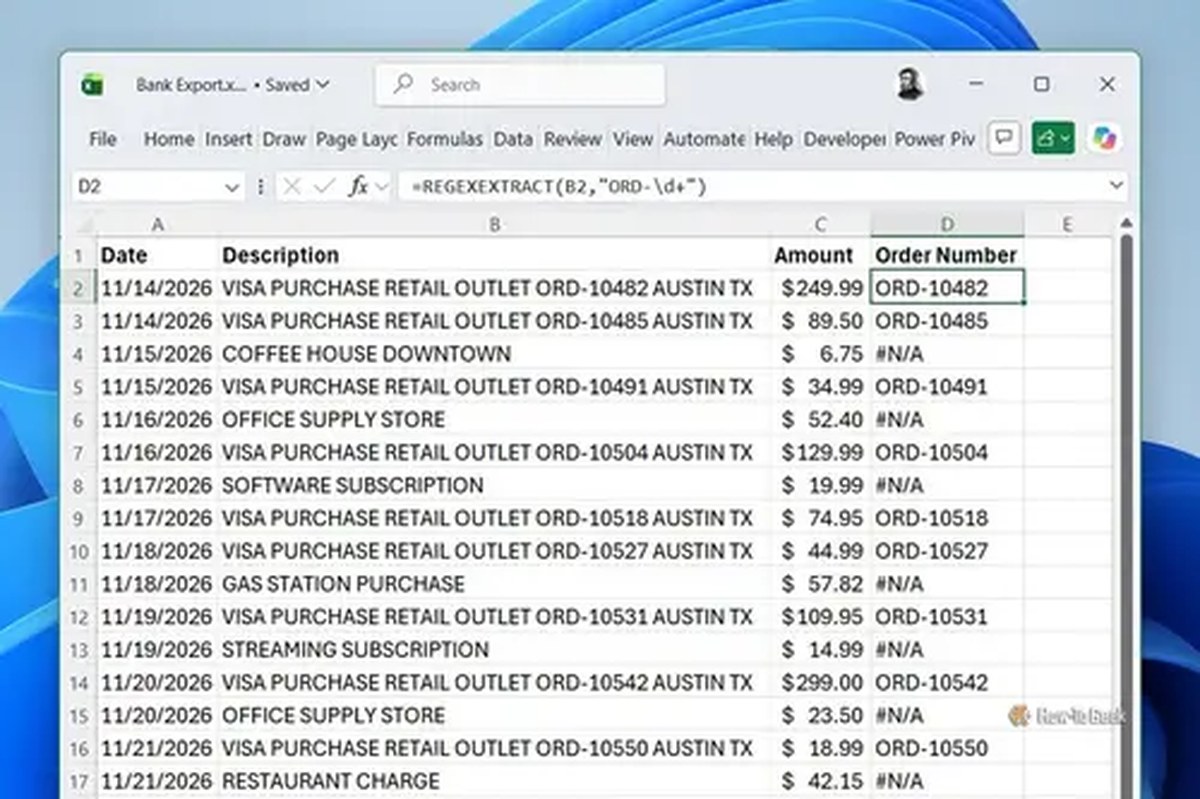
Daha geçen hafta, bazı iş harcamalarını banka ekstrelerimle karşılaştırırken belirli bir perakendeciden gelen siparişleri tanımlamam gerekti. Sipariş referansları çok daha uzun işlem açıklamalarının içinde gizliydi, ancak her referans aynı formatta yazılmıştı. Metni manuel olarak ayırmak yerine, tek bir formülle sipariş numarasını ayrı bir sütuna taşıdım.
|
ORD-\d+ |
ORD- ile başlayan ve ardından bir veya daha fazla rakam (\d+) gelen sipariş numarasını eşleştirir. |
|
REGEXEXTRACT |
İşlem açıklamasından yalnızca eşleşen sipariş numarasını döndürür. |
Bu formatta sipariş numarası içermeyen işlemler #N/A hatası döndürür. Bu hataları IFERROR ile gizleyebilirdim, ancak ben bunları görünür bırakmayı tercih ediyorum çünkü bu, örüntüye uymayan işlemleri vurguluyor. Referanslar ayrı bir sütunda olduktan sonra, bunları perakendecinin kayıtlarıyla karşılaştırmak çok daha basit hale geliyor.
Telefon Numaralarını Standartlaştırmak
Biçimlendirme Karakterlerini ve Ülke Kodlarını Kaldırmak
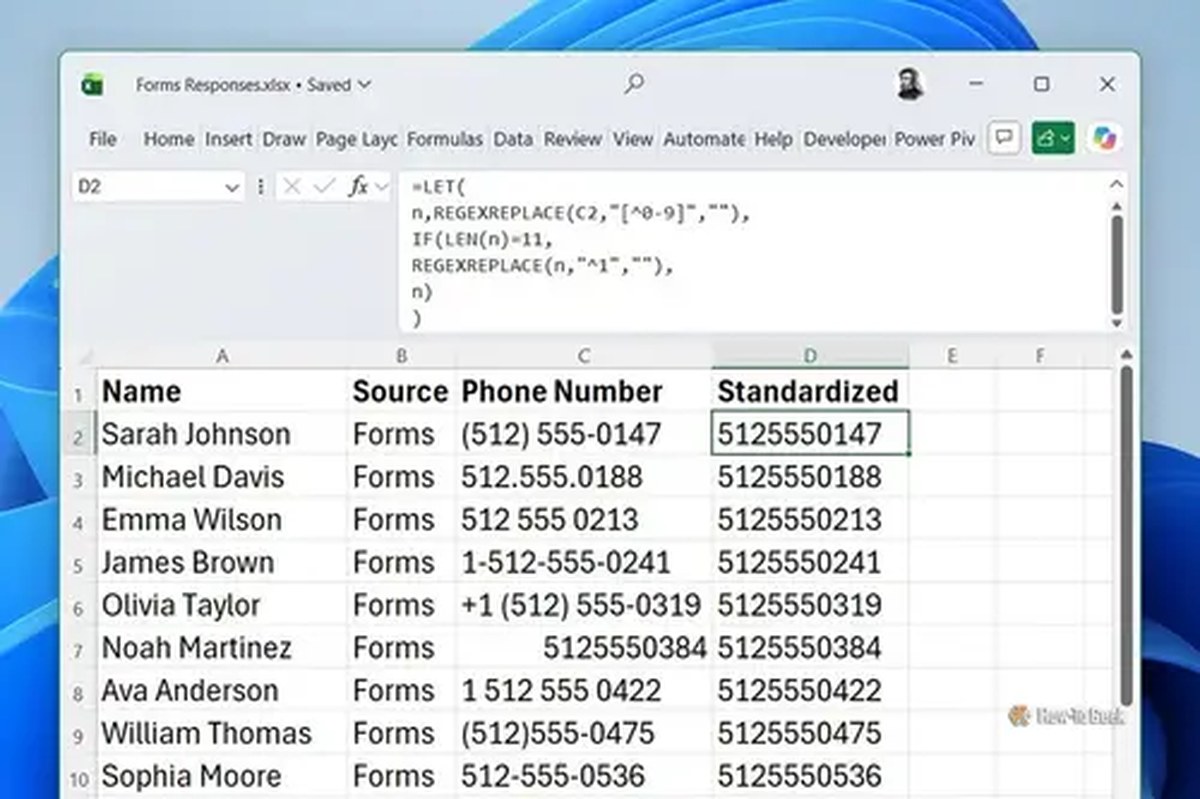
Microsoft Forms’u oldukça sık kullanıyorum ve öğrendiğim bir şey var: İnsanlar telefon numaralarını her türlü farklı formatta giriyor. Forms’un bazı yerleşik doğrulama seçenekleri olsa da tutarlı bir telefon numarası formatını zorlamanın basit bir yolu yok. Sonuçta yine de farklı boşluk, çizgi, parantez ve ülke kodu kombinasyonlarıyla girilmiş numaralarla karşılaşıyorum.
=LET(n,REGEXREPLACE(C2,”[^0-9]”,””),IF(LEN(n)=11,REGEXREPLACE(n,”^1″,””),n))
Uzun formüller yazarken, formül çubuğunda Alt+Enter tuşlarına basarak satır sonları ekleyebilirsiniz. Bu, formülün işleyişini değiştirmez, ancak karmaşık formülleri okumayı ve sorun gidermeyi kolaylaştırır.
Formül önce telefon numarasından rakamlar dışındaki her şeyi kaldırır. Ardından LET fonksiyonunu kullanarak bu temizlenmiş sonucu n adlı bir değişkende saklıyorum; bu da formülü daha okunabilir kılıyor ve temizleme adımının tekrarlanmasını önlüyor. Son olarak, temizlenmiş numara 11 haneli ise, formül baştaki 1’i kontrol edip kaldırıyor. Bu, ABD telefon numaralarının ülke koduyla girildiği durumlarda faydalı oluyor.
|
Formül parçası |
Ne yapıyor |
|---|---|
|
REGEXREPLACE(C2,”[^0-9]”,””) |
[^0-9] rakam dışındaki her karakteri (boşluklar, çizgiler, noktalar, parantezler ve diğer sayısal olmayan karakterler dahil) eşleştirir ve “” ile kaldırır. |
|
LEN(n)=11 |
Temizlenmiş telefon numarasının 11 hane içerip içermediğini kontrol eder ve daha fazla değişiklik yapılmadan önce bu durumu değerlendirir. |
|
REGEXREPLACE(n,”^1″,””) |
^1, temizlenmiş numaranın başındaki 1’i eşleştirir ve kaldırır; böylece ülke kodu varsa onu da siler. |
Bunun en büyük avantajı, en yaygın biçimlendirme farklılıklarını otomatik olarak ele almasıdır. Bu sayede filtreleme, sıralama, çift kayıtları bulma ve kayıtları karşılaştırma gibi görevler çok daha güvenilir hale geliyor.
E-posta Adreslerini Kontrol Etmek
Göndermeden Önce Biçimlendirme Hatalarını Yakalamak
İletişim listelerini düzenlemek için sık sık Excel kullanıyorum ve bunlara e-posta adresleri de dahil. Bir mesaj göndermem gerektiğinde bir sütunu doğrudan Outlook’a kopyalamak pratik, ancak bunu yapmadan önce gerçek e-posta adresine benzemeyen girdileri işaretlemek istiyorum ki bunları göndermeden önce kontrol edebileyim.
=IF(REGEXTEST(B2,”^[A-Za-z0-9._%+-]+@[A-Za-z0-9.-]+\.[A-Za-z]{2,}$”),”OK”,”Check”)
Bu aynı zamanda REGEX’in yapamadığı şeyin de iyi bir örneği. Formül geçerli e-posta adresine benzemeyen adresleri tespit edebilse de bir adresin gerçek olup olmadığını anlayamaz. Örneğin, [email protected] alan adı yanlış yazılmış olsa bile testi geçecektir. Yine de toplu bir gönderimden önce bariz biçimlendirme sorunlarını yakalamak, birçok önlenebilir sorunu engeller.
Karmaşık Metin Girdilerini Temizlemek
Tekrarlayan Noktalama İşaretlerini Kaldırmak ve Eksik Boşlukları Eklemek
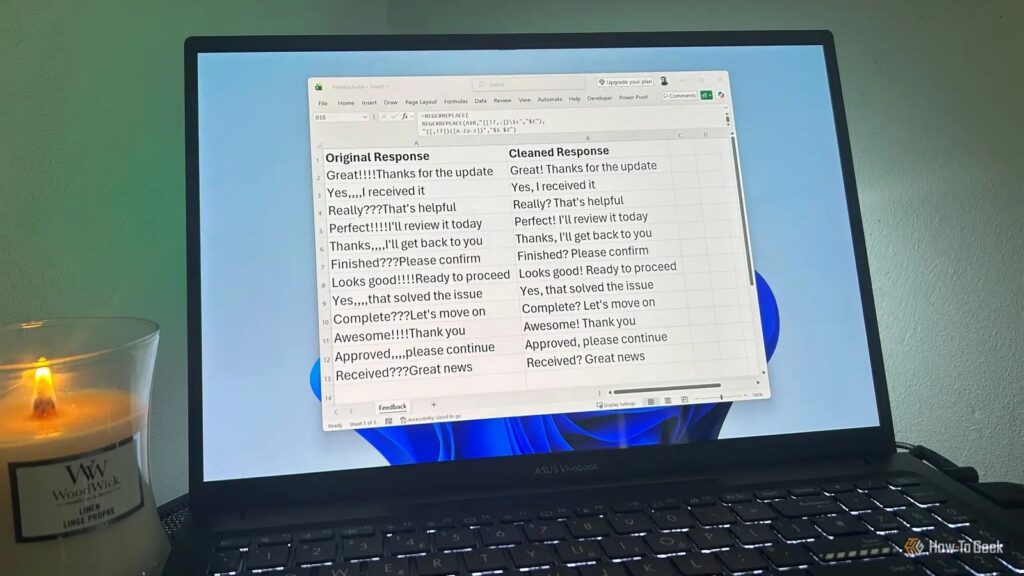
Microsoft Forms aracılığıyla anket yanıtları toplamak bana şunu öğretti: İnsanların ne tür yanıtlar vereceğini kontrol edebilsem de nasıl yazacaklarını tam olarak kontrol edemem. Açık metin yanıtları genellikle tekrarlayan noktalama işaretleri ve virgüller, soru işaretleri veya ünlem işaretlerinden sonra eksik boşluklar içerir; bu da sonuçları okumayı zorlaştırabilir.
=REGEXREPLACE(REGEXREPLACE(A2,”([!?,.])\1+”,”$1″),”([,!?])([A-Za-z])”,”$1 $2″)
|
Formül parçası |
Ne yapıyor |
|---|---|
|
!!!!!, …… veya ,,,, gibi tekrarlayan noktalama işaretlerini eşleştirir. |
|
|
Tekrarlayan noktalama işaretlerini tek bir işaretle değiştirir. |
|
|
Virgüller, ünlem işaretleri veya soru işaretlerinin hemen ardından bir harf gelmesini eşleştirir. |
|
|
Eşleşmeyi noktalama işareti, bir boşluk ve harf ile değiştirir. |
Bunu faydalı kılan şey, tek bir formülle iki biçimlendirme sorununu ele almasıdır: tekrarlayan noktalama işaretleri ve virgüller, soru işaretleri veya ünlem işaretlerinden sonra eksik boşluklar. Bu görev için oluşturduğum ilk formül noktaların ardından boşluk ekliyordu, ancak bu e-posta adreslerini ve kısaltmaları bozuyordu. Bu yüzden noktalar ilk temizleme adımında yer alıyor, ikincisinde ise yer almıyor. Bu tür bir temizlikte tekrarlayan noktaları tek bir noktaya indirgemekten memnunum, ancak formülün e-posta adreslerini veya baş harflerini değiştirmesini istemedim.
Ne Zaman Çalışma Sayfasında Kalmak Gerektiğini Bilmek
Excel’in REGEX fonksiyonları her çalışma kitabında kullandığım araçlar değil, ancak bir metin temizleme sorunu öngörülebilir bir örüntüyü takip ettiğinde genellikle ilk başvurduğum araçlar onlardır. Sorunu tek bir formülle bir çalışma sayfası içinde çözebiliyorsam, genellikle Power Query’ye geçmek veya bir Python betiği yazmak yerine bunu tercih ederim. Temizlik birden fazla tablo, yenilenebilir içe aktarmalar veya daha karmaşık dönüşümler içerdiğinde ise bu araçlara yönelirim. Ancak bu tür hızlı çıkarma, doğrulama ve temizleme işleri için REGEX genellikle beni daha hızlı sonuca ulaştırır.
Bu Gelişmeyi Toplulukta Değerlendirin
Haber hakkındaki düşüncelerinizi, donanım deneyimlerinizi ve teknik sorularınızı topluluk üyeleriyle anlık olarak tartışın.
Bu gelişme hakkında düşüncelerinizi, donanım deneyimlerinizi veya sorularınızı Topluluk Forumumuzda paylaşın.
Foruma Katıl & Yanıtla ➔

























Söz sizde.
Deneyiminizi, sorularınızı ve katkılarınızı paylaşın. E-posta adresiniz yayımlanmaz.