

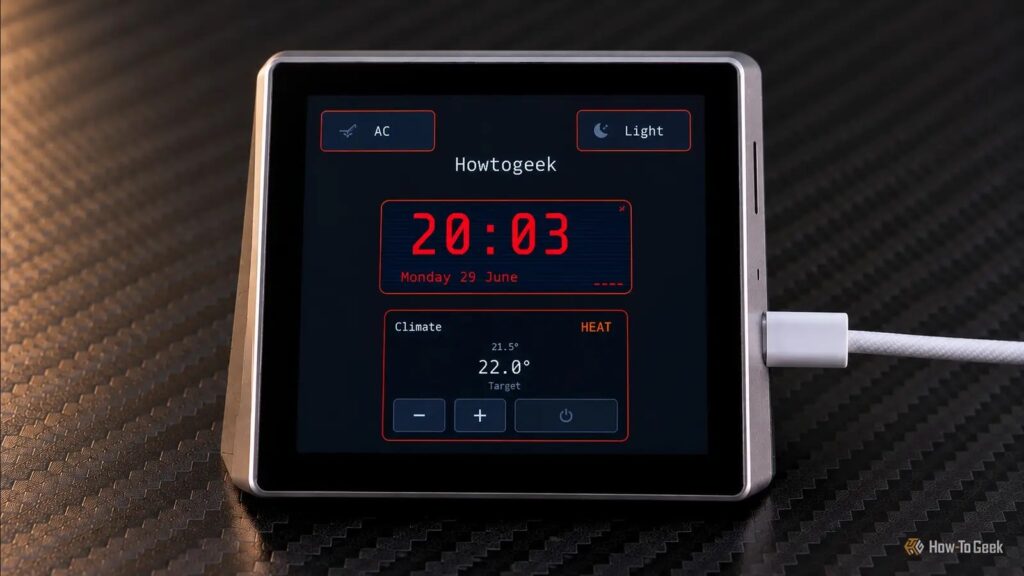
Misafirler için özel olarak tasarlanmış bir akıllı ev kontrol paneli, Home Assistant’ı kullanmayı kolaylaştırır. Işıklarınızı kontrol etmek, hava durumunu görmek veya termostatınızı ayarlamak için telefonunuza uzamanıza gerek kalmadan bir ekrana dokunabilirsiniz. Sorun, özel akıllı ekranların içindeki donanımdan oldukça daha pahalıya mal olabiliyor olması.
Ekle
How-To Geek

Google‘da
Tercih Kaynağı Olarak Ekle
Google Discover’da Takip Et
Ucuz ESP32 dokunmatik ekranları, bir Home Assistant kontrol paneli oluşturmak için uygun fiyatlı bir yol sunar, ancak özel bir arayüz oluşturmak bazı programlama becerileri gerektirebilir. vESP Cloud, arayüzün tamamını elle yazmadan panonuzu bir tarayıcıda tasarlayıp yazılımı (firmware) oluşturmanıza olanak tanıyan ücretsiz ve açık kaynaklı bir görsel düzenleyiciyle süreci kolaylaştırır.
Panoları görsel bir düzenleyicide tasarlayın
Koordinatlarla uğraşmak yerine widget’ları sürükleyip bırakın
Projenin arkasındaki donanım, 480 × 480 RGB ekranlı, bir ST7701S sürücü ve GT911 dokunmatik kontrolcüye sahip dokunmatik ekran modülü olan Guition ESP32-S3-4848S040. AliExpress gibi online pazar yerlerinden temin edilebiliyor; burada benzer ürünler küçük bir akıllı ev kontrol panelini ucuz bir projeye dönüştürebilir, ancak vESP Cloud’un asıl özelliği tarayıcı tabanlı düzenleyicisidir. Her öğenin konumunu ve görünümünü yapılandırma dosyalarıyla tanımlamak yerine, widget’ları fiziksel ekranı temsil eden bir tuval üzerine sürükleyip özelliklerini tarayıcıda ayarlayabilirsiniz.
Her proje bir Ana sayfa ve 480 × 480 boyutunda bir tuval ile başlar. Daha fazla pano sayfası ekleyebilir, bunları yeniden düzenleyebilir ve her zaman görünür kalmayan kontroller için ayrı ayrı ayrıntı görünümleri oluşturabilirsiniz. Örneğin, ana ekran odanızın sıcaklığını ve aydınlatma durumunu gösterirken, ayrı bir görünüm daha detaylı iklim kontrollerini içerebilir.
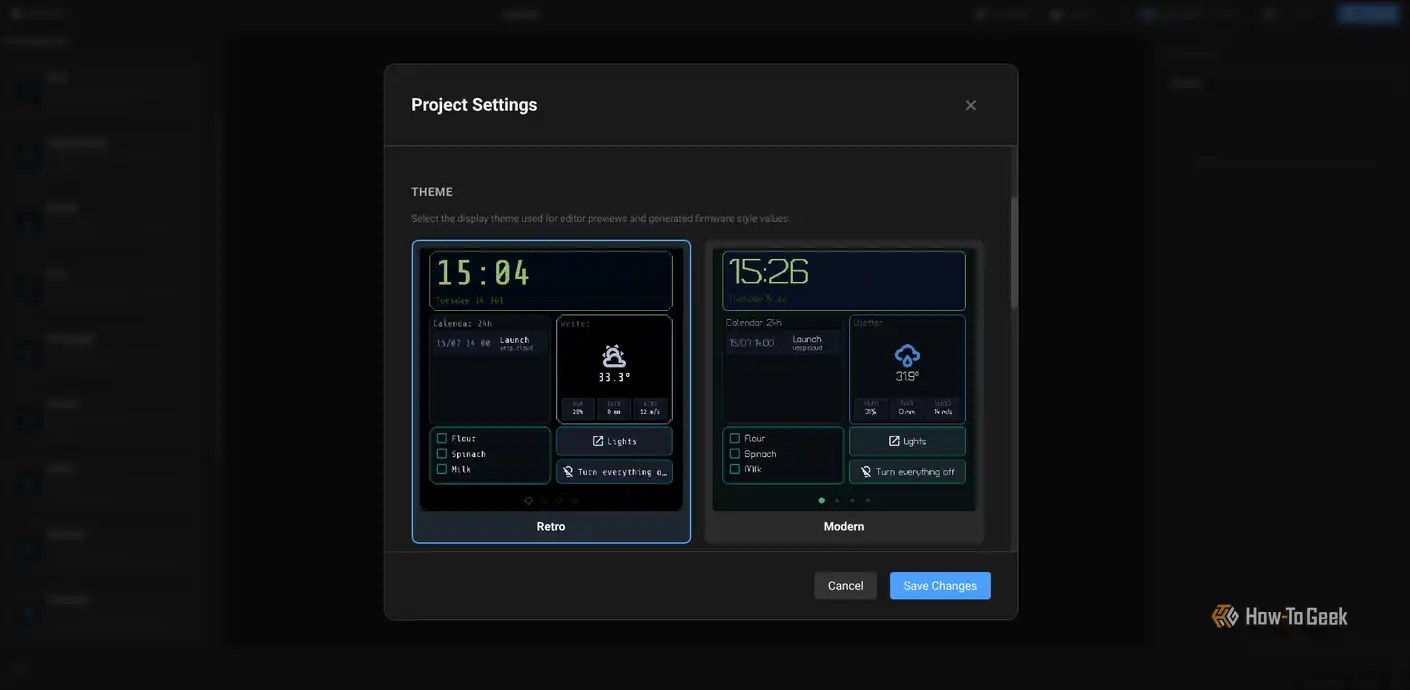
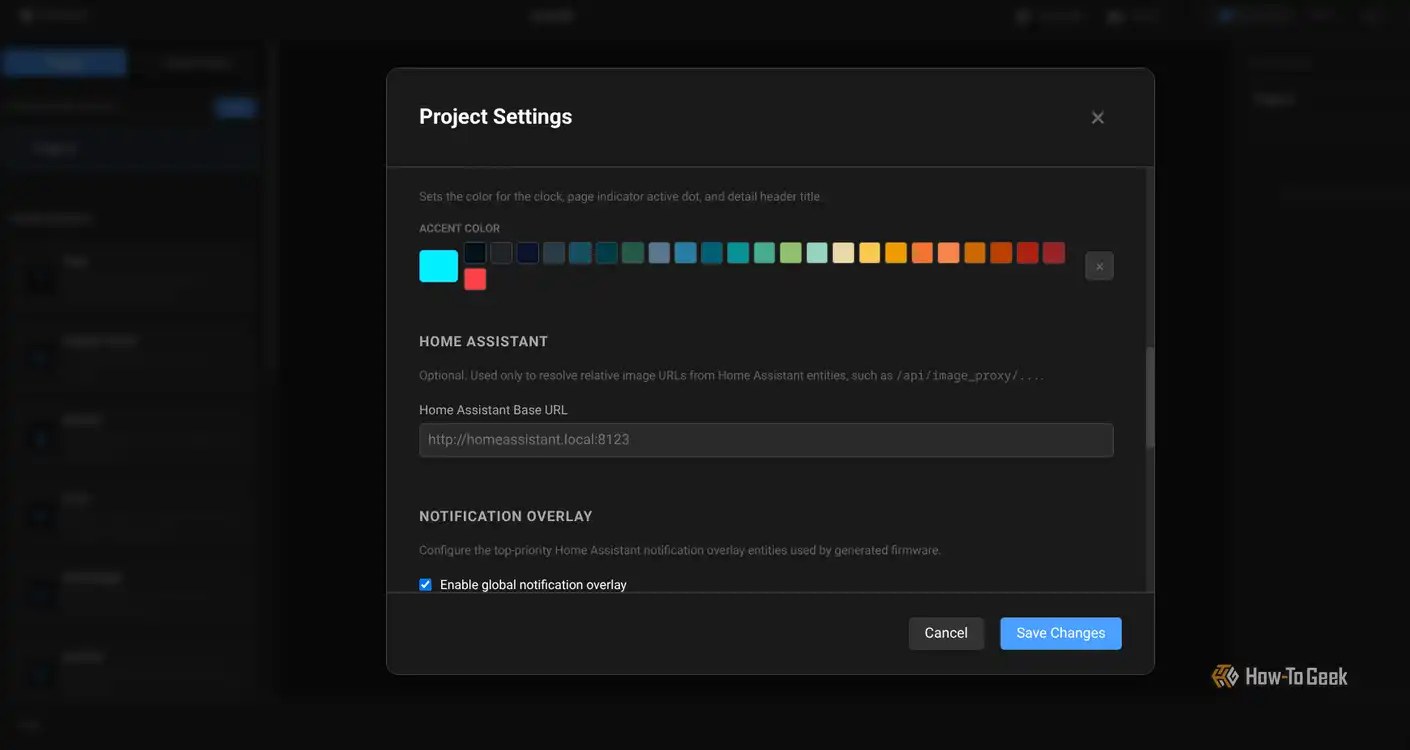
Bu, Home Assistant panonuzu görsel olarak tasarlayıp ESP32 donanımınız için yazılımı (firmware) oluşturmanızı sağlayan vESP Cloud’un nasıl çalıştğına dair bir bakış.
Düzenleyici; metin, dijital saatler, butonlar, simgeler, dikdörtgenler, ışıklar, HVAC kontrolleri, hava durumu tahminleri, takvimler, görseller ve yapılacaklar listesi gibi birkaç widget türünü destekler. Widget’lar yerleşiminize uyacak şekilde boyutlandırılabilir ve konumlandırılabilir. İçeriği aynı zamanda sekmeler ve koşullu alanlar kullanarak da düzenleyebilirsiniz. Skemeler, widget gruplarını aynı alanda yerleştirmenizi sağlarken, koşullu alanlar Home Assistant durumlarına, saate veya yapılandırılmış koşullara göre farklı içerik gösterir.
-
Görsel Kaynağı: How-To Geek (PC, Windows & Tech Guides)
-
Görsel Kaynağı: How-To Geek (PC, Windows & Tech Guides)
-
Görsel Kaynağı: How-To Geek (PC, Windows & Tech Guides)
-
Görsel Kaynağı: How-To Geek (PC, Windows & Tech Guides)
Bu da etrafınızdaki olaylara tepki veren bir arayüz oluşturmayı mümkün kılar. Örneğin, bir medya kontrol alanı, bir çalar aktifken oynatma butonlarını gösterirken, boşta kaldığında bir çalma listesi başlatma kısayollarını gösterebilir. Düzenleyici, retro ve modern temalar içerir. Retro, parlak cyan ve magenta vurgularla siyah bir arka plan kullanırken, Modern daha koyu gri tonları mavi, mor ve yeşil vurgularla kullanır. Küçük bir detay olsa da, görünümü seçebilmek, firmware geliştiricisinin göndermeyi tercih ettiği arayüzle sabit kalmaktan her zaman iyidir.
Dashboard’u Home Assistant’a bağlayın
Akıllı ev cihazlarınızı ekrana getirin
Cihazlarınızı düzenleyiciye almak biraz kurulum gerektirir. Proje, Home Assistant varlıklarınızı ve ayrıntılarınızı bir JSON dosyasına aktaran HA Metadata Exporter adlı ayrı bir entegrasyon içerir. Bu dosyayı vESP Cloud’a aktardığınızda, varlık kimliklerini arayarak ve elle yazmak yerine cihazlarınızı arayabilirsiniz. Yine de küçük bir rahatsızlık var: Aktarım otomatik olarak güncellenmez, bu yüzden varlıklarınız değiştiğinde yeni bir dosya oluşturmanız gerekir.
Her şey bağlandıktan sonra, evde gerçekten yaptığınız şeylerin etrafında bir kontrol paneli oluşturabilirsiniz. Işıklarınızı ve termostatınızı ana ekrana alın, hızlı bir bakış için hava durumu bilgisini ekleyin veya takviminizi ve yapılacaklar listenizi göreceğiniz bir yere yerleştirin. Düğmeler aynı zamanda Home Assistant hizmetlerini de tetikleyebilir; yanlışlıkla aktarmak istemediğiniz işlemler için onay istemleri kullanılabilir. Önemli uyarıların dikkatinizi çekmesini istiyorsanız, seçmeli bir bildirim katmanı mevcut ekranın üzerinde mesajlar gösterebilir.
Firmware’i oluştur ve yükle
Kontrol panelini fiziksel ekrana aktar
Görsel Kaynağı: How-To Geek (PC, Windows & Tech Rehberleri)
Düzeniniz hazır olduğunda, firmware’i oluşturup desteklenen ekrana kurabilirsiniz. İlk kurulum için bir USB-C veri kablosu ve uyumlu bir tarayıcı gerekir. Eğer ekran ev ağınıza henüz bağlanmamışsa, geçici bir Wi-Fi ağı kurulumu oluşturabilir. Bu ağa bağlanın, kurulum sayısını açın ve Wi-Fi bilgilerinizi girin. vESP Cloud bu süreci editörden ayrı tutar. Wi-Fi parolanız doğrudan tarayıcınız ile ekran arasında girilir; vESP Cloud sunucularına gönderilmez.
Ardından ESPHome cihazını Home Assistant ile entegre etmeniz ve widget’larının çalışması için gereken izinlere sahip olduğundan emin olmanız gerekir. Gelecekteki firmware güncellemeleri Home Assistant üzerinden kurulabilir. Editörde değişiklik yapabilir, güncellenmiş firmware’i oluşturabilir ve her seferinde ekranı bilgisayarınıza yeniden bağlamadan güncellemeyi Home Assistant üzerinden kurabilirsiniz. Bu, özellikle hâlâ düzeni iyileştirirken çok işe yarar. Düzeninizi ayarlayabilir, widget ayarlarını değiştirebilir ve kontrol paneliniz geliştiği için firmware’i güncelleyebilirsiniz.
Editör ücretsiz, ancak bulut derlemeleri ücretli
Kendiniz derlemek ile rahatlık için ödemek arasında seçim yapın
Görsel Kaynağı: How-To Geek (PC, Windows & Tech Rehberleri)
vESP Cloud’un görsel düzenleyicisini kullanabilir ve yapılandırma dosyalarını ücretsiz olarak oluşturabilirsiniz. ESPHome yapılandırmasını, kendi ESPHome kurulumunuzla derleyebileceğiniz YAML ve C++ dosyaları dahil olmak üzere dışa aktarır. Bu seçenek, zaten ESPHome’a aşinaysanız ve tüm süreci kendi kontrolünüz altında tutmak istiyorsanız mantıklıdır. Oluşturulan yapılandırmayı inceleyebilir ve barındırılan derleme için ödeme yapmadan daha fazla değişiklik yapabilirsiniz.
Derleme sürecinin başkaları tarafından yürütülmesini tercih ediyorsanız, vESP Cloud kullanım başına derleme kredisi sistemi sunar. Bir aboneliğe bağlanmak yerine krediler satın alır ve bunları bulut hizmeti aracılığıyla firmware derlemek için kullanırsınız. Ücretli seçenek esas olarak rahatlıkla ilgilidir. Yerel olarak firmware derlemekten memnunsanız, düzenleyiciyi kullanmak için ödeme yapmanın pek nedeni yoktur.
vESP Cloud denemeye değer mi?
vESP Cloud, kendi kendine kodlama olmadan ucuz bir dokunmatik ekranı işe yarar bir şeye dönüştürmek olan, kendi kendine kurulan Home Assistant paneli yapımının daha sinir bozucu kısımlarından birini ele alır. Görsel düzenleyicisi, widget kütüphanesi, varlık entegrasyonu ve firmware üretimi, özel bir kontrol paneli yapmanın daha erişilebilir bir yolunu sunar.
Donanım desteğinin yalnızca Guition ESP32-S3-4848S040 ile sınırlı olması ve kurulumunuz değiştiğinde varlık meta verilerini yenileme gerekliliği gibi birkaç sorun var. Ancak zaten Home Assistant çalıştırıyor ve günlük kontroller için bir dokunmatik ekran istiyorsanız, özel bir akıllı ekrana daha fazla harcamadan önce vESP Cloud’a bir göz atmak değer.
Bu Gelişmeyi Toplulukta Değerlendirin
Haber hakkındaki düşüncelerinizi, donanım deneyimlerinizi ve teknik sorularınızı topluluk üyeleriyle anlık olarak tartışın.
Bu gelişme hakkında düşüncelerinizi, donanım deneyimlerinizi veya sorularınızı Topluluk Forumumuzda paylaşın.
Foruma Katıl & Yanıtla ➔
























Söz sizde.
Deneyiminizi, sorularınızı ve katkılarınızı paylaşın. E-posta adresiniz yayımlanmaz.