

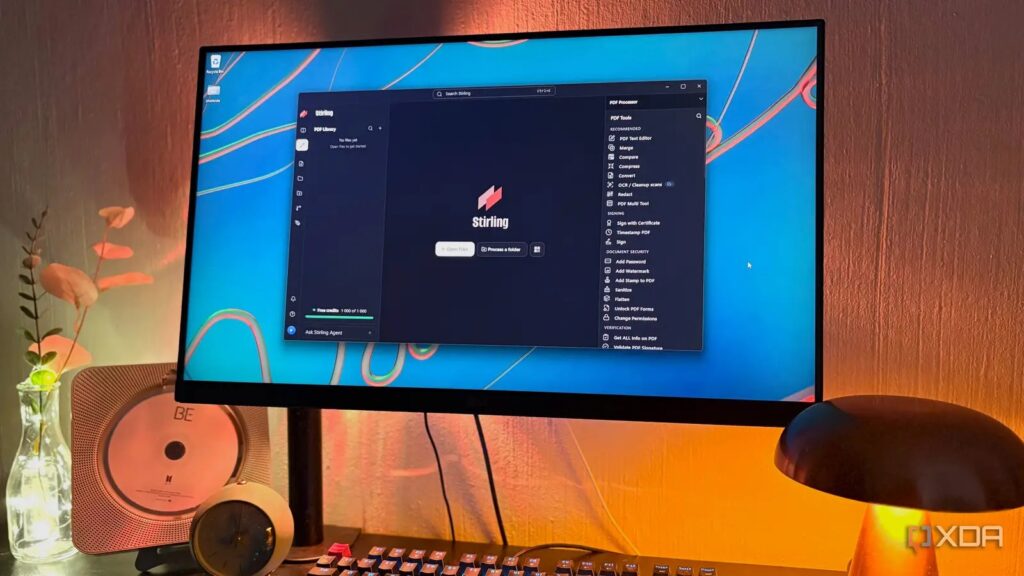
İçeriği korumaya değer PDF dosyaları genellikle sıkıcı olanlardır: bir başvurunun ihtiyaç duyduğu kimlik taraması ya da hesap numarasının karartılması gereken bir banka hesap özeti gibi. Ücretsiz Acrobat Reader uygulaması kendi bilgisayarında okumak ve imzalamak için yeterince iyidir, ancak karartma gibi araçlar ayda 20 dolarlık Pro aboneliğinin arkasına sıkıştırılmıştır.
Bu temel işlevlerin ötesinde her şey, ödemek istemiyorsan Adobe’nin ücretsiz çevrimiçi araçları üzerinden işler ve bunlar dosyanı önce Adobe’ye yükleyerek çalışır. Bu da ağır işleri kendi PC’nde tutmak için her ay ödeme ya da gizli tutmaya çalıştığın tam belgeyi teslim etme arasında biraz can sıkıcı bir seçim bırakır.
Stirling PDF, insanlar bunun şikayet ettiğinde genellikle karşısına çıkan ücretsiz açık kaynak seçeneğidir. Geçen ay çıkan 3.0 sürümü ayrıca bir sürü yeni otomasyon özelliği ekledi, bu yüzden onu sonunda çalıştırmak ve denemek için makul bir bahane gibi geldi.

Acrobat’ın ücret duvarının ardına koyduğu günlük PDF işleri
Acrobat’ın ücretsiz sürümü bunlardan bazılarını yapamaz
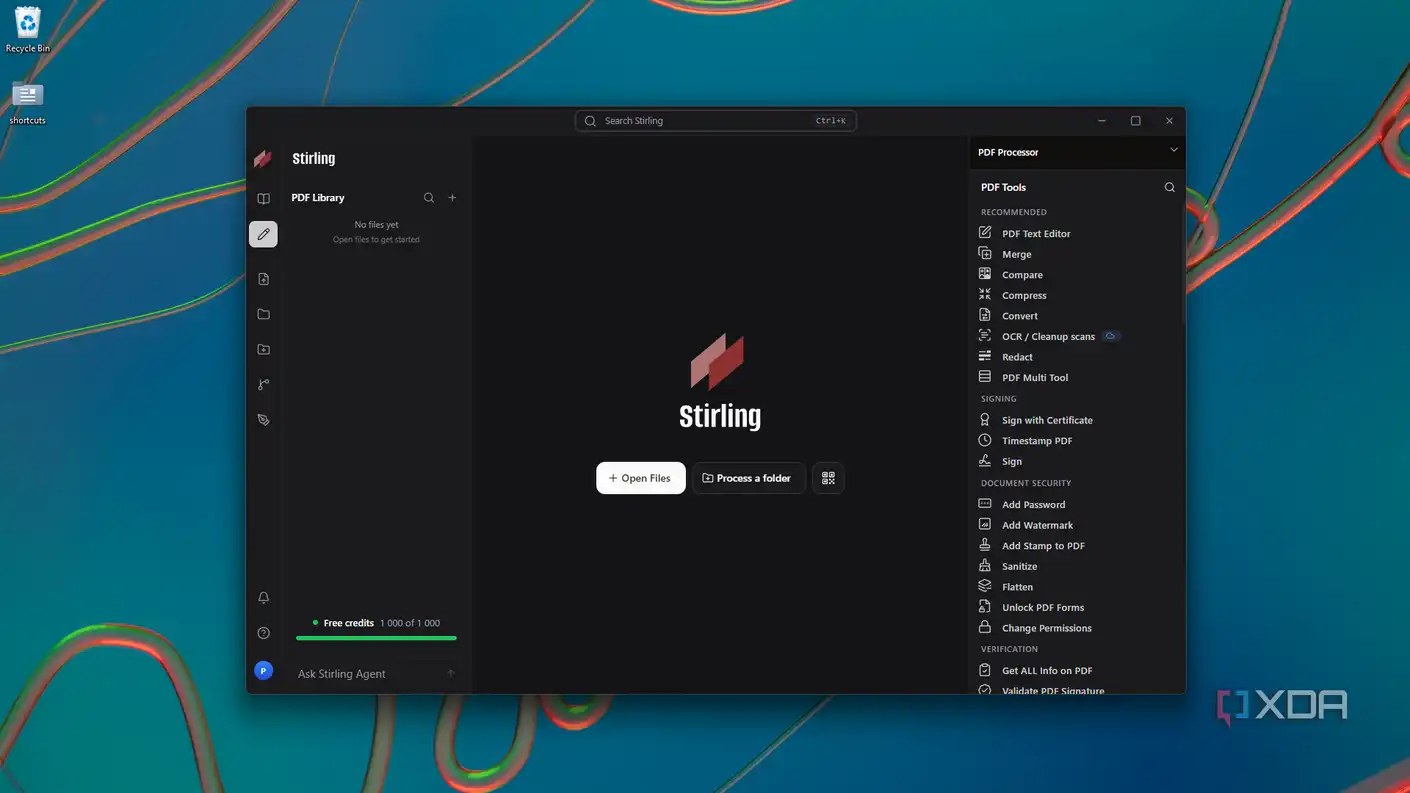
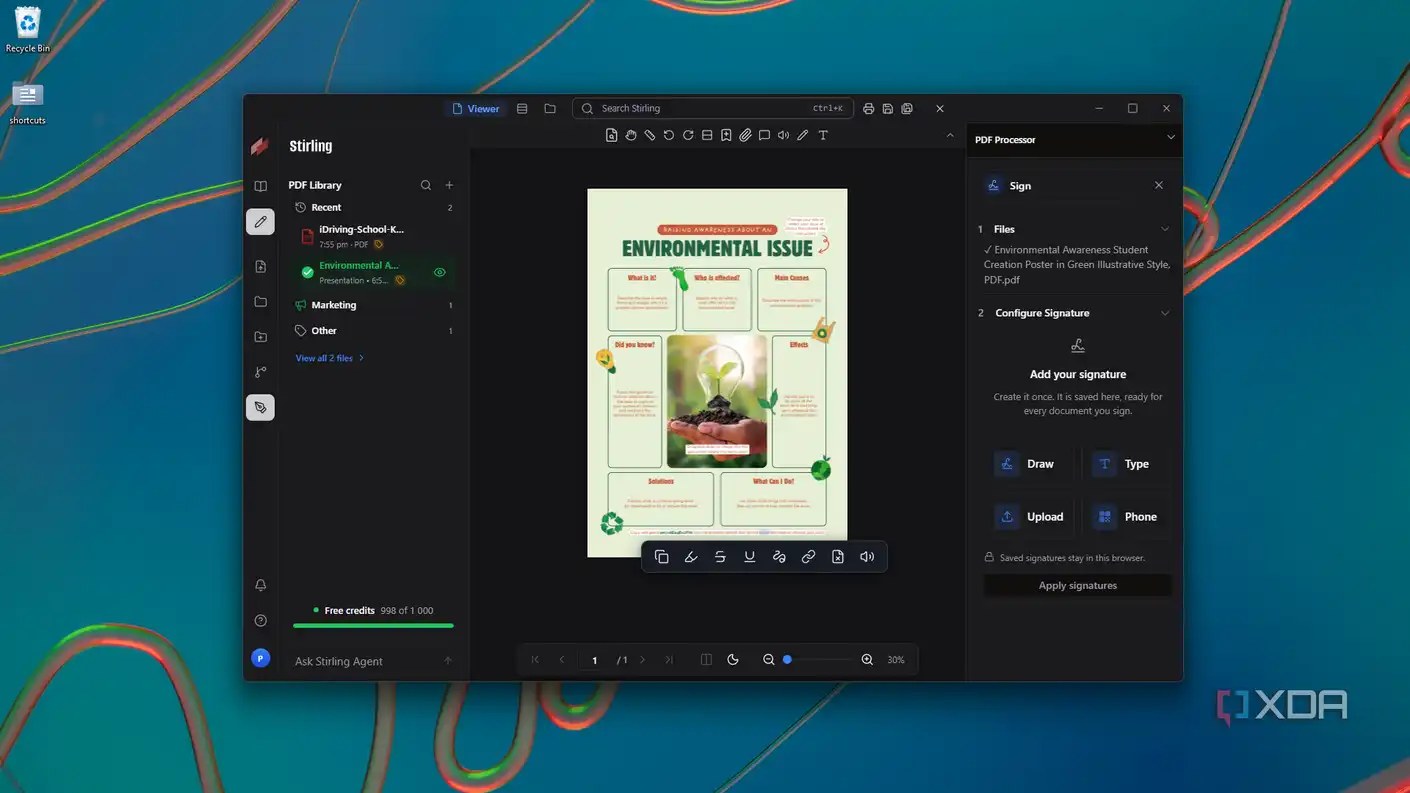
Stirling PDF, oldukça minimalistik görünümlü bir uygulamaya bir sürü şey sıkıştırıyor. Belgeler 55’ten fazla aracın adını verir ve bunlar kenar çubuunda imzalama ve belge güvenliği gibi başlıklar altında sıralanmıştır. Bu araçlardan çoğu örneğin form doldurma gibi Acrobat’ın ücretsiz yaptığı işlerle örtüşür, ancak imzalama telefonunda QR kodu tarayıp imzanı çizebileceğin güzel bir ek özelliğe sahip.
Düzenleyici, Acrobat’ta mevcut metni düzenlemenin en az 15 dolarlık aylık bir Standard plan gerektirdiği (yıllık planda) için ücretli bölgeye girmeye başladığı yerdir. Stirling’in düzenleyicisi uzun süre alfa aşamasında takılı kaldı, bu da hâlâ tamamlanmamış, erken deneme aşamasında bir özellik olduğu anlamına geliyordu, ancak 3.0 sürümü onu yeniden inşa etti ve şimdi sonunda alfa aşamasından çıktı. PDF’deki herhangi bir metne tıklayıp sadece yazarsın. Tek eksi yanı, PDF’nin gömülü yazı tipinin yazdığın bir karakteri eksikse, varsayılan olarak Helvetica’a geçmesi, bu da biraz tuhaf görünebilir.
PDF dosyalarını birleştirme ve sıkıştırma teknik olarak Acrobat’ta ücretsizdir, ancak yalnızca Adobe’nin çevrimiçi araçları üzerinden, bu yüzden dosyanın önce yüklenmesi gerekir. Masaüstü uygulamasıyla yerel olarak yapmak bir abonelik gerektirir. Stirling’de ikisi de hızlı erişim listesinde ve ücretsizdir. Üstelik Redaction (Karartma) ve Compare (Karşılaştırma) Acrobat’ta yalnızca Pro’ya özelken, Stirling’in Karartma’sı bir kelimenin her oluşumunu bulup kartabilir ya da kutular çizeerek elle karartmana izin verir, Compare ise bir PDF’nin iki sürümü arasındaki metn farklarını vurgular. Ayrıca JavaScript’i ve gömülü dosyaları temizleyen Sanitize (Temizleme) aracı da var – bu, güvende tam olarak emin olmadığın bir siteden indirmiş olabileceğin dosyalar için oldukça işe yarar. Stirling ayrıca Acrobat’ta başka bir Pro özelliği olan OCR’a da sahip.
3.0 güncellemesi gerçekten ne ekledi
Kendi kendine sıralayan klasörler ve seninle birlikte okuyan bir ajan
Otomasyon Stirling için yeni değil. Otomasyon aracı zaten V2’de vardı ve herhangi bir dosyada çalıştırmak için bir dizi aracı kaydetmene olanak tanır. Önerilen hazır ayarlardan biri örneğin riskli içeriği temizler ve sonra OCR çalıştırır.
3.0 sürümü, PDF İşlemci olarak bir şeyle çok daha büyük adımlar attı. Aynı araçları alır ve klasörlerden veya FTP veya S3 depolamadan devasa dosya toplamları üzerinde çalıştırır, sonra yeni gelenleri dinlemeye devam eder. Ancak tam İşlemci panelleri yalnızca sürümünde bulunur.
Masaüstü uygulamasında bunun yerine bir “klasör işle” düğümü alırsın. Bu da bir klasör ve bir hazır ayar seçmene olanak tanır, örneğin Sınıflandırma gibi ve uygulama o klasörü açık tuttuğu sürece onun üzerinde gözetler, yeni PDF’leri işlenmek üzere gönderir. Sınıflandırma’nın da varsayılan olarak arka planda açık olduğu görülüyor, ki bu da muhtemelen kütüphanemin dosyaları istemeden HR olarak etiketlemeye başlamasının sebebi – en iyi tahminim masaüstü karşılama işleminin bunu yaptığı.
Ardından Stirling ajanı geliyor. Açık olan herhangi bir PDF hakkında sorular sorabilir ve dosyadan doğrudan veri çekmesini sağlayabilirsiniz; ayrıca “bunları tek bir PDF’e birleştir” gibi araçları çalıştırmasını da söyleyebilirsiniz. Yerel bir modele, bir API’ye bağlayabilir ya da Stirling’in kendi yapay zekâ altyapısını kullanabilirsiniz — burada Claude ve VoyageAI modellerinin bir kombinasyonu kullanılıyor ve ayda 1.000 kredi alıyorsunuz, ki bu da bence oldukça yeterli.
PDF’lerinizi kendi makinenizde tutmak
Buluttan kurtulmanın iki yolu
Stirling ile iş akışınızı yerelde tutmanın iki yolu var. İlki yerel mod — bunun için bir düğme yok, ilk açılışta giriş yapmadan doğrudan uygulamayı kullanmaya başlıyorsunuz. Böylece her araç bilgisayarınızda çalışıyor ve hiçbir şey hiçbir yere yüklenmiyor. Yine de araçların birkaçı yerelde çalışamıyor ve uygulama bunları küçük bir bulut simgesiyle işaretliyor. Giriş yaptığınızda bu araçlar işlenmek için Stirling’in sunucularına gönderiliyor, ancak yalnızca Yerel modda engelleniyorlar; bu da OCR’ı ve Office dosyalarının dönüştürülmesini ortadan kaldırıyor.
Diger seçenek ise Stirling’i Docker ile kendi sunucunuzda barındırmak. OCR bu şekilde geri geliyor ve yapay zekâyı Ollama ya da diğer OpenAI uyumlu sunucular üzerinden yerel modellerinize yönlendirebilirsiniz. Baktığım kadarıyla, Stirling’in bulutunu araya sokmadan 3.0 otomasyonunu elde etmenin tek yolu bu.
Görünüşe göre Acrobat’a hiç ihtiyaçım yokmuş
Sinirli şey şu ki, burada muhtemelen en çok dokunacağım ayar, özel belgeler için yerel moda girmek istediğimde çıkış yapma düğmesi; yine de yapay zekâya yerel Qwen’ime bağlanarak ulaşabiliyorum. Ve bulut yalnızına özel bu özellikleri kullanmak istediğimde, onlara ücretsiz sahip oluyorum. Tüm işiniz PDF’lerin içinde geçiyorsa Acrobat için hâlâ bir gerekçe söylenebilir, ancak internette durmasını tercih etmediğim dosyaları düzenlemek için ayda 20 dolar ödemek pek mantıklı gelmiyor.
See at Github
See at Stirling
Bu Gelişmeyi Toplulukta Değerlendirin
Haber hakkındaki düşüncelerinizi, donanım deneyimlerinizi ve teknik sorularınızı topluluk üyeleriyle anlık olarak tartışın.
Bu gelişme hakkında düşüncelerinizi, donanım deneyimlerinizi veya sorularınızı Topluluk Forumumuzda paylaşın.
Foruma Katıl & Yanıtla ➔























Söz sizde.
Deneyiminizi, sorularınızı ve katkılarınızı paylaşın. E-posta adresiniz yayımlanmaz.