

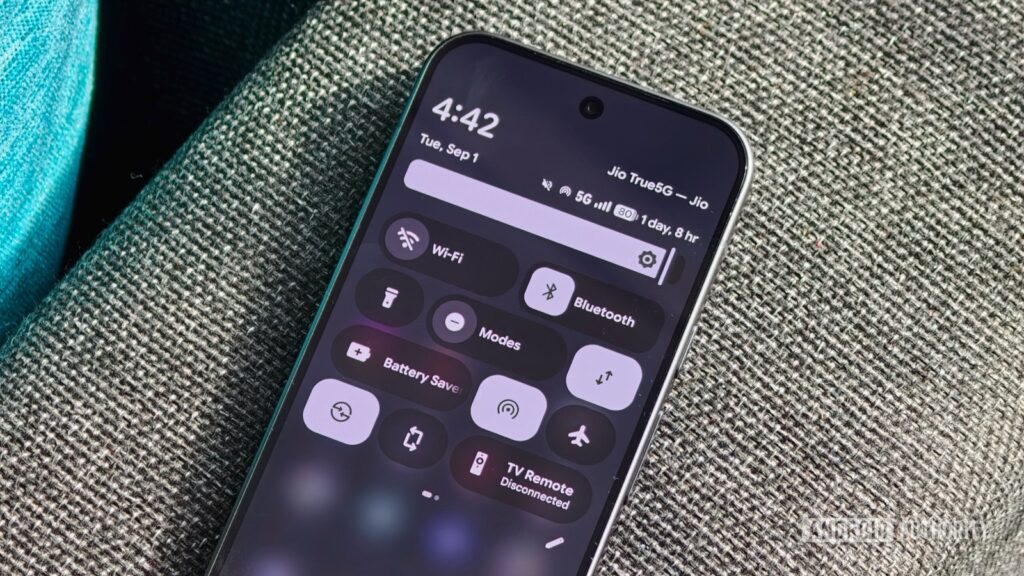
Yaklaşık iki yıl önce, Android 16 ile başlayan güncellemelerle yeniden önem kazanan ayarlar panelindeki (Quick Settings) dörtlü ve altıllı karelere dair deneyimlerini paylaşan teknoloji editörü, Samsung Galaxy ve Google Pixel telefonlarda varsayılan olarak gelen karelerin oldukça sade olduğunu belirterek, günlük hayatta sık kullanılan ancak bu panelden erişilemeyen özellikler için her yeni Android kurulumunda eklediği altı temel kısayoldan bahsetti.
Ayarlar paneli son yıllarda unutulmaya yüz tutmuş eski iyi bir Android özelliği gibi görünse de, özellikle Android 16 ve Android 17 güncellemeleriyle adeta bir canlanma yaşamış durumda. Android 16 karelerin boyutunu ayarlamaya olanak tanıırken (yeniden boyutlandırılabilir kareler, Android 17 ayrı Wi-Fi ve mobil veri kontrolleri ile daha özelleştirilebilir bir yerleşim yapısı eklemişti (ayrı Wi-Fi ve mobil veri kontrolleri). Panel artık eskisinden çok daha fazla özelleştirmeye açık hale geldiği için editör, telefonlarını doğrudan panelden daha fazla özelliğe erişebilecek şekilde kurmaya başladı.
Ayarlar panelini ne sıklıkla özelleştiriyorsunuz?
Editör, günlük hayatta neredeyse her gün kullandığı ancak varsayılan kurulumda bulunmayan pek çok özellik olduğunu vurguladı. Bu nedenle usual Wi-Fi, Bluetooth ve fener kontrollerinin yanı sıra, yeni bir Android telefonu kurar kurmaz eklediği altı ayarlar paneli kısayolunu paylaştı.
Google TV Kumandası
Editörün telefonuna eklediği ilk karelerden biri Google TV Kumandası. Evinde birden fazla Google TV bulunan editör, fiziksel kumandaların ne kadar pratik olduğuna rağmen onları sürekli kaybettiğini söylüyor. Bu yüzden kumandaya telefondan doğrudan erişimin her zamankinden daha sık işe yaradığını belirtiyor.
Google TV Kumandası karesi, telefondan televizyona hızlıca bağlanmayı ve kumanda arayüzünü doğrudan ayarlar panelinde açmayı sağlıyor. Bu kısayol sayesinde Google TV uygulamasını açıp kumanda bölümünü bulma ve her seferinde televizyona bağlanma zahmeti ortadan kalkıyor. Sadece kareye dokunup direkt olarak Google TV’yi kontrol etmek yeterli oluyor.
Evinizde bir Google TV varsa, eklemenizi önerdiğim değerlandırılmış ayarlar paneli karelerinden biri bu.
Teknoloji editörü
Hesap Makinesi
Hesap makinesi her zaman gerekli olmasa da, tam gerektiği anda önünüzde olmayan bir şey. Uygulama çekmecisini açıp Hesap Makinesi uygulamasını bulmak birkaç saniye sürse de editör bunu doğrudan Ayarlar menüsünde tutmayı tercih ediyor.
Bu sayede herhangi bir hesaplamaya ihtiyaç duyduğunuzda, Hesap Makinesi sadece bir kaydırma ve dokunma mesafesinde oluyor. Yine aynı Hesak Makinesi uygulamasını açıyor ancak ayarlar panelindeki kısayol erişimi çok daha kolay hale getiriyor.
Wi-Fi Hotspot
Editörün her zaman yanında tuttuğu bir diğer ayarlar paneli kare Wi-Fi hotspot. Sürekli hareket halinde olduğunu ve sık sık yerinde çalışmak zorunda kaldığını belirten editör, telefonunun hotspota hızlıca erişiminin oldukça sıklıkla işe yaradığını söylüyor.
Ayarları açıp hotspot menüsünü bulup her seferinde açma yerine, Wi-Fi hotspot kare sayesinde aynı işlem tek bir dokunuşla yapılıyor.
Kaydedici
Google Pixel telefonlardaki en iyi özelliklerden biri Kaydedici uygulaması. Editör yakın zamanda bu uygulamanın kendi AI not alma aboneliğini nasıl değiştirdiğine dair bir yazı kaleme almıştı (Kaydedici, AI not alma aboneliğimi değiştirdi). Uygulama yol üzerinde transkriptler oluşturuyor, çevrimdışı çalışıyor ve hem telefonunuzdan hem de laptopunuzdan erişebileceğiniz online bir panoya kadar senkronize ediyor.

Editör, Pixel’ında Kaydediciye kolayca erişmek için onun ayarlar paneli karesini ekliyor. Hesap Makinesi kare benzer şekilde yeni bir işlev eklemiyor ancak kaydı açmadan doğrudan bir kayıt oturumuna başlamanızı sağlıyor. Özellikle çok fazla toplantıya katılanlar ya da benim gibi sürekli brifingleri kaydedip not alan muhabirler için oldukça kullanışlı.
QR Kod Okuyucu
2026 yılındayız ve hala birçok Android telefonundaki ana Kamera uygulamasında yerleşik bir QR kod okuyucu olmadığını hayretle karşılayan editör, Google’ın Android telefonlara ana ekranda arama çubuğuna kolay erişim sunmasını istemesinin, Google Lens’in ve onun QR kod okuyucusunun genellikle birkaç dokunuş mesafesinde olmasının buna rağmen bu kadar temel bir şeyin her Android telefonundaki Kamera uygulamasında doğrudan bulunamamasının şaşırtıcı olduğunu belirtiyor.
Bu yüzden editör, QR Kod Okuyucu kareyi ayarlar menüsünde tutmayı seviyor. Kareye dokunduğunuzda anında kamera üzerine bir katman açılıyor ve QR kod okuyucu hazır oluyor; böylece Kamera uygulamasını açıp Google Lens’i bulmak için ekranın başına dönme gereği kalmıyor.
Hatta galerinize kaydedilmiş resimlerden de QR kodları tarayabiliyorsunuz, bu da kısayolu daha da kullanışlı hale getiriyor.
Odak Modu
Editörün Android telefonunda yaklaşık yüz uygulama yüklü ve bildirimler her yerden geliyor. Özellikle çalışma saatlerinde arkadaş grup sohbetlerinden, bir konuyu takip ederken X (Twitter)’ten ya da biri size Instagram Reels gönderdiğinde gelen bildirimler oldukça can sıkıcı olabiliyor.
Editörün buna yakın zamanda baş etme yöntemi, Ayarlar menüsünde Odak Modu kareyi tutmak. Odak Modu pek yeni bir şey değil; uzun süredir Digital Wellbeing’in parçası. Ancak daha önce kullanmadıysanız, temel olarak rahatsız edici uygulamaları seçip dahil oldukları bildirimlerle birlikte geçici olarak durdurmaya olanak tanıyor.
Odak Modunu belirli saatlerde otomatik olarak açacak şekilde programlayabilirsiniz ancak editörün çalışma biçimi bu şekilde değil. Genellikle tam olarak odaklandığımda ve bir işi halletmem gerektiğinde açıyorum, bu yüzden ayarlar panelindeki kare benim için çok daha kullanışlı.
Odak Modunda rahatsız edici uygulamalarınızı seçtikten sonra, hepsini aynı anda durdurmak için sadece ayarlar paneli kareye dokunmanız yeterli. İşiniz bittiğinde tekrar dokunun ve her şey normale döner.
Teknoloji editörü
Son Durum
Bunlar, editörün yeni bir Android telefonu kurarken genellikle eklediği ayarlar paneli kareleri. Tabii ki etrafında tutulabilecek diğer faydalı kareler de var. Düzenli olarak VPN kullanıyorsanız bunun için bir kısayol isteyebilirsiniz; Screen Record ve Screen Cast da etrafda tutmaya değer özellikler.
Ancak editörün en sık kullandığı altısı bunlar. En çok kullandığınız ayarlar paneli kareleri neler? Yorumlarda bize bildirin.
Bu Gelişmeyi Toplulukta Değerlendirin
Haber hakkındaki düşüncelerinizi, donanım deneyimlerinizi ve teknik sorularınızı topluluk üyeleriyle anlık olarak tartışın.
























Söz sizde.
Deneyiminizi, sorularınızı ve katkılarınızı paylaşın. E-posta adresiniz yayımlanmaz.