

Sydney Butler, 20 yılı aşkın deneyime sahip serbest bir PC teknisyeni ve sistem kurucusu olarak teknoloji alanında uzmanlaşmış bir yazardır. On yıldan fazla bir süredir kullanıcı eğitimi alanında çalışmakta ve How-To Geek platformunda ticaret içerikleri, rehberler ve donanım ile en son teknoloji makaleleri üzerine yazmaktadır. Sydney, 13 yaşında serbest bilgisayar teknisyeni olarak çalışmaya başlamış, daha önce ise okulunun bilgisayar merkezini yönetmiştir. (Öğretmenler bakmazken LAN oyun turnuvaları da düzenlemiştir!) İlgilendiği alanlar arasında VR, PC, Mac, oyun, 3D baskı, tüketici elektroniği, internet ve gizlilik bulunmaktadır.
Master of Arts derecesini Araştırma Psikolojisi alanında almış ve medya ile teknoloji çalışmaları alanında yan dal yapmıştır. Yüksek lisans tezinde sosyal medyanın yanlış bilgi yayma potansiyelini incelemiştir.
How-To Geek dışında, Online Tech Tips YouTube kanalını yönetmiş ve Online Tech Tips, Switching to Mac ve Helpdesk Geek gibi platformlar için yazılar yazmıştır. Ayrıca Expert Reviews UK için de içerik üretmiştir. Sydney’in yazıları 9to5Mac, 9to5Toys, Tom’s Hardware, MakeTechEasier ve Laptop Mag gibi yayınlarda da yer almıştır.

Bazen güçlü bir telefon için para harcadığınızda, ilk heyecanın geçmesiyle en son grafik ve işlem donanımının tam potansiyelinden yararlanamadığınızı fark edersiniz. Bu durum özellikle oyuncular için geçerlidir; çünkü ücretsiz olmayan Android oyunları söz konusu olduğunda seçenekler oldukça sınırlıdır.
El bilgisayarı kullanmaktan hoşlanmamın bir nedeni, 2011’den beri biriktirdiğim Steam oyunlarına erişebilmemdi. SteamOS, koleksiyonumun yarısından fazlasıyla uyumlu çalıştığı için Windows’a bile ihtiyacım yoktu. Keşke telefonumu bir Steam Deck’e dönüştürmenin bir yolu olsaydı! Neyse ki, aslında birden fazla yöntem mevcut.
Seçimim GameHub: En İyi Başlatıcı
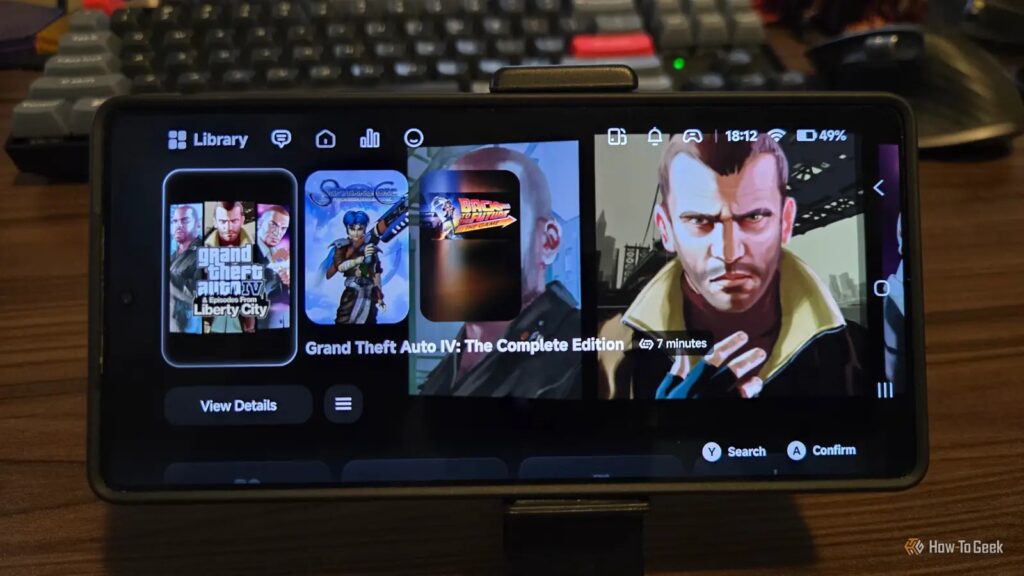
Şu ana kadar en çok memnun olduğum çözüm, Google Play Store’dan doğrudan indirilebilen GameHub. Uygulamayı telefonunuza veya tabletinize yükledikten sonra Steam hesabınıza giriş yapmanız yeterli (ben Steam Guard kullanmayı tercih ediyorum) ve oyun kütüphaneniz hemen karşınızda belirir.
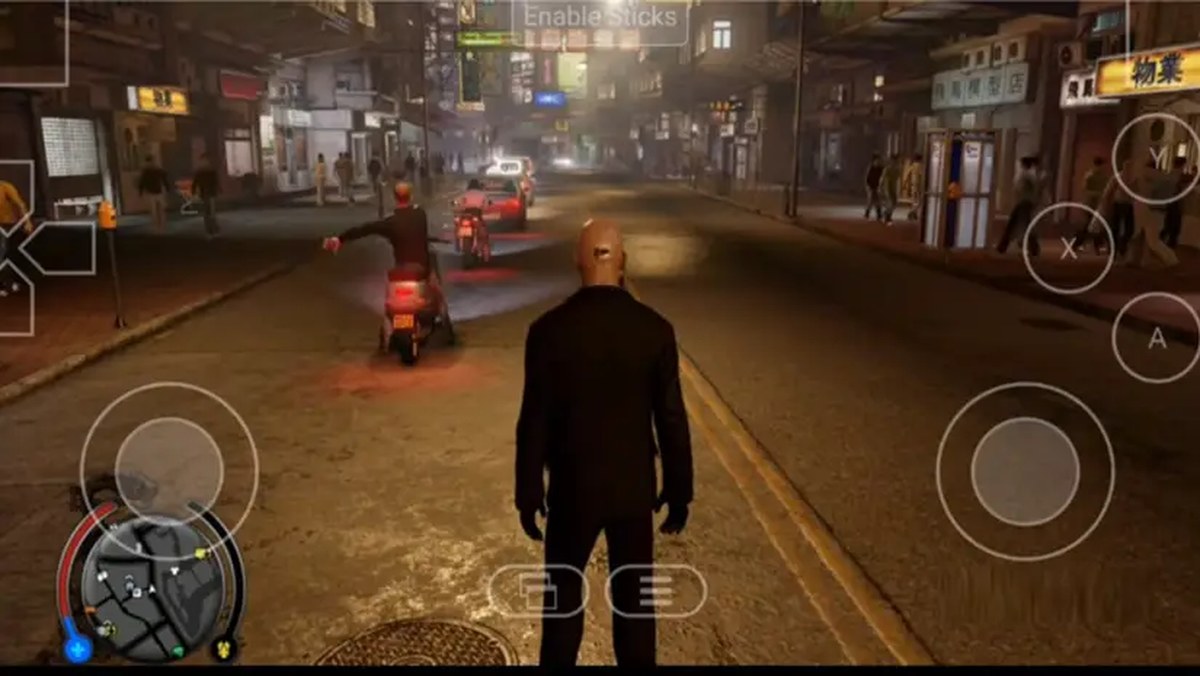
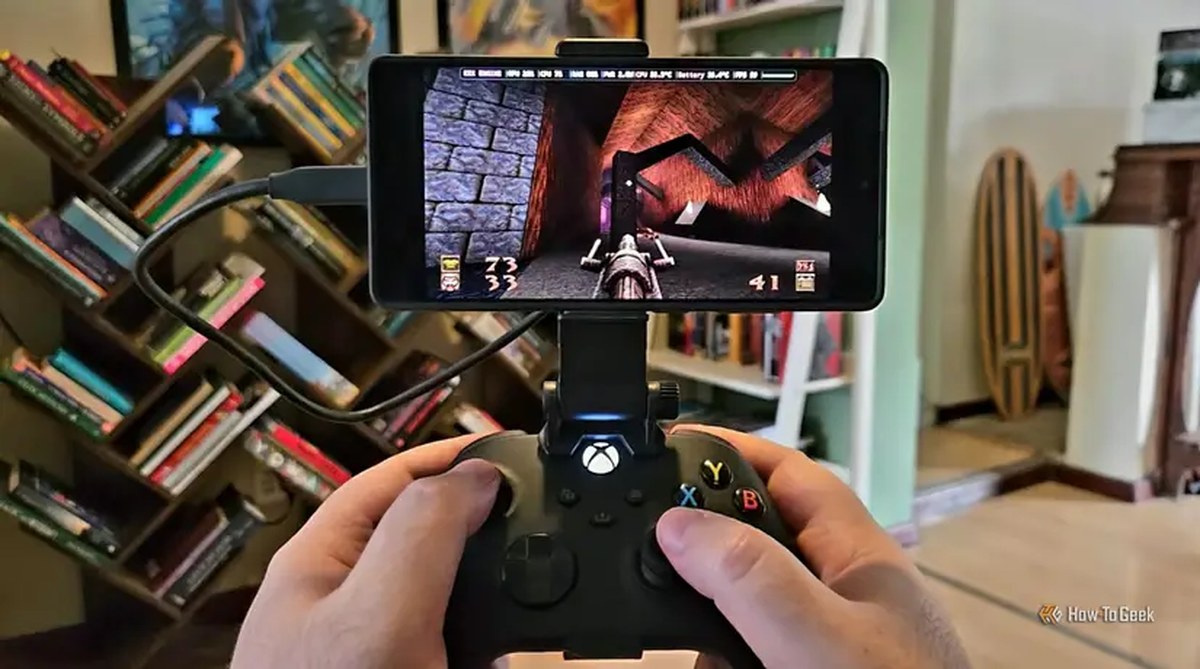
Bir oyunu seçip indirme düğmesine tıklamanız yeterli. Oyun cihazınıza yüklendikten sonra çalıştırabilirsiniz ve GameHub, çoğu çeviri katmanı işini sizin yerinize halleder. Ekran üzerindeki dokunmatik kontrolleri kullanabilir veya benim yaptığım gibi kısa bir USB-C kablosuyla Xbox kontrolcümü bağlayabilirsiniz. Kontrolcü için özel bir telefon tutucum olduğu için kullanım oldukça rahat.
GameHub ile o kadar başarılı oldum ki, Backbone tarzı telefon kontrolcü kılıflarından birini almayı bile düşünüyorum. Evden uzaktayken telefonunuzda oyun oynamak istiyorsanız bu tür kılıflar çok daha pratik.
Kullanıcı arayüzü ve kullanım kolaylığı açısından GameHub, el bilgisayarlarımdaki SteamOS deneyimine oldukça benziyor. Teknik detaylar, bir sorunla karşılaşmadıkça gözünüzden uzakta kalır.
GameHub’ı geliştiricinin web sitesinden de yan yükleyebileceğinizi belirtmek gerekir. Bu yöntem, Google Play Store onayından geçmek için kaldırılan bazı özellikleri geri getirir. Özellikle SD kartlar veya USB flash sürücüler gibi harici depolama birimlerinden oyun oynama imkanı buna dahildir. Ancak, bu sürüm Google Play Protect’in denetimi altında olmadığı için bazı kullanıcılar güvenlik endişeleri yaşayabilir.
GameHub’ın, kişisel veri gerektirmeyen ve endişe yaratabilecek tüm özellikleri çıkarılmış bağımsız bir versiyonu olan GameHub Lite da mevcut. Örneğin, GameHub hesap gerektirirken GameHub Lite gerektirmez.
GameHub’ı beğenmiş olsam da Android için tek oyun (veya başlatıcı) bu değil. Şu anki diğer iki büyük isim GameNative ve Winlator. İkincisi, anlamsız “camel case” adlandırma akımına uymadığı için benim gözümde zaten puan kazanıyor.
Henüz ikisini de bizzat denemedim, ancak üçünü de aynı anda cihazınızda tutmanızın hiçbir sakıncası yok. Bazı oyunların birinde diğerine göre daha iyi çalıştığını fark edebilirsiniz.
Performans Şaşırtıcı, Uyumluluk O Kadar Değil
Daha Yüksek Kare Hızı, Daha Çok Eğlence
Samsung Galaxy S25 Ultra kullanıyorum; oldukça yeni ve güçlü bir mobil işlemciye sahip. Xbox 360 dönemi ve öncesinden denediğim tüm oyunlar bu cihazda inanılmaz bir hızla çalışıyor. PS4 dönemi ve sonrası PC oyunları ise karışık sonuçlar veriyor; bu durumda, tıpkı bir Steam Deck’te olduğu gibi ayarları oldukça düşürmeniz gerekebilir.
Performans harika olsa ve pil ömrü üzerindeki etkisi de beklenenden az olsa da, bu durum ancak oyunun gerçekten çalışması halinde anlamlıdır. GameHub’ın oyunlara uyumluluk puanı verme gibi kullanışlı bir özelliği var. Ayrıca diğer oyuncuların yorumlarına bakabilir ve varsayılan olarak uyumluluğu kendi cihaz özelliklerinize göre filtreleyebilirsiniz.
Ne yazık ki bazı oyunlar yeterince popüler olmadığı için hiç puan alamıyor. Ancak bu durumda, denemekten zarar gelmez; en fazla indirme ve kurulumla biraz zaman kaybedersiniz.
Depolama alanı sınırlı olduğundan, seçimimi dikkatli yapmam gerekiyor.
Google Play versiyonunu kullandığım için telefonumun 256 GB’lık dahili depolama alanıyla sınırlıyım. Bu yüzden bazı kullanıcıların Horizon: Zero Dawn veya Grand Theft Auto V gibi oyunları oynadığını görmeme rağmen, benim bu oyunları yükleyecek kadar depolama alanım yok.
Benim için bu sorun değil, çünkü sevdiğim PC oyunları en fazla 20-30 GB yer kaplıyor. Ancak bir sonraki telefon alımınızda, bu tür gelişmiş PC oyun emülasyonunun varlığı depolama tercihlerinizi etkileyebilir. Alternatif olarak, harici depolama desteğini kurmayı tercih edebilirsiniz. Ben ise Xbox 360 ve PS3 dönemi oyunlarını telefonumda oynamaktan memnunum.
Bu Gelişmeyi Toplulukta Değerlendirin
Haber hakkındaki düşüncelerinizi, donanım deneyimlerinizi ve teknik sorularınızı topluluk üyeleriyle anlık olarak tartışın.
Bu gelişme hakkında düşüncelerinizi, donanım deneyimlerinizi veya sorularınızı Topluluk Forumumuzda paylaşın.
Foruma Katıl & Yanıtla ➔























Söz sizde.
Deneyiminizi, sorularınızı ve katkılarınızı paylaşın. E-posta adresiniz yayımlanmaz.