

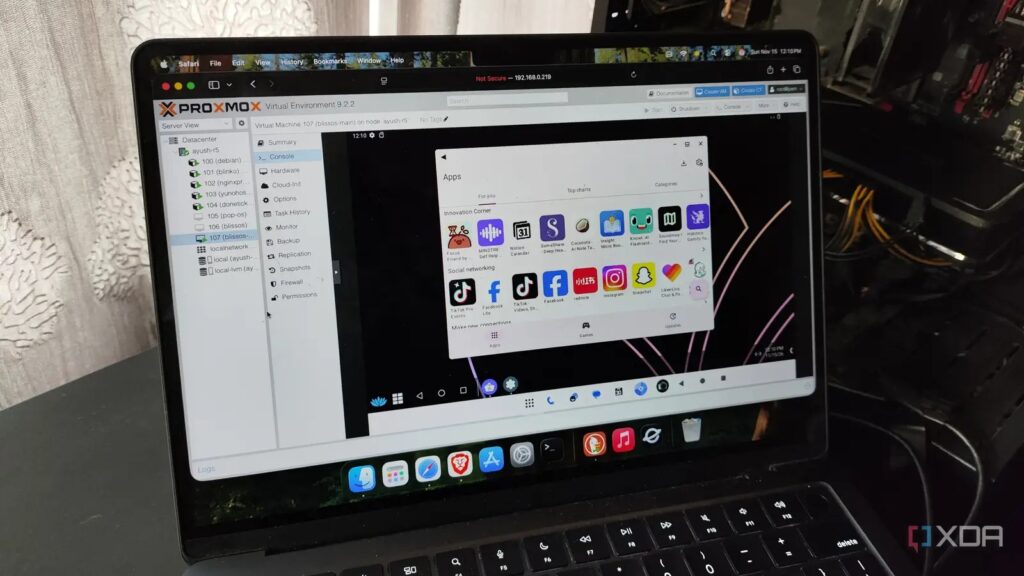
Proxmox ile tanıştığımdan beri farklı işletim sistemleriyle çeşitli ilginç deneyler yaptım. Daha pratik projelerim arasında Windows 11 oyun sanal makinesi, güvenilir (ama sanallaştırılmış) bir TrueNAS örneği ve ultra güvenli bir QubesOS kurulumu yer alıyor; bu sanal misafirlerin her biri özel bir amaca hizmet ediyor.
Ayrıca, yerel donanımım üzerinde bu sıra dışı kurulumların nasıl performans göstereceğini görmek amacıyla macOS, ESXi ve iç içe Proxmox sanal makineleri de yapılandırmıştım. Bu haftadan sonra ise bu listeye bir Android sanal makinesini de ekleyebilirim; çünkü bu, PVE ev laboratuvarımda kurduğum en son deneme projesi oldu.
Android-x86 yerine BlissOS’u Seçtim
Diğer Alternatiflerde Çözülemeyen Sorunlar Vardı
x86 platformunda Android’i sanallaştırırken elimde birkaç seçenek bulunuyor. Teknik olarak Windows 11 sanal makinesinde iç içe sanallaştırmayı etkinleştirip, artık geliştirilmeyen Windows Subsystem for Android’i bu izole Windows ortamında yeniden canlandırmaya yönelik topluluk kaynaklarını kullanabilirdim. Ancak ek sanallaştırma katmanları ve tam bir Android işletim sistemine erişemeyeceğim gerçeği nedeniyle bu fikirden vazgeçtim.

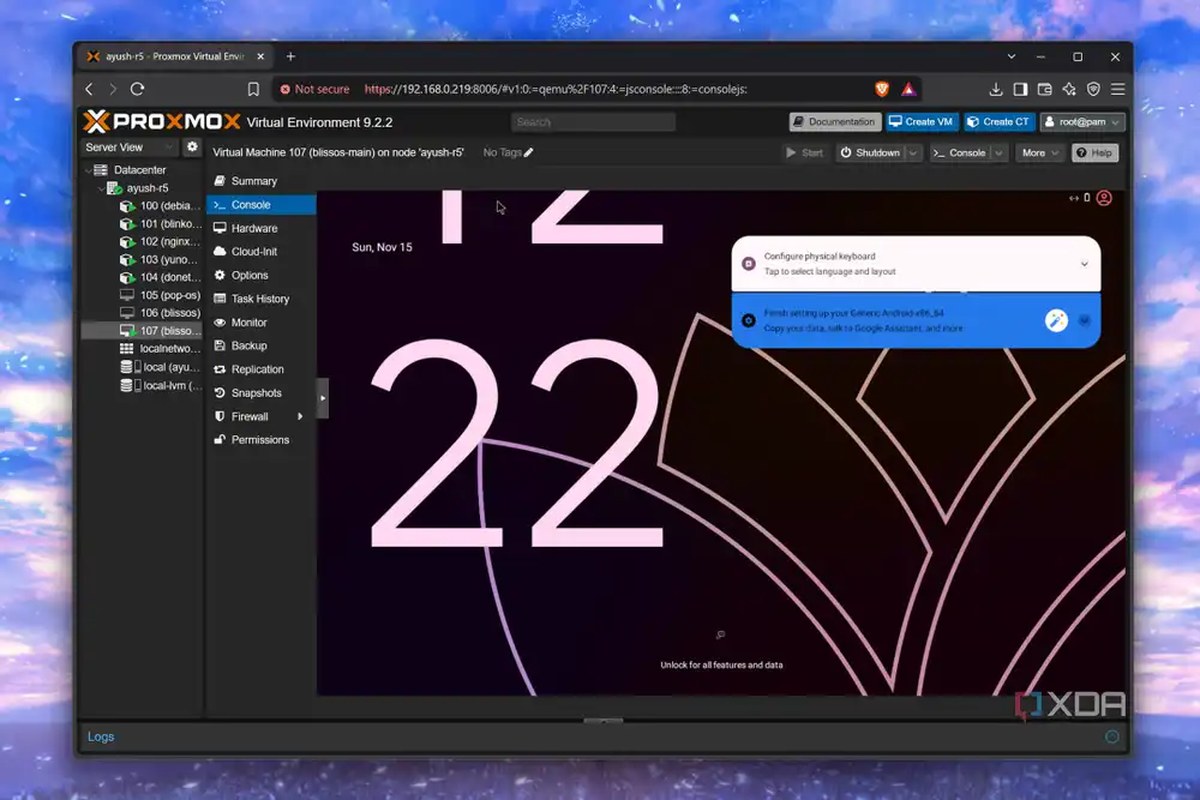
Android-x86 üzerinde durmak istedim, ancak Android 9’da takılı kalması nedeniyle modern uygulamalar için pek etkili değil. PrimeOS’un yeni sürümleri teknik olarak Android 15’i desteklese de bu sürümler yalnızca Primebook donanımı için mevcut ve sanal makinede kurmaya çalıştığımda en fazla Android 11’e ulaşabildim.
Sıradaki adayım FydeOS oldu; çünkü bu Chromium OS çatallaması Android uygulamaları için sağlam bir destek sunuyor. Ne yazık ki geçmişte Proxmox üzerinde çalıştırmayı başaramadım, bu yüzden bu seçenek de başarısızlıkla sonuçlandı. Eleme sürecinin sonunda geriye tek seçenek BlissOS kaldı. Bulabildiğim en son sürüm hâlâ Android 13 olsa da, bu projeyi gerçekleştirmek istiyorsam elimdeki tek seçenek buydu.
BlissOS Kurulumu Birkaç Ek Adım Gerektirdi
GPU Ayarlarıyla Biraz Uğraşmam Gerekti
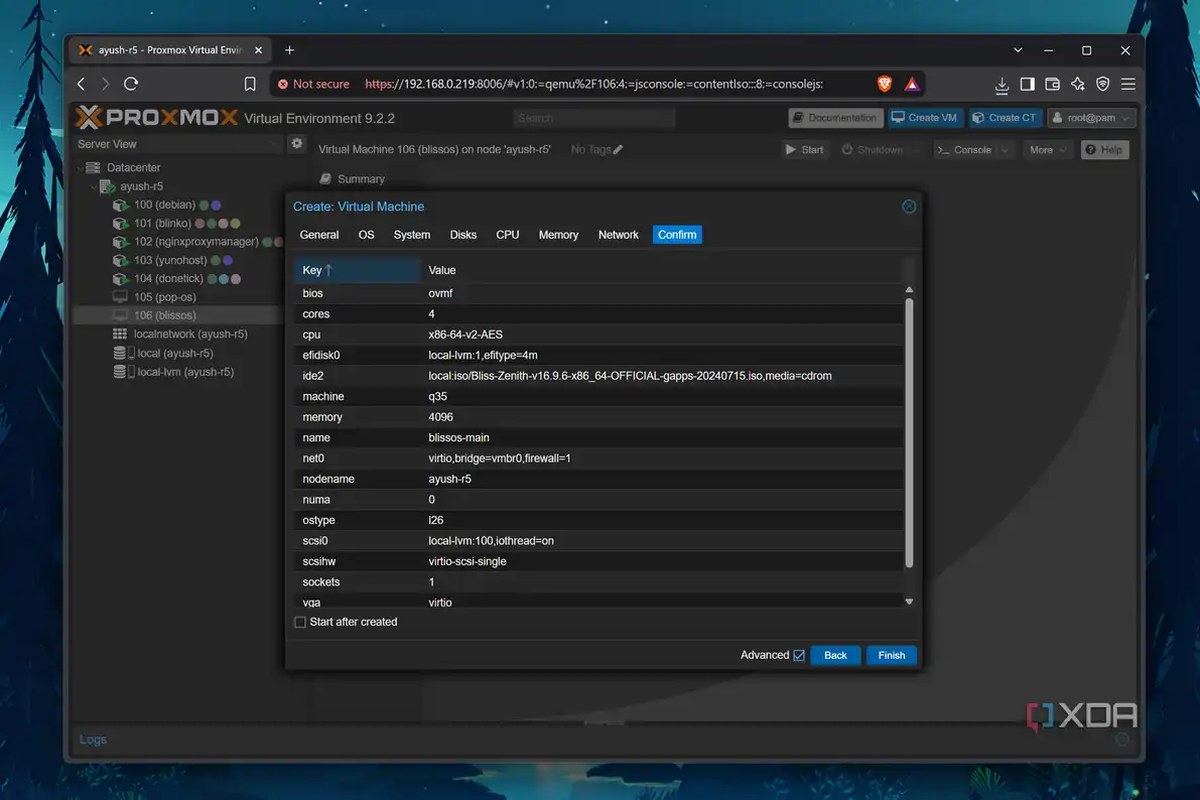
Genel dağıtımlarda olduğu gibi sadece kaynakları ayırıp kurulum sihirbazını saniyeler içinde tamamlayıp işime devam edemiyordum. BlissOS’un çalışır hale gelmesi için birkaç ayar değişikliği gerekiyordu. Proxmox’un Sanal Makine Oluştur sihirbazındaki Sistem sekmesine geldiğimde, Ekran Kartı seçeneğini VirtIO-GPU olarak değiştirmem ve i440fx yerine q35‘i Makine ayarı olarak kullanmam gerekti. Ayrıca SeaBIOS‘tan OVMF‘ye geçtim, yerel depolama havuzunu EFI Diski olarak atadım ve Ön Kayıt Anahtarı seçeneğini devre dışı bıraktım.
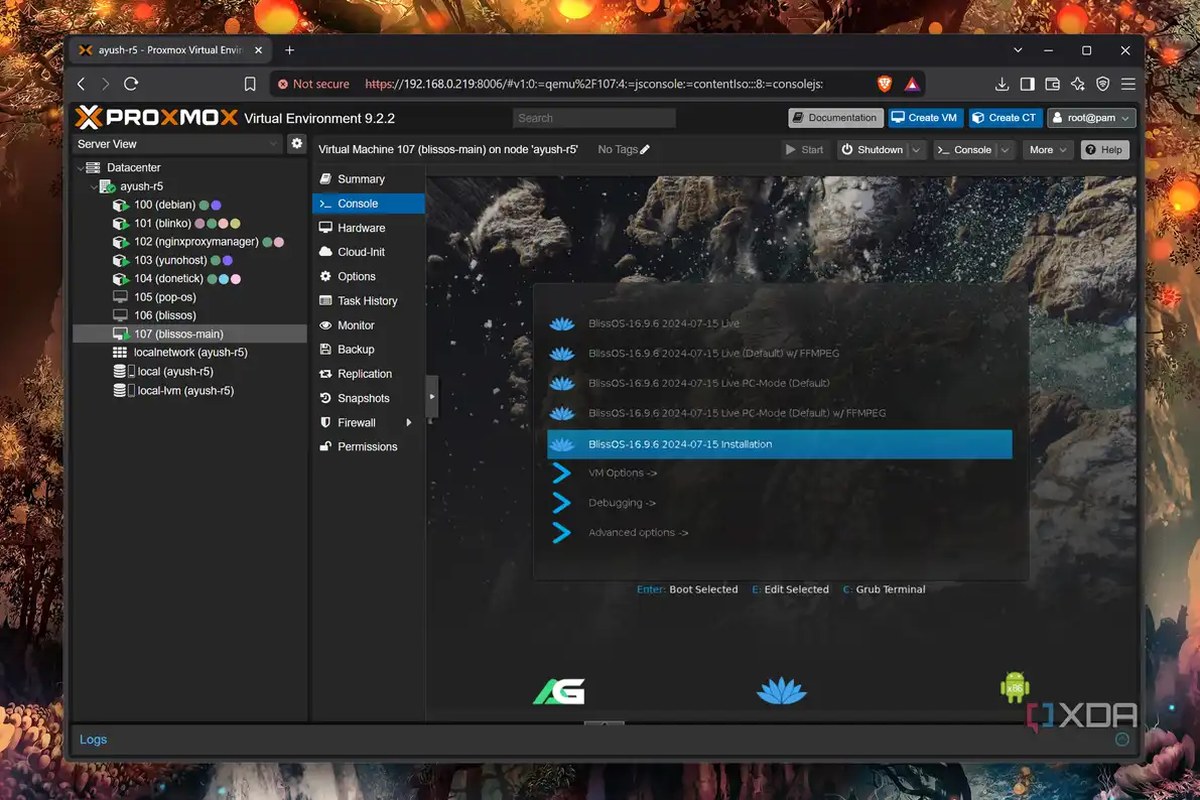
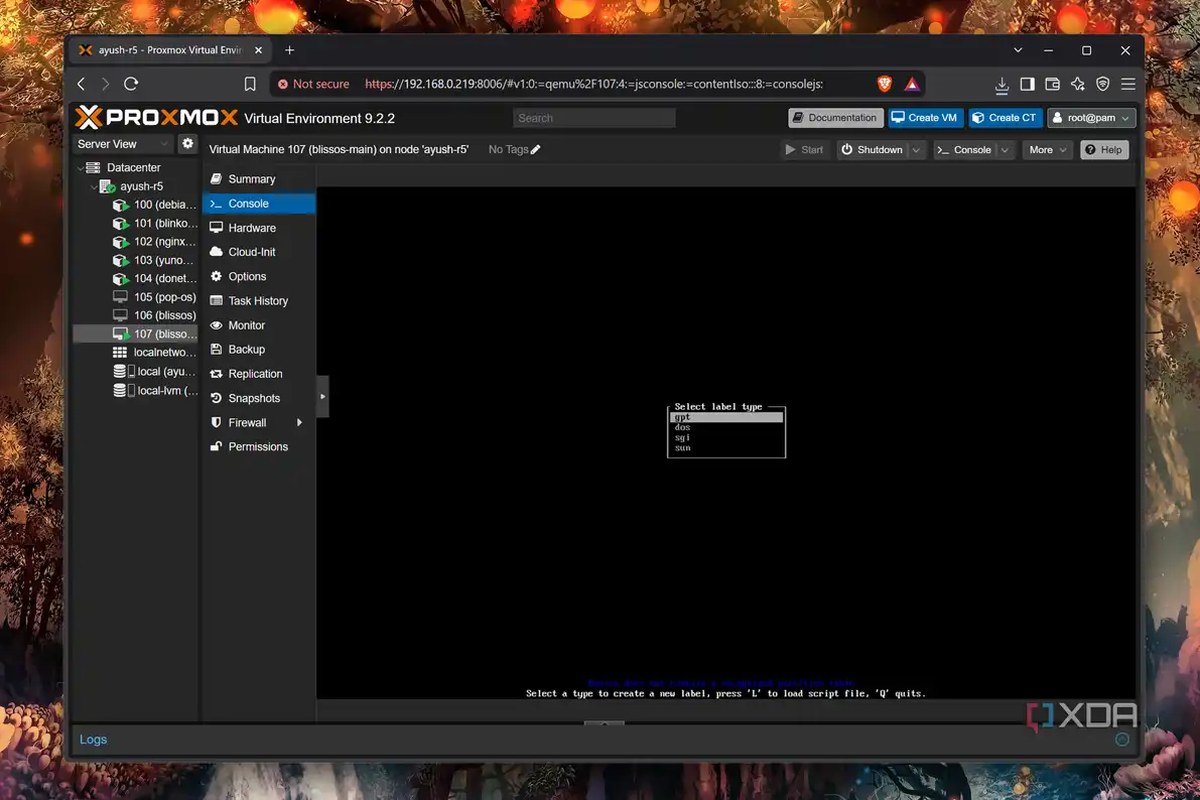
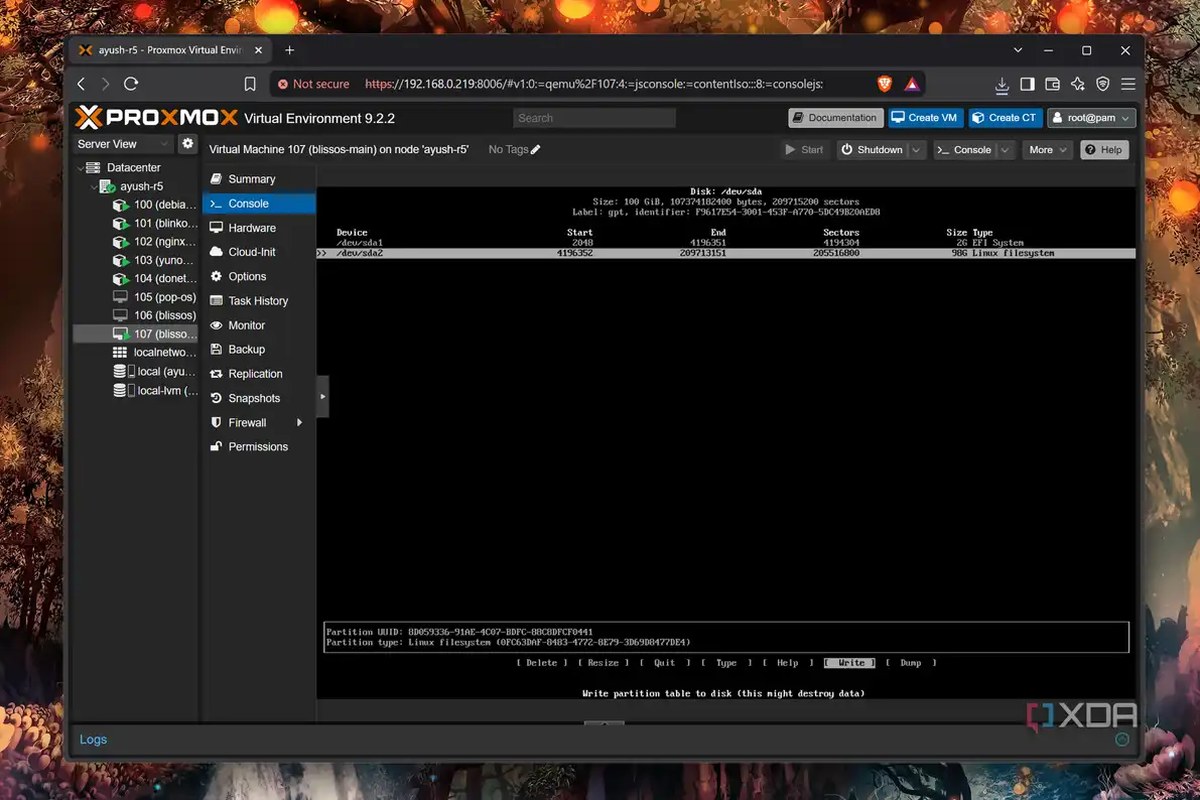
Diğer kaynak ayarlama sekmelerini tamamladıktan sonra Proxmox sanal makineyi oluşturdu ve başlangıç ekranında BlissOS Kurulumu seçeneğini seçtim. CLI menüsünde Yeni bir bölüm oluştur seçeneğini onayladım, cfdisk ile devam ederek iki bölüm oluşturdum. Birincisine EFI bölüm türünü ve 2 GB alanı atadım; ikincisini ise Linux dosya sistemi olarak ayarlayıp sanal diskteki kalan 98 GB alanı tahsis ettim.
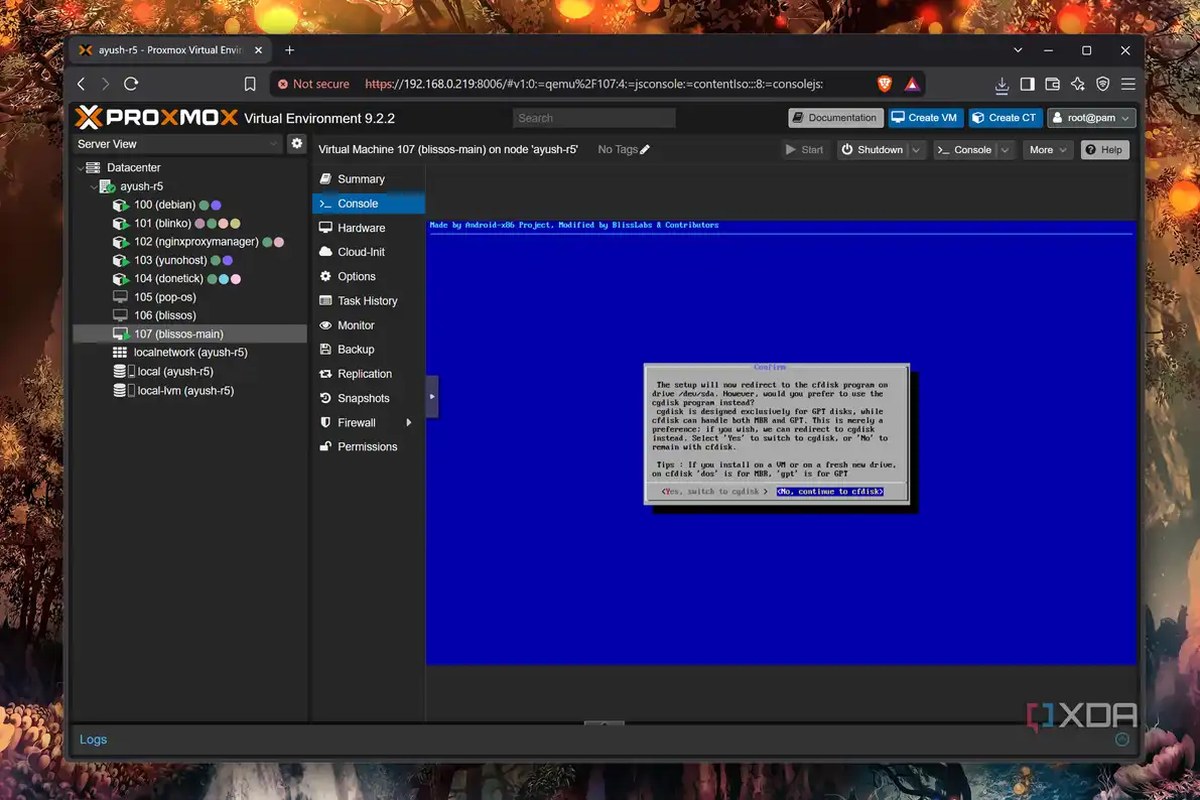
Ardından EFI diskini FAT32 olarak biçimlendirmeyi onayladım ve yeni adını ESP olarak bıraktım. Benzer şekilde BlissOS kurulum diskine de ext4 formatını seçtim. OTA güncellemelerini etkinleştirip önyükleyici olarak Grub2‘yi seçtikten sonra kurulum sihirbazı işini tamamladı ve özenle oluşturduğum BlissOS sanal makinesine erişme zamanı gelmişti.
Sanallaştırılmış BlissOS Örneğim Basit Android Uygulamalarıyla İyi Çalışıyor
Bir oyun sanal makinesi olmasa da, tipik Android araçlarıyla başa çıkabiliyor
BlissOS sanal makinesinde başlattıktan sonra fark ettiğim ilk şeylerden biri, uygulama simgelerinin renklerinin ters olmasıydı. Bu yüzden Ayarlar uygulamasını açıp renkleri ters çevirme seçeneğiyle sorunu çözdüm. Oradayken kullanıcı arayüzünde daha kolay gezinmek için hareket kontrollerini klasik üçlü navigasyon düğmeleriyle değiştirdim.
Bu özel Android ortamında Google ekosistemiyle uğraşmak istemediğim için Aurora mağazasını indirdim ve tipik Android uygulamalarını kurmak için kullandım. Todoist, Obsidian ve TickTick sorunsuz çalıştı; ancak mevcut uygulamayı kapatmadan başka bir uygulamaya geçtiğimde hafif bir gecikme yaşandı. Beklendiği gibi oyun performansı hayal kırıklığı yarattı, ancak kendi barındırdığım uygulamalar için Bitwarden, Home Assistant, Jellyfin ve Immich gibi birkaç istemciyi kurmakta sorun yaşamadım.
Atılabilir Bir Android Ortamı Oluşturmak İçin Harika Bir Yol
Şahsen BlissOS sanal makinesinden oldukça memnunum. Elbette bu sistemde Android 17’yi çalıştırmanın bir yolunu keşfetmek isterdim, ancak Android 13 eski uygulamalar için hâlâ yeterli. Aynı zamanda, günlük kullandığım sistemi riske atmadan özel Android uygulamalarını ve şüpheli APK dosyalarını test etmek için de harika bir yöntem. Intel GPU passthrough hakkında da iyi şeyler duydum, bu yüzden Arc A750’m üzerinde LLM’leri test etmeyi bitirdikten sonra bu projeyi bir oyun odaklı Android kurulumu olarak tekrar deneyeceğim.
Proxmox, sunucu sanallaştırması için tasarlanmış, Debian Linux üzerine kurulu açık kaynaklı bir platformdur.
Bu Gelişmeyi Toplulukta Değerlendirin
Haber hakkındaki düşüncelerinizi, donanım deneyimlerinizi ve teknik sorularınızı topluluk üyeleriyle anlık olarak tartışın.
Bu gelişme hakkında düşüncelerinizi, donanım deneyimlerinizi veya sorularınızı Topluluk Forumumuzda paylaşın.
Foruma Katıl & Yanıtla ➔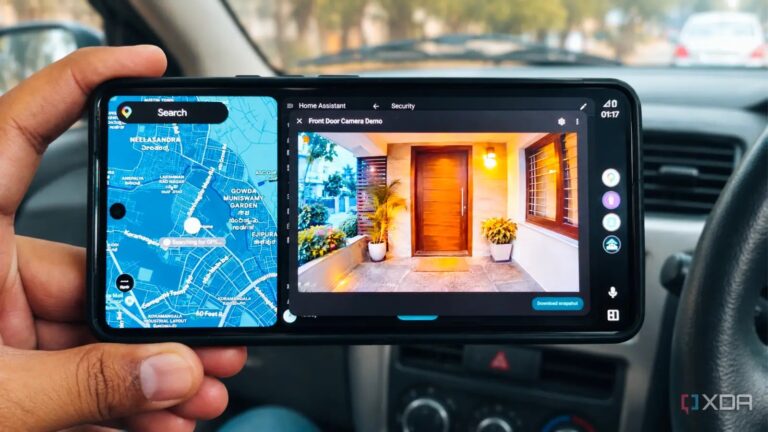























Söz sizde.
Deneyiminizi, sorularınızı ve katkılarınızı paylaşın. E-posta adresiniz yayımlanmaz.