

Yavaşlayan bir PC, en basit görevleri bile sinir bozucu bir deneyime dönüştürebilir. Uygulamalar daha uzun sürüyor açılmaya, Windows hantál hissediliyor ve her şey alışıldıkten daha uzun sürüyormuş gibi geliyor. İlk içgüdüm eskiden yaşlanan donanıma yüklemekti, ancak paranı yükseltme için harcamadan önce araştırmanın değerinde olduğunu öğrendim. Windows, yanlış giden şeyi gizlemenin birçok yoluna sahip ve yerleşik araçlar her zaman tüm gerçeği anlatmıyor. Bu yüzden derinlere inmek, arka planda ne olup bittiğini anlamak ve dikkatimi hak eden şeyi belirlemek için birkaç ücretsiz aracın etrafta durmasını sağlıyorum.
Crystal DiskInfo
Sürücüm sağlıklı mı?
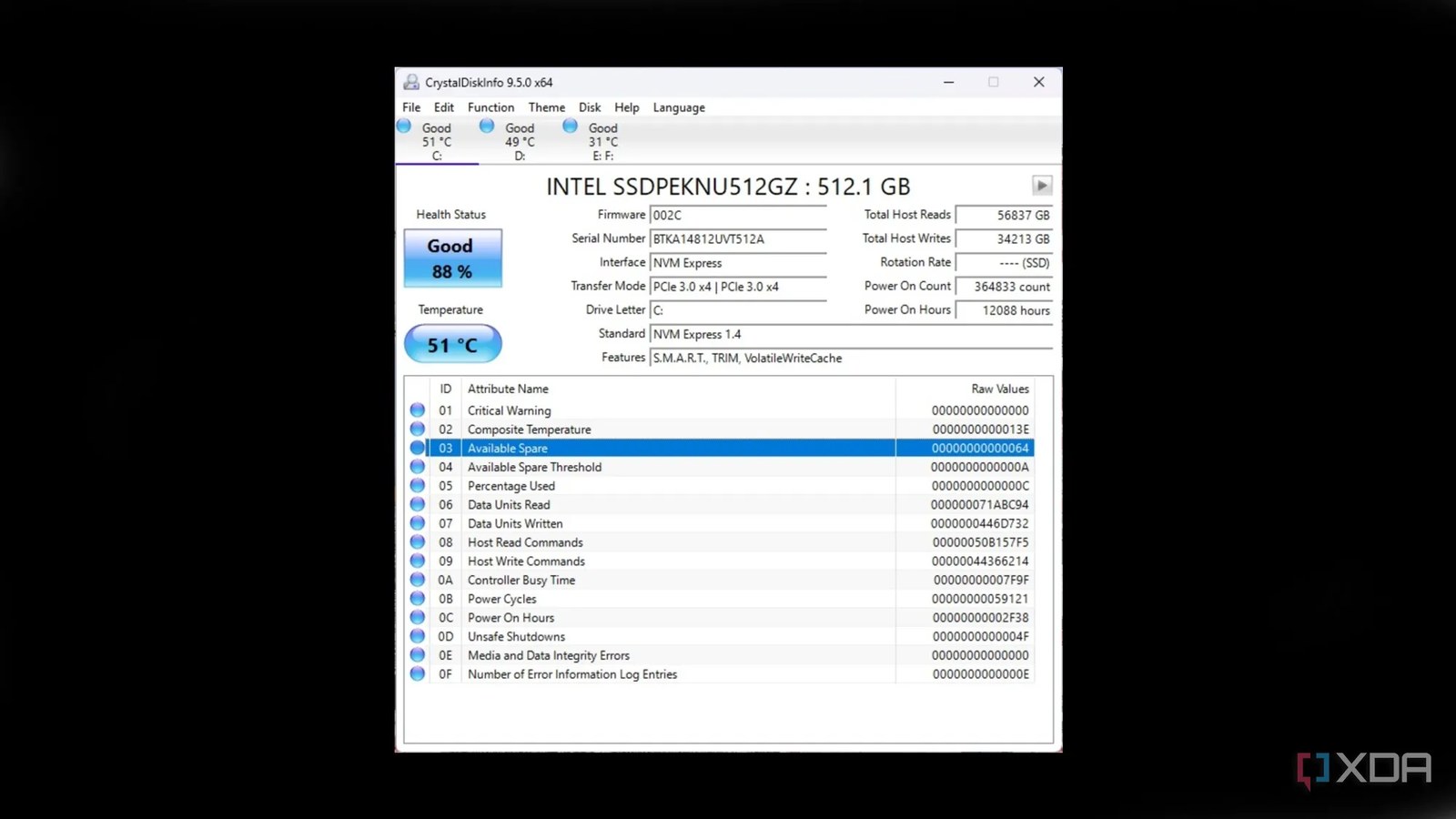
PC’m yavaşlamaya başladığında, hemen Windows’a ya da çalıştırdığım uygulamalara yüklemiyorum. Bazen sorun kendisi depolama sürücüsü oluyor ve bu yüzden CrystalDiskInfo’yı arıza giderme kolumda bulunduruyorum.

Bu ücretsiz araç, sürücüden bildirilen S.M.A.R.T. verilerini kullanarak HDD ve SSD sağlığını kontrol eder. Karmaşık menülerin içine dalmadan sağlık durumunu, sıcaklığı ve diğer göstergeleri hızlıca kontrol edebilirim. Arayüz en modern görünümlü değil ama önemli bilgileri benim ne olup bittiğini anlamam için yeterli netlikle sunuyor.
Benim için özellikle faydalı bulduğum şey, CrystalDiskInfo’nun olası sürücü problemlerini daha büyük baş ağrılarına dönüşmeden önce işaretleyebilmesi. Bir uyarı ya da olağandışı bir sağlık göstergesi görürsem, artık derinlemesine araştırma ve önemli dosyalarımı yedekleme zamanının geldiğini bilirim.
Elbette sağlıklı bir durum, sürücünün asla arızalanmayacağından emin olmamı sağlamaz ve CrystalDiskInfo bana her yavaşlamanın tam olarak nedenini söylemez. Yine de bu, depolama sorunu şüphe ettiğimde hızlı bir ilk kontrol.
CrystalDiskInfo, depolama aygıtlarınızı izlemek ve hakkında bilgi vermek üzere tasarlanmış ücretsiz bir yazılım aracıdır.
App Control
Hangi uygulamaların çalıştırılması gerekir?
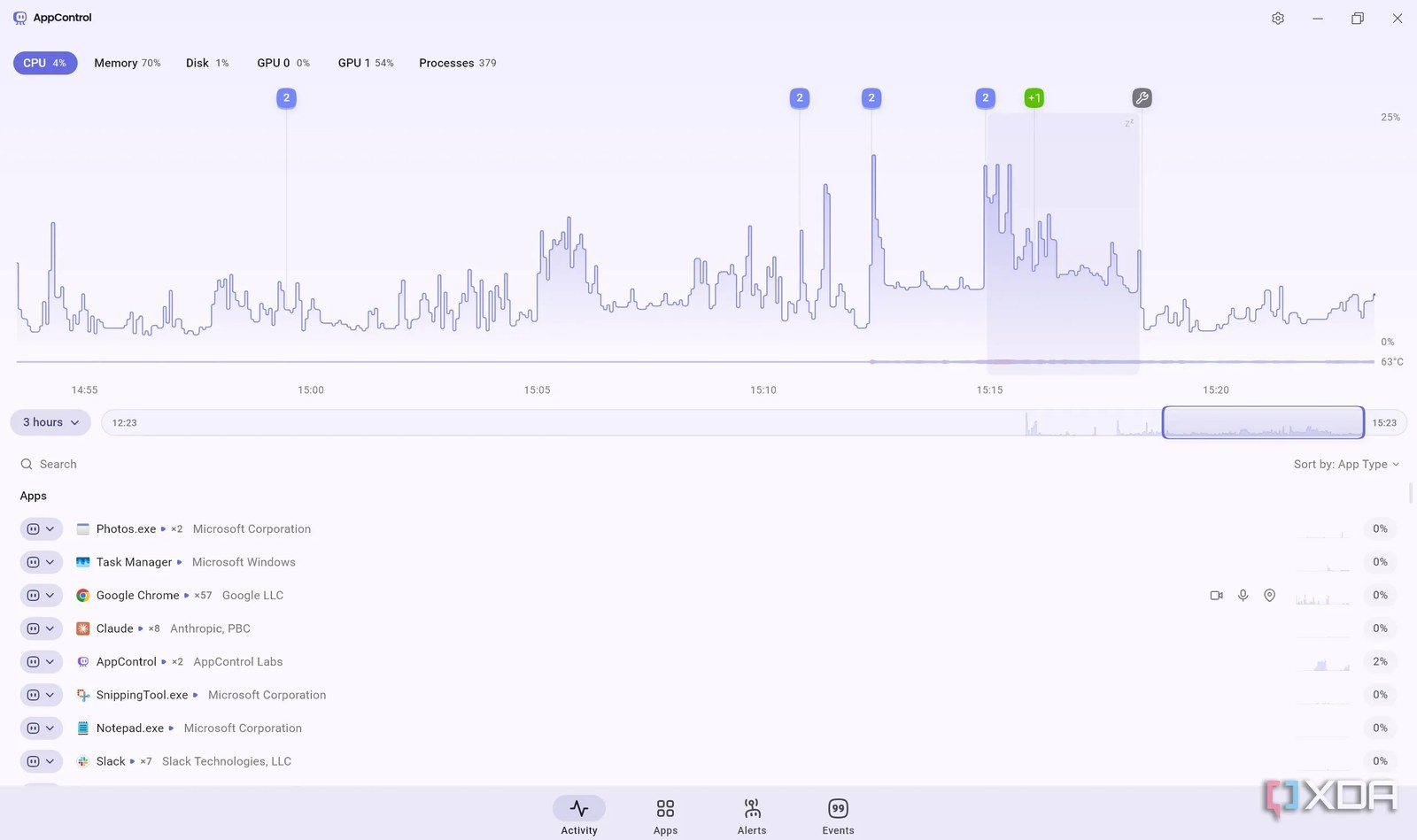
PC’mde ne çalıştığı üzerinde kontrol sahibi olmayı severim, özellikle bir uygulamayı tanımıyorsam ya da kurduğumu hatırlamıyorsamsa. Kontrol noktası burası. Her yürütülebilir dosyaya körünce güvenmek yerine, hangi uygulamaların Windows sistemimde çalıştırılmasına izin verileceğini yönetmek için kullanabiliyorum.
Bu aracı faydalı kılan şey, uygulama çalıştırılması üzerindeki ek kontroldür. Her uygulamanın denetimsiz çalışmasına izin vermek yerine kuralları gözden geçirebilir ve hangi programlara izin vereceğim ya da kısıtlayacağımı belirleyebilirim. Özellikle istenmeyen yazılımların araka planda çalışmasını engellemek ya da tanımadığım programların beklenmedik şekilde başlatılmasını önlemek istediğimde oldukça işe yarar.
Buna rağmen AppControl’ü Windows’u anında hızlandıracak bir sihirli düğme gibi görmemeliyim. Bir şeyin ne yaptığını anlamadan uygulamaları engellemek meşru yazılımları ya da önemli sistem fonksiyonlarını bozabilir. Daha dikkatli olmayı, bir programın ne yaptığını kontrol etmeyi ve yalnızca güvendikimde değişiklik yapmayı tercih ediyorum. Benim için AppControl, Windows ortamım üzerinde ek bir kontrol katmanı ekliyor ve hangi yazılımın sistemime erişme hakkına sahip olduğuna karar vermeme yardımcı oluyor.
AppControl, varsayılan Windows Görev Yöneticisi’ni değiştirmek ya da güçlendirmek üzere tasarlanmış ücretsiz üçüncü taraf bir sistem izleme aracıdır.
WinDirStat
Sürücüyü ne dolduruyor?
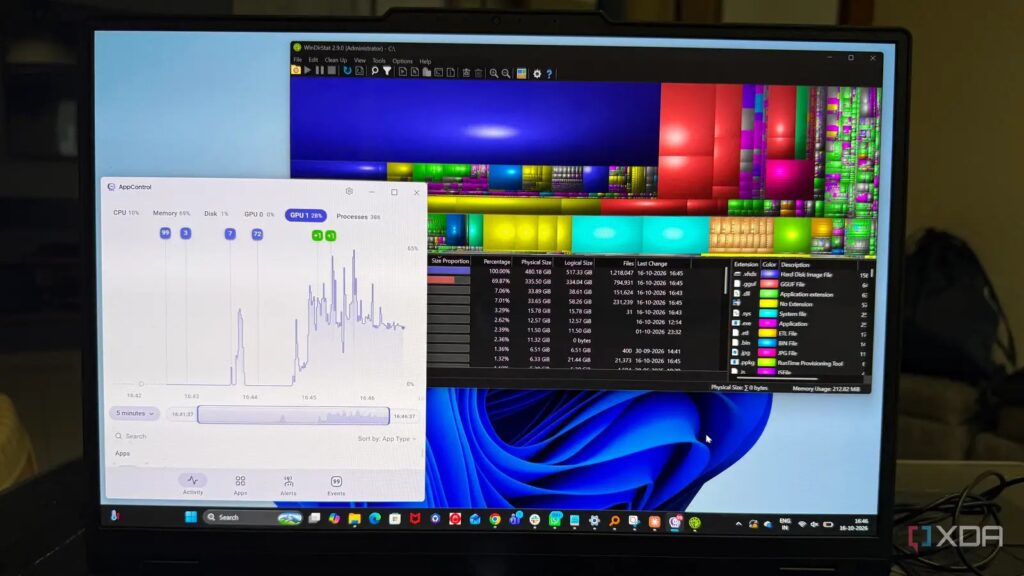
PC’m depolama alanını kullanmaya başladığında, klasörleri açıp boyutlarını elle kontrol etmek için zaman kaybetmek istemiyorum. WinDirStat bana sürücümün görsel bir ayrıştırmasını sunuyor ve depolama alanımın nereye gittiğini anlamayı kolaylaştırıyor.
Tarama tamamlandığında, klasörleri ve boyutlarını gösteren bir dizin ağacı yanı sıra sürücümdeki dosyaları temsil eden renkli bir treemap alırım. Bu yerleşimi özellikle faydalı buluyorum çünkü daha büyük bloklar alan tüketen dosyalar hemen öne çıkıyor. Dizin ağacını gezebilir, kontrol etmeye değer klasörleri tespit edebilir ve beklenden fazla yer kaplayan hangi dosyalar olduğunu görebilirim.
WinDirStat, özellikle büyük sürücülerde bazı yeni alternatifler kadar hızlı değil ama görsel yaklaşımı disk kullanımını anlamayı kolaylaştırıyor. Unutulmuş indirmeleri, hacimli medya dosyalarını ve artık gereksinim olmayabilecek diğer öğeleri bulmak için kullanabilirim.
Windows’u otomatik olarak hızlandırmaz ama neyi sileceğimi tahmin etmeden depolama alanını geri kazanmama yardımcı oluyor. Ve bu da onu etrafta bulundurulamaya değer bir araç yapıyor.
WinDirStat, Windows PC’nizde depolamanızı neyin kullandığını görselleştirmenin en iyi yollarından biridir.
Autoruns
Windows başladığında ne başlatılıyor?
Bir PC’nin Windows’u önyükleme tamamladıktan sonra bile hazır hissetmesinin daha uzun sürdüğünü fark ettim. Nedenlerden biri, arka planda otomatik olarak başlayan program ve hizmet sayısı. Autoruns bana bu girdileri araştırmada yardımcı oluyor ve her uygulamayı ayrı ayrı açmadan neyin çalıştığını anlamama yardımcı oluyor.
Autoruns yalnızca usual başlangıç uygulamalarını göstermek yerine, zamanlanmış görevler, hizmetler ve diğer otomatik başlatma noktaları dahil olmak üzere birkaç konumdan girdi listesi çıkarır. Bu bana sistemimde başlatılmak için yapılandırılan şeyin çok daha geniş bir görünümünü veriyor.
Bir tanımadığım girdiye rastladığımda, onunla ne yapmaya karar vermeden önce yayıncısını ve dosya ayrıntılarını kontrol edebilirim. Bazı girdilerin Windows’a ya da gerekli uygulamalara ait olması nedeniyle hiçbir şeyi körünce devre dışı bırakmamaya özen gösteriyorum.
Autoruns, yeni başlayanlar için en basit araç değil ama başlangıç davranışını daha derinlemesine araştırmak istediğimde inanılmaz derecede faydalı. Güvendikimde gereksiz olduğundan emin olduğum girdileri devre dışı bırakarak arka plandaki faaliyeti azaltabilir ve Windows önyüklemesinin daha dağınık hissetmesini engelleyebilirim.
Autoruns, Explorer kabuk uzantılarını, araç çubuklarını, yardımcı nesne tarayıcılarını, Winlogon bildirimlerini, otomatik başlatma hizmetlerini ve çok daha fazlasını raporlar.
Yavaşlayan bir PC her zaman yükseltme gerektirmez
Yeni donanıma para harcamadan önce, aslında yavaşlamaya neyin neden olduğunu araştırmayı tercih ediyorum. Bu ücretsiz Windows araçları bana belirtilerin ötesine bakmamı ve PC’m hakkında daha bilinçli kararlar vermeme yardımcı oluyor. Ya da hepsini her gün kullanmam gerekmiyor. Bir şeylerin yolunda gitmediği zamanlarda yanıtta tutuyorum, böylece neyin düzeltilmesi gerektiğini tahmin etmek yerine arızı giderebilirim.
커뮤니티에서 이 소식을 함께 논의하세요
Haber hakkındaki düşüncelerinizi, donanım deneyimlerinizi ve teknik sorularınızı topluluk üyeleriyle anlık olarak tartışın.























당신의 의견을 들려주세요.
경험, 질문 및 의견을 공유하세요. 이메일 주소는 공개되지 않습니다.