

Windows 11, Microsoft’un standartlarına göre bugüne kadarki “en” gelişmiş ve estetik işletim sistemi olabilir. Ancak tüm gerekli özelliklerin işletim sistemine entegre olması için hâlâ uzun bir yol var. 21. yüzyılın çeyreğini geride bırakmış olmamıza rağmen Windows’un hâlâ iyi bir yazılım kaldırma deneyimi sunmaması üzücü. Mağaza uygulamaları ile üçüncü taraf yazılımların kaldırma seçeneklerinin farklı yerlerde bulunması tam bir karmaşa yaratıyor. Revo Uninstaller, bu soruna çözüm sunan üçüncü taraf araçlardan biri.
Revo’nun özel kaldırma aracı ve kalıntı dosya temizleme özelliği, geri döndürülemez silme gibi birkaç ek araçla birlikte geliyor. Ne yazık ki çoklu uygulama kaldırımı gibi önemli özellikler yalnızca ücretli sürümde mevcut. Bu yüzden, uzun süredir bu alanda faaliyet gösteren ve bazı alanlarda Revo Uninstaller’ı bile geride bırakan daha iyi, açık kaynaklı bir alternatif buldum.
Windows 11’deki Uygulama Kaldırımı Sinir Bozucu
Üçüncü Taraf Yazılım Kaldırma Araçları Bu Sorunu Çözüyor
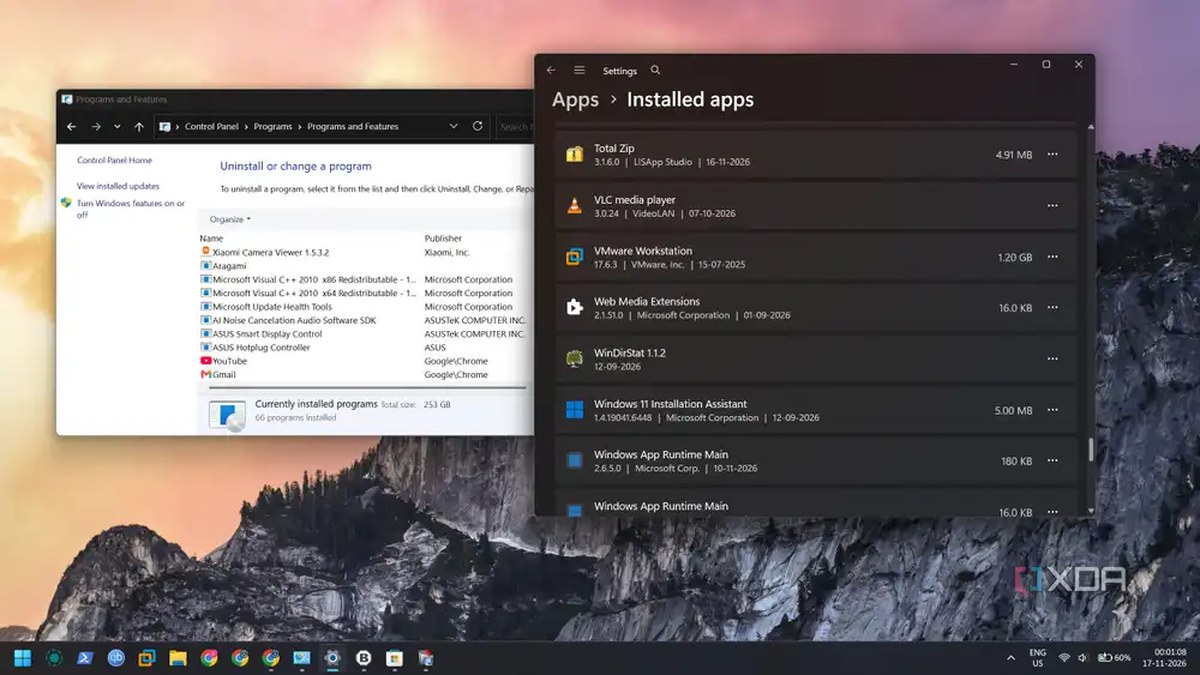
Bulk Crap Uninstaller’ı (BCU) neden kullandığımı anlatmadan önce, Windows kurulum sürecinde beni kesinlikle saçma bulan birkaç nokta var. Kurulum dosyasıyla yüklenmiş bir üçüncü taraf yazılımı kaldırmak istediğimde Ayarlar uygulamasını veya eski Denetim Masası aracını kullanmam gerekiyor. Bazı üçüncü taraf yazılımlar Ayarlar uygulamasında görünmezken, Microsoft uygulamaları tasarım felsefelerindeki farklılıklar nedeniyle Denetim Masası’nda yer almıyor.

Menüde bir Kaldır düğmesi bulunsa da bu genellikle Ayarlar uygulamasına yönlendiriyor. Ardından uygulamayı seçip kaldırma işlemini başlatmak gerekiyor. Ayarlar veya Denetim Masası’nda çoklu kaldırma seçeneğinin olmamasından da hoşlanmıyorum. Her uygulamayı tek tek seçip kaldırmak ve sürekli açılan pencerelerle uğraşmak zorundasınız. Ayarlar uygulamasında sessiz kaldırma özelliği de bulunmuyor.
Alternatif olarak Winget’i önerebilirsiniz; bu araç, yüklenmiş herhangi bir paketi (mağaza uygulaması veya yazılım) kaldırmak için kullanılabiliyor. Ancak Winget, teknolojiyle pek aşina olmayan veya komut satırına yeni başlayan biri için en ideal çözüm değil. Kimse sadece artık ihtiyaç duymadığı uygulamaları kaldırmak için Windows’ta bir paket yöneticisi kullanmayı öğrenmek zorunda kalmak istemez.
Bulk Crap Uninstaller Boşlukları Dolduruyor
Ücretsiz ve Yeni Başlayanlar İçin Uygun Bir Çözüm
Revo Uninstaller kötü bir araç değil, ancak ihtiyaç duyduğum bazı özellikleri ücretli sürümün arkasına saklıyor. Eğer bu aracı faydalı buluyorsanız kullanabilirsiniz, ama ben özellikle açık kaynaklı bir alternatif varken tercih etmem. Revo ile Bulk Crap Uninstaller’ın arayüzlerini karşılaştırdığımızda, her ikisinin de modern bir kullanıcı arayüzüne sahip olmadığını görüyoruz. Ancak durum beklendiği kadar kötü değil ve araçlar tamamen kullanılabilir durumda.
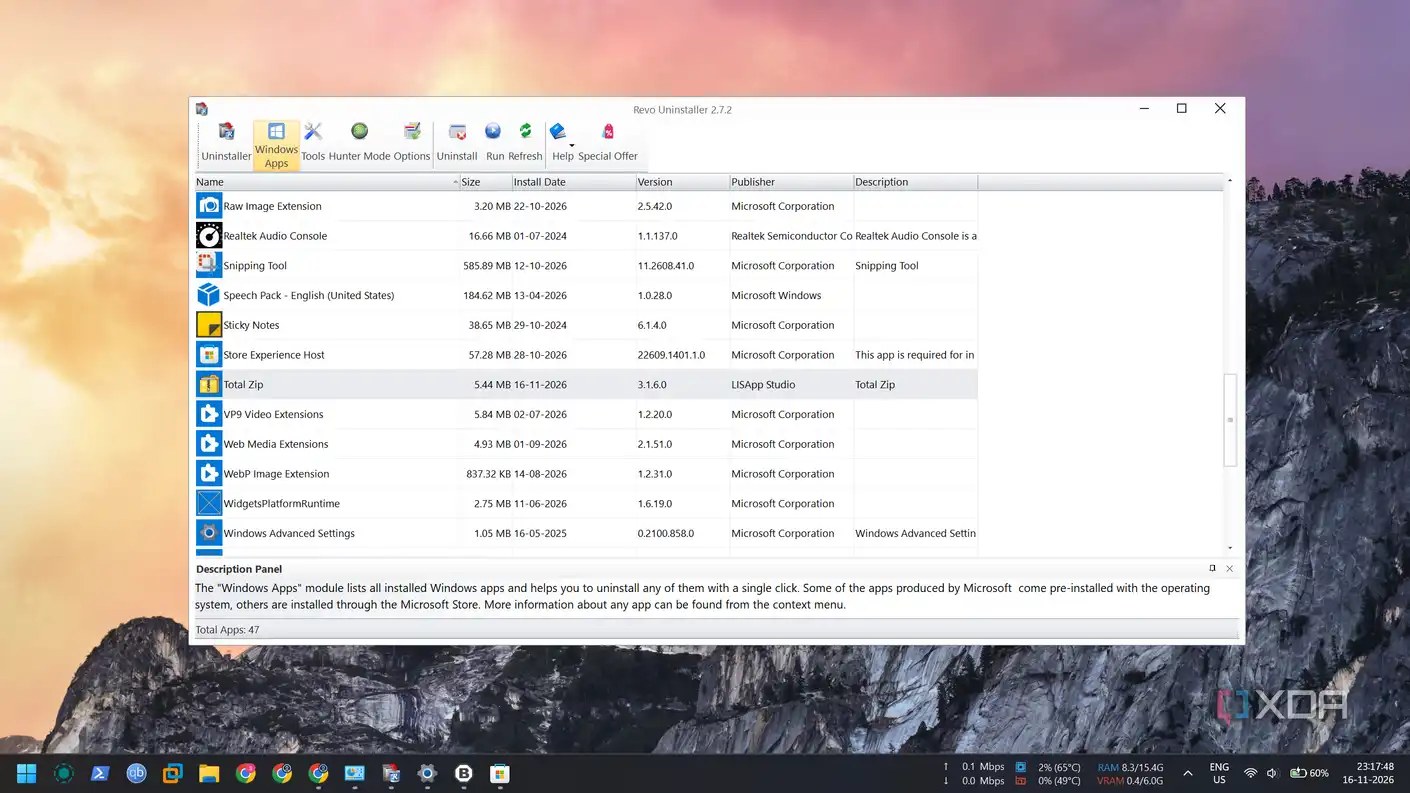
Bu araçları kullanmanın temel nedeni yazılımları kaldırmak ve geride kalan kalıntıları temizlemek. Her ikisi de bu iki görevde iyi performans gösteriyor ve güvenlik önlemi olarak bir geri yükleme noktası oluşturmayı öneriyor. Ancak ilk fark, Revo’nun Microsoft uygulamalarını aynı listede göstermemesi. Bunun için ayrı bir Windows uygulamaları bölümü bulunuyor. Ücretsiz sürümün bu özelliğe sahip olmadığını okumuştum ve denemek için heyecanlanmıştım.
Ancak Samsung’un Quick Share uygulamasını kaldırmaya çalıştığımda ilk denemede başarılı olamadı. Sadece bir PowerShell penceresi açtı ve işlem bir süre takılı kaldı. Microsoft uygulamaları Ayarlar uygulamasından kaldırılabilir. İkinci denemede işlem başarılı oldu, bu yüzden sorun belirli bir görevle ilgili bir hata olabilir.
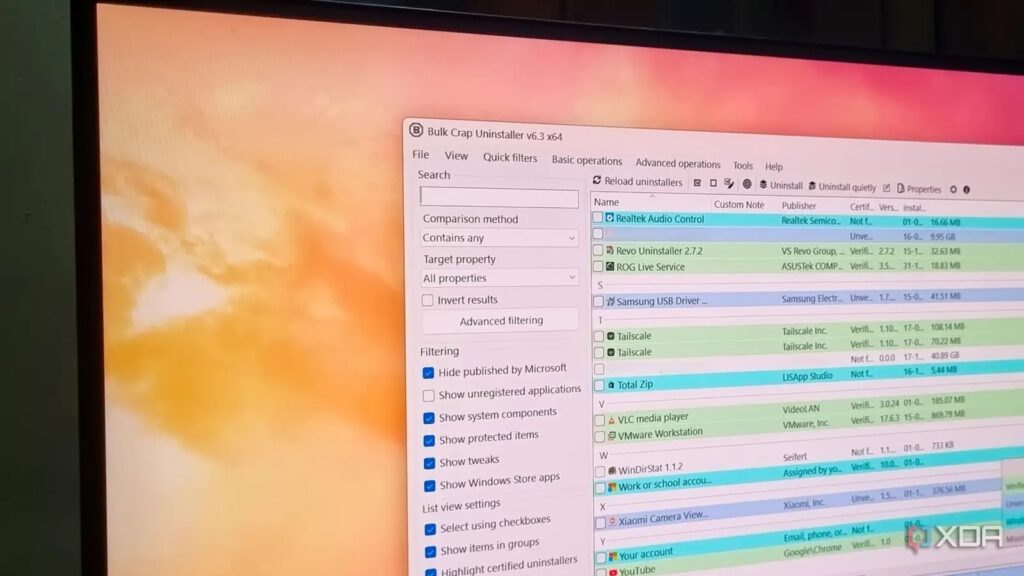
Bulk Crap Uninstaller ise Microsoft Mağaza uygulamalarını kaldırmada zorlanmıyor. Daha ayrıntılı bir uygulama listesine sahip ve bunları birden fazla kategoriye ayırıyor. Microsoft tarafından yayınlanan uygulamaları gizleme, kısıtlamasız uygulamaları gösterme ve sistem bileşenlerini ortaya çıkarma seçenekleri mevcut. Ayrıca korunan öğeleri, ayarlamaları ve Windows Mağaza uygulamalarını da gösterebiliyor. Tüm bunlar, bu özelliklere göre filtrelenebilen tek bir listede sunuluyor ki bu oldukça kullanışlı.
Dolayısıyla Bulk Crap Uninstaller, yerel Windows araçları veya Revo Uninstaller ile normalde göremeyeceğiniz daha derin detayları bulabiliyor. Revo Uninstaller’ın, açık olan herhangi bir uygulamanın ayrıntılarını tarayıp bulabilen bir “Hunter” modu var. Ancak bu mod bile Bulk Crap Uninstaller gibi paketleri tanımlamakta zorlanıyor.
Toplu Kaldırma Gerçekten Değerli Bir Özellik
Artık Tek Tek Seçim Yapmak Yok
Bulk Crap Uninstaller’ı kullanmamın en büyük nedeni, birden fazla uygulamayı seçip bunları tek tek kaldırabilme yeteneği. Ana listeden uygulamaları seçtikten sonra araç çubuğundaki Kaldır veya Sessizce Kaldır düğmesine tıklayabilirsiniz. Revo Uninstaller’ın ücretsiz sürümünde böyle bir özellik yok ve buna erişmek için yükseltme yapmanız gerekiyor. Bulk Crap Uninstaller, kaldırma işlemine başlamadan önce uygulamaları onaylamak, bir geri yükleme noktası oluşturmak ve diğer değişiklikleri eklemek için birkaç adım sizi yönlendiriyor.
Bazı yazılımlar kaldırma işlemi için hâlâ bir onay penceresi gösterebilir, ancak bu büyük bir dezavantaj değil. Tüm uygulamalar sessiz kaldırmayı desteklemese de, yine de çok sayıda yazılımı tek seferde kaldırabilirsiniz. Ayrıca kalan dosyaları kontrol etmenizi ve bunları da silmenizi önerirken bir Güven Endeksi de gösteriyor. Revo Uninstaller da bir risk değerlendirme yöntemi kullanıyor, ancak ücretsiz sürümün çoklu uygulama kaldırımı sunması daha iyi olurdu.
Her iki uygulama da birkaç sistem bakım ve temizleme seçeneği sunuyor, ancak yerel Windows araçlarına kıyasla tercih edeceğim özel bir özellikleri yok. Revo’nun bir Kanıt Kaldırıcı ve Geri Döndürülemez Silme özelliği var, ancak iddialarını doğrulamak için bunları test etmedim. Amacım çoklu uygulama kaldırmak, sessiz kaldırma ve reklam yazılımı içermeyen bir çözüm bulmaktı; Bulk Crap Uninstaller ise tüm bu özellikleri barındırıyor.
Bulk Crap Uninstaller’ı Kullanın
Windows 11’in istediğim kaldırma özelliklerini ekleyeceğine dair bir garanti yok ve o zamana kadar Bulk Crap Uninstaller’ı tercih ederim. Revo’yu denedim ve eğer ücretsiz sürümü tek seferde çoklu uygulama kaldırımına izin verseydi harika bir araç olabilirdi. Bulk Crap Uninstaller ise açık kaynaklı, ayrıntılı arama ve filtreleme seçenekleri sunuyor ve hiçbir maliyeti yok. Neden başka bir yere bakasınız ki?
BCUnisntaller, birden fazla uygulamayı tek seferde kaldırmanıza olanak tanıyarak hem yer açar hem de zaman kazandırır.
Bu Gelişmeyi Toplulukta Değerlendirin
Haber hakkındaki düşüncelerinizi, donanım deneyimlerinizi ve teknik sorularınızı topluluk üyeleriyle anlık olarak tartışın.
Bu gelişme hakkında düşüncelerinizi, donanım deneyimlerinizi veya sorularınızı Topluluk Forumumuzda paylaşın.
Foruma Katıl & Yanıtla ➔
























Söz sizde.
Deneyiminizi, sorularınızı ve katkılarınızı paylaşın. E-posta adresiniz yayımlanmaz.