

How-To Geek’i Google‘a
ekleyin
Eski bir radyo ve televizyon çalışanıyım (I Heart Radio ve PBS). Şimdi ise modern dünyanın absürtlüğü ve diğer sıra dışı konular hakkında yazan bir yazar, araştırmacı ve müzisyenim. Garip müzikler, eski web, retro video oyunları ve teknoloji ile tuhaf ama ilginç şeyleri araştırmak üzerine uzmanlaşıyorum. Çalışmalarım Vice, Tedium, Star Trek.com, Today I Found Out, Typebar, SyFy Wire ve How To Geek gibi platformlarda yer aldı.

Şu anda çeşitli müzik, web ve yazma projeleri üzerinde çalışıyorum. Web’de beni ziyaret edebilirsiniz:
How-To Geek hesabınıza giriş yapın
Bilgisayarda çalışırken gerçekten keyif aldığım tek bir şey varsa, o da farklı Linux dağıtımlarını ve işletim sistemlerini denemektir. Yakın zamanda CachyOS’u test ettim ve çok beğendim; ayrıca sanal makinelerde Haiku’yu da denedim. Bunlar için GNOME Boxes kullandım. Ancak her zaman farklı araçları denemeyi severim. Distrobox’ı duyduğumda, onu mutlaka denemem gerektiğini biliyordum.
How-To Geek’i Google’a
ekleyin
Distrobox bir konteyner sarmalayıcı aracıdır. Sadece Distrobox’ı kurmanız yeterli; bu araç, bir dağıtımı diskten veya bir bölüm üzerine kurmak yerine, kullanmak istediğiniz Linux dağıtımının konteynerlerini oluşturur. Bir masaüstü ortamını, kurulum programını veya çekirdeği test etmenize yardımcı olmasa da, farklı dağıtımları hızlıca denemek için harika bir yoldur.
Distrobox ile Başlangıç
Farklı Linux Dağıtımlarını Kolayca Test Etmek
Çift önyükleme bazen biraz zahmetli olabilir. Bu kötü bir şey değil, ancak farklı bir Linux dağıtımını denemek istediğimde her zaman ekstra bölümler oluşturmak istemem. Tam sanal makineler de her zaman iyi bir fikir değil, çünkü ana sistemin RAM’ini çok fazla tüketebilirler. Bazen kendi makinelerimden birinde bu sorunla karşılaşıyorum. Her Linux dağıtımının kendine özgü özellikleri var ve sürekli dağıtım değiştirmek bana pek uymuyor.
Distrobox bir konteyner yöneticisi değil. Bunun yerine, konteynerler oluşturmak için Docker veya Podman kullanır. Bu önemli. Belgelerde özellikle “izolasyon ve sandboxing projenin ana hedefleri değildir” deniyor. Bunun yerine, ana makineyle entegre olan konteynerleştirilmiş bir Linux dağıtımını kurmak için kullanabilirsiniz. Makinemde zaten Docker kurulu (Distrobox’ın çalışması için makinede Podman, Docker veya Lilipod gereklidir).
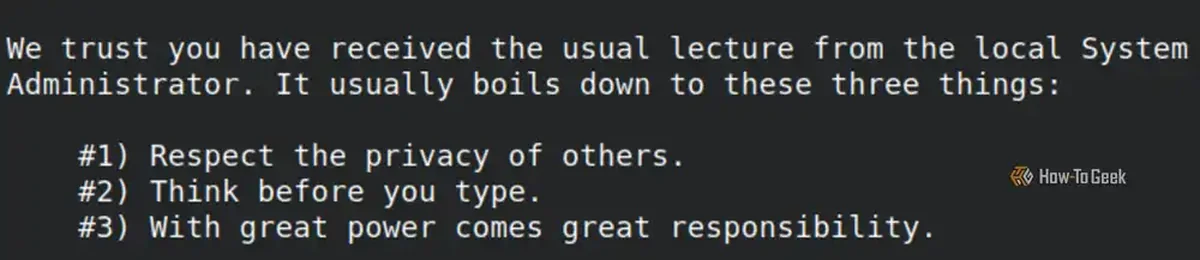
Distrobox’ı Docker ile kullandığım için kök yetkili bir konteyner oluşturuyor. Bu, konteyner içindeki kök kullanıcısının ana makinedeki dosyaları değiştirebileceği anlamına geliyor ve Distrobox başlangıç sırasında bir şifre belirlememi istiyor. Bunun yerine Podman veya Lilipod ile köksüz Distrobox da kullanabilirsiniz. Ben bu durumdan rahatsız olmadım çünkü bu makineyi gerçekten önemli bir şey için kullanmıyorum ve bunu kendi riskimle yaptım.
Distrobox’ı bir Linux Mint makinesine kurdum. sudo apt install distrobox komutuyla kurun. Test etmek için distrobox create –name fedora-box –image fedora:latest komutuyla bir Fedora örneği oluşturdum. Bu komut, Distrobox’a en son Fedora imajından bir Fedora konteyneri oluşturmasını söylüyor. Komutun ilk kısmı olan distrobox create, makineye yeni bir konteyner oluşturmasını söylüyor ki bu daha sonra ana bilgisayarla entegre olacak. Komuta –name fedora-box ekleyerek konteynere bir isim verdim, bu da onu hatırlamayı kolaylaştıracak. Son olarak, –image fedora:latest, Distrobox’a hangi dağıtım imajını çekmesi gerektiğini söylüyor.
distrobox create komutunu asla sudo ile çalıştırmayın. Bunu kendi ev dizininizde tutmak istersiniz. Aksi takdirde çok kötü sonuçlar doğurabilir. Sudo her yerde yasak değil (daha sonraki paket kurulumları için gereklidir), ancak burada asla kullanmayın.
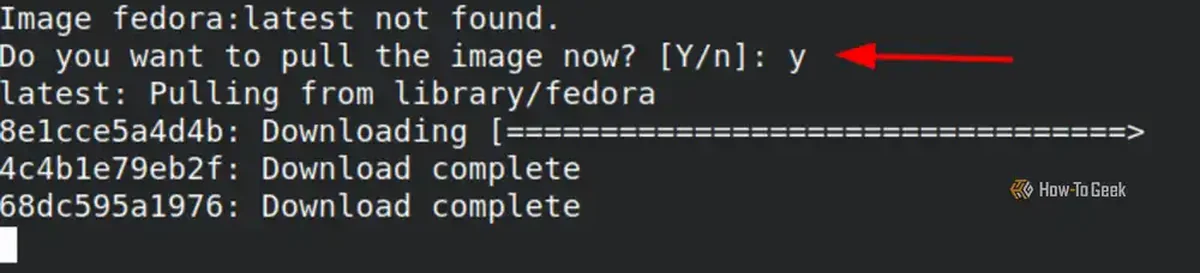
Komutu ilk kez çalıştırdığımda, en son imajı çekip çekmek istemediğimi sordu. “Evet” dedim. İki dakika içinde yepyeni Fedora imajını oluşturdu.
Çalıştırmak için distrobox enter fedora-box komutunu girerek konteyneri başlatıyorsunuz. İlk kez yaptığımda, birkaç paket de kurdu. Kök yetkili Docker kurulumumla, başlangıç sırasında konteyner için bir şifre oluşturmak zorunda kaldım. Bunu yaptıktan sonra, oluşturduğunuz dağıtımın komut istemine yönlendirildim.
Artık dağıtımı keşfedebilir, paketler kurabilir ve Terminal’de gezinebilirsiniz. Bu bana biraz tabletimde Termux aracılığıyla bir Linux dağıtımı çalıştırmayı hatırlatıyor, ancak bu kesinlikle işim için daha kullanışlı.
CLI Araçlarını ve Masaüstü Uygulamalarını Test Etmek
Distrobox’ın Gerçek Değeri Buradadır
Fedora’nın çalıştığını doğruladıktan sonra, birkaç CLI ve masaüstü uygulamasını test etme zamanı geldi. CLI uygulaması olarak htop’u ve masaüstü uygulaması olarak mousepad’i seçtim. Her ikisi de basit ve bu tür testler için ideal, bu yüzden hemen başladım.
htop ile hızlı bir paket kurulum testi yaptım. Fedora için sudo dnf install htop komutunu kullandım. htop’u kurmak isteyip istemediğimi sordu ve hangi bağımlılıkların kurulacağını belirtti. Ardından programı kurdu. Hızlı bir test (Fedora örneğinden başlatıldı) sorunsuz çalışan bir uygulama gösterdi.
Htop doğru görünüyor, sistem bilgilerini beklendiği gibi gösterdi ve ana sistemin kaynaklarını çok fazla tüketiyor gibi görünmüyordu. Aynı yöntemi Fedora’da diğer CLI uygulamalarını denemek için de kullanabileceğimi biliyorum, bu da daha ileri testler için faydalı olacak.
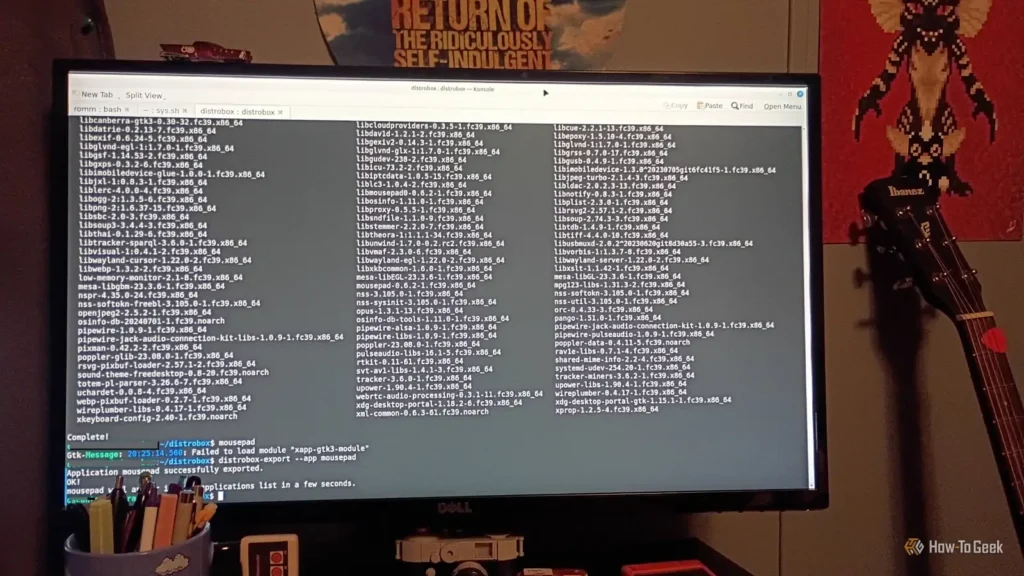
htop ile başarıyı doğruladıktan sonra Mousepad’e geçtim. Mousepad bir Xfce uygulamasıdır. Hafif ve test etmek için iyi çalışıyor. Elbette Mousepad’in çok sayıda bağımlılığı vardı (toplamda 180), ancak hızlı bir şekilde kuruldu. Hızlı bir test yaptım. Mousepad beklendiği gibi çalışıyor. Yazı tiplerini, renk şemalarını değiştirebilir, ekranı tam istediğim gibi ayarlayabilir ve notlarımı alabilirim. Mousepad’i o kadar beğendim ki, onu Linux Mint’e aktarmaya karar verdim.
Onu Mint ana makinesine göndermek için distrobox-export –app mousepad kullandım. Görünmesi birkaç saniye sürdü. Aktarma özelliği harika ve yaptığınız işe bağlı olarak oldukça kullanışlı olabileceğini görebiliyorum.
Kutuyu Kapatmak
İşiniz Bittiğinde Dağıtımı Kaldırmak
Fedora konteynerini test etmeyi bitirdiğimde, onu kaldırmak istedim. Konteyneri durdurmak için distrobox stop fedora-box kullandım. Ardından distrobox rm fedora-box ile kaldırdım.
Distrobox, ev klasörümü ve yapılandırmalarımı paylaşımlı tutarak misafir dağıtımları test etmek için harika. Sadece Fedora ile oynamak için tamamen yeni bir sanal makine oluşturmak zorunda kalmadım. Aktarma da zorlu bir iş olabilir, çünkü neyi aktardığımı takip etmem gerekiyor.
Ancak test etmek için fantastik bir araç ve bundan sonra yeni dağıtımları test etmek için ilk durağım bu olacak.
Farklı Dağıtımları Test Etmenin En İyi Yolu
Distrobox, bir kez kullanmaya başladığınızda onsuz nasıl idare ettiğinizi sorgulamanıza neden olan o harika uygulamalardan biri. Çok kullanışlı bir araç. Kolay kullanımını, seçeneklerini ve aktarma özelliğini beğeniyorum. Distrobox’ı sık sık kullanıyorum ve eğer farklı dağıtımları test etmek için zaman harcıyorsanız, bu mutlaka sahip olunması gereken bir uygulama.
Bu Gelişmeyi Toplulukta Değerlendirin
Haber hakkındaki düşüncelerinizi, donanım deneyimlerinizi ve teknik sorularınızı topluluk üyeleriyle anlık olarak tartışın.
Bu gelişme hakkında düşüncelerinizi, donanım deneyimlerinizi veya sorularınızı Topluluk Forumumuzda paylaşın.
Foruma Katıl & Yanıtla ➔






















Söz sizde.
Deneyiminizi, sorularınızı ve katkılarınızı paylaşın. E-posta adresiniz yayımlanmaz.