

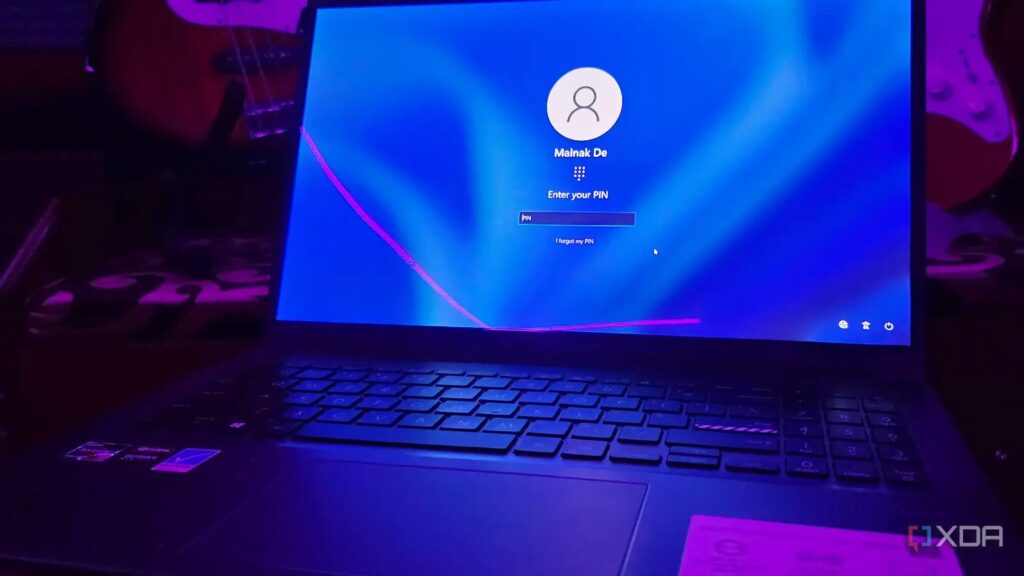
Windows tabanlı bir dizüstü veya masaüstü bilgisayar kullanırken, OBS veya herhangi bir DAW’da kayıt yaparken ya da Discord üzerinden konuşurken aniden ortaya çıkan o rahatsız edici prrt, prrt, brrp sesleriyle hepimiz bir noktada karşılaşmışızdır. Ne olduğunu anlamak için başka bir programa geçtiğimiz anda ise hiçbir şey görünmez. Bu tür bir çatırtı veya patlama sesi, bozuk bir hoparlör ya da arızalı bir dahili kablo bağlantısı gibi donanımsal bir sorundan kaynaklanıyor gibi düşünülebilir. Ancak benim günlük kullanım için kullandığım Windows 11 tabanlı Asus Vivobook dizüstü bilgisayarımda sorun donanımda değildi.
Dizüstü bilgisayarım eskisi kadar yeni olmasa da oldukça güçlü donanıma sahip. Öncelikle Ryzen 7 5800H işlemci, RTX 3050 ekran kartı ve 16 GB DDR4 bellek bulunuyor. Kağıt üzerinde bu donanım, çok sayıda VST eklentisi ve karmaşık dahili ses yönlendirmesiyle birlikte ağır çok kanallı kayıtlar için bile yeterli olmalı.
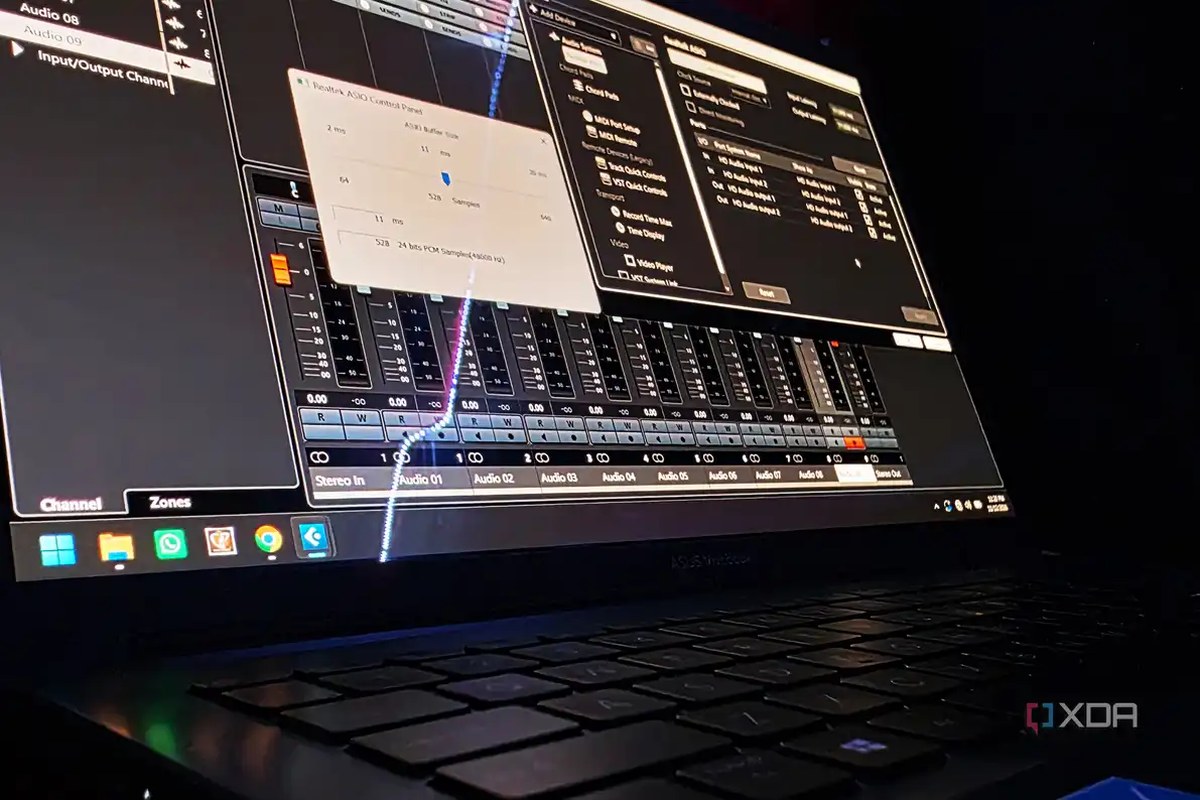
Yine de bu sesler o kadar rastgele ortaya çıkıyordu ki, ASIO yükü altında ve özel bir harici ses arayüzü kullanılırken bile kayıt sırasında bile kendini gösteriyordu. Hayal kırıklığı içinde sistemimin tam olarak ne yaptığını derinlemesine araştırmaya karar verdim ve çözüm oldukça basitti: Dizüstü bilgisayarımın aşırı sayıda DPC çağrısıyla dolup taştığını ve arka plan süreçlerinin beklentilerimin ötesinde olduğunu fark ettim; bu yüzden bunları azalttım.

Tek bir bozuk sürücüyü aramak tamamen zaman kaybıdır
Hem AMD hem de Nvidia sistemleri, arka plan görevleri CPU’ya çok fazla kesme çağrısı gönderdiğinde zorlanıyor
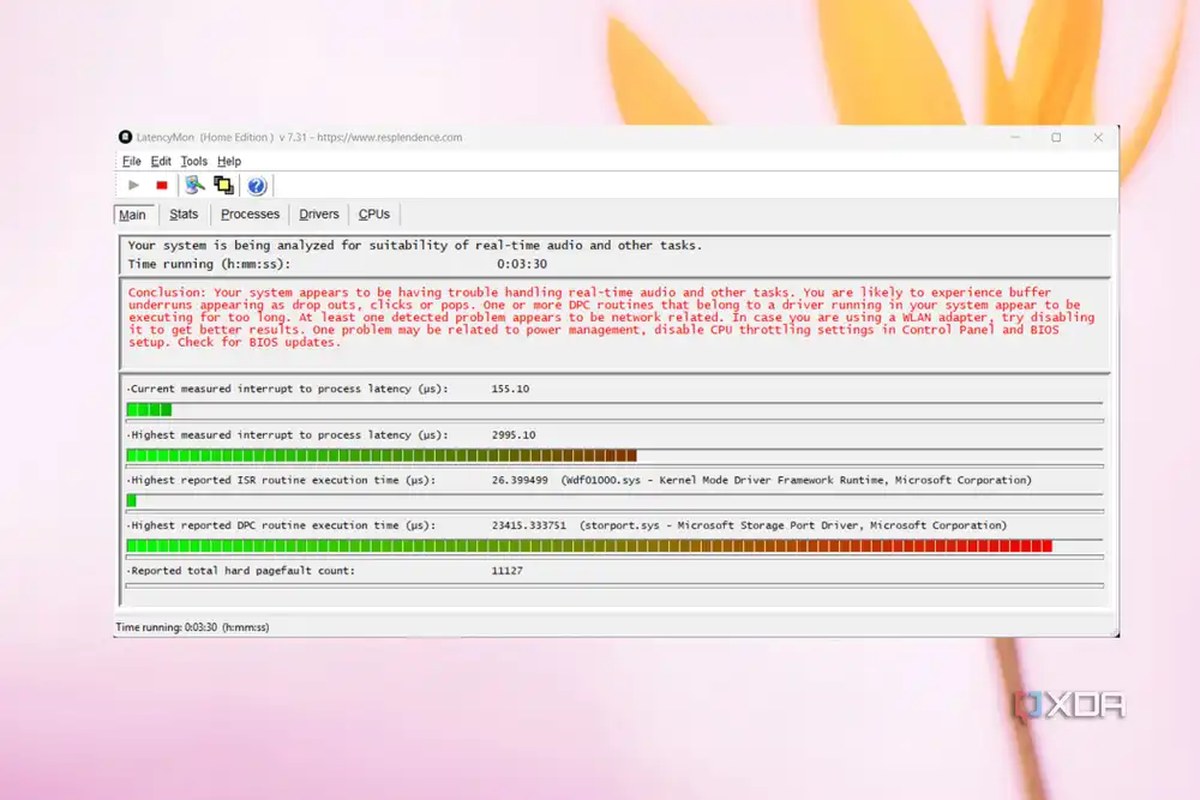
Eğer başkalarının neden rastgele ses bozulmalarıyla karşılaştığını anlamak için forumlarda bir akşam geçirdiyseniz, tek bir kesin suçlu olmadığını fark edersiniz. Birçok kullanıcı bu sorunu Nvidia ekran kartı sürücülerine bağlarken, AMD dizüstü bilgisayar kullanıcıları ise aynı ses kesilmeleri için kendi GPU sürücülerini suçluyor. Örneğin, LatencyMon yazılımının sayfasını açtığınızda çok fazla parametre göreceksiniz ve bunlardan tam olarak bir tanesini neden olarak göstermek neredeyse imkansızdır; bunu yapmaya çalışmak da sizi bir yere götürmez.
Kendi sistemimde doğrulayabildiğim şey, ses arayüzü takılı ya da takılı olmasın, LatencyMon içindeki grafiğin rastgele kırmızıya döndüğüydü. İlk başta USB arayüzünü suçladım ve USB medya denetleyicisinin sorun olabileceğini düşündüm, ancak durum öyle değildi; dahili Realtek ses çipiyle bile aynı sorun devam ediyordu. Çalışan her arka plan uygulaması ve hizmeti işlemciye çağrılar gönderir ve çok fazla çağrı aynı anda CPU’ya ulaştığında ses tamponu gecikir, bu da kesilmelere neden olur. WLAN adaptörüyle ve olmadan denemeler yaptım, ancak sesler her durumda mevcuttu.
Dizüstü bilgisayarımı katı bir arka plan süreci diyetine soktum
Asus Armoury Crate’i kaldırmak, Windows’u sadeleştirmek ve park edilmiş çekirdekleri uyandırmak kırmızı grafiği yatıştırdı
Bu kadar çok süreç ve DPC çağrısı gördüğüm anda hedefim bunları azaltmak oldu. İlk olarak Asus Armoury Crate’i kaldırdım ve geride kalan tüm hizmet izlerini temizledim. Ardından Raphire’in Win11Debloat aracını kullanarak gereksiz Windows bileşenlerini çıkardım. Bundan sonra SSD kullanımımı sürekli tüketen birkaç arka plan sürecini durdurdum. SSD kullanımının normalde bu tür sorunlara neden olmaması gerekse de, sürekli disk faaliyetini durdurmak sistemdeki genel kesme yükünü azaltmaya yardımcı oldu.
Son olarak CPU çekirdek park etme özelliğini devre dışı bıraktım. Varsayılan olarak Windows, güç tasarrufu için boşta kalan işlemci çekirdeklerini uyku moduna alır. Dizüstü bilgisayarlarda bu durum daha da agresif bir şekilde uygulanır ve bilgisayarın fişe takılı olup olmamasının bir önemi yoktur. Quick CPU uygulamasını kullanarak özel bir güç planı seçtim. Bu sayede Ryzen 7 5800H işlemcimin tüm çekirdekleri boşta kalırken bile aktif kaldı ve DPC grafiği tamamen yeşil bölgede yer aldı; sarı alanlar nadiren ortaya çıksa da yine de yönetilebilir düzeydeydi.
Agresif sistem ayarlamalarının da kendi dezavantajları var
Azalmış pil ömrü, kaybolan OEM kontrolleri ve daha yüksek boşta CPU sıcaklıkları ödenmesi gereken bedeller
Bununla birlikte gelebilecek sonuçların farkındaydım. Pil ömrü en çok etkilenen unsur oldu, çünkü Quick CPU ile özel bir güç planı oluşturmak ve Armoury Crate yazılımından tamamen vazgeçmek gerçek trade-off’lar içeriyor. Sekiz çekirdeğin ve on altı iş parçacığının sürekli aktif kalmasını sağlamak, işlemcinin daha derin uyku durumlarına (C-state’ler) geçmesini engeller; sonuç olarak boşta güç tüketimi artar ve temel CPU sıcaklıkları yükselir. Fanlar daha sık devreye girer ve üçüncü taraf fan kontrolleri ile özel bir fan eğrisi kullanılsa bile dizüstü bilgisayarın kasası da belirgin şekilde daha sıcak olur.
Buna ek olarak, Armoury Crate’i ve arka plan hizmetlerini kaldırmak, dizüstü bilgisayarın yerleşik donanım ayarlarını da ortadan kaldırır. Fan eğrileri, bilgisayarın kendi güç planı ve termal çalışma modları, hatta GPU güç tasarrufu anahtarları da kaybolur. Bazı klavye kısayolları bile çalışmaz hale gelir. Bununla birlikte, Win11Debloat gibi sadeleştirme betiklerini çalıştırırken Microsoft Store bağımlılıklarını, Xbox hizmetlerini veya Windows Arama dizinlemesini yanlışlıkla bozma riski de vardır.
Ancak bir masaüstü bilgisayar kullanıyorsanız durum tamamen farklıdır. Özel bir güç planı veya park edilmemiş CPU çekirdekleri nedeniyle pil tüketimi veya dar termal alan sorunları olmasa da Windows’u bozma riski hala mevcuttur. Bu yüzden, benim gibi bu tür sorunlarla karşılaşırsanız, güvendiğiniz bir özelliği bozma ihtimaline karşı sadeleştirme araçlarını çalıştırmadan önce tam bir Windows Sistem Geri Yükleme noktası oluşturduğunuzdan emin olun.
CPU döngülerini serbest bırakmak, bu ses kesilmelerine karşı en iyi savunmadır
Her sistem farklı yapılmıştır ve yazılımsal ayarlamaların da sınırları vardır
Arka plan bileşenlerini temizlemek ve güç planımı ayarlamak dizüstü bilgisayarımdaki ses kesilmelerini çözdü, ancak her sistem farklıdır. Benim için işe yarayan yöntem sizin sorunlarınızı çözemeyebilir. Eğer benim gibi şanssızsanız, rastgele sesler kayıt sırasında ses kaydınıza kalıcı olarak eklenebilir ve spektral onarım bile bunu tam olarak düzeltemeyebilir.
Arka plan CPU yükünü azaltmak, gerçek zamanlı sesi stabilize etmenin en iyi yollarından biridir, ancak bu yöntem ana kartta veya ses arayüzünün devrelerinde bulunan fiziksel bir arızayı düzeltmez; bu tür arızalar da benzer ses kesilmelerine neden olabilir. Yine de bu sorunlarla karşılaşırsanız, harici bir ses arayüzüyle test etmek, arka plan süreçlerini azaltmak veya temiz bir işletim sistemi kurulumu yapmak en iyi ilk adımlardır.
Bu Gelişmeyi Toplulukta Değerlendirin
Haber hakkındaki düşüncelerinizi, donanım deneyimlerinizi ve teknik sorularınızı topluluk üyeleriyle anlık olarak tartışın.
Bu gelişme hakkında düşüncelerinizi, donanım deneyimlerinizi veya sorularınızı Topluluk Forumumuzda paylaşın.
Foruma Katıl & Yanıtla ➔















Söz sizde.
Deneyiminizi, sorularınızı ve katkılarınızı paylaşın. E-posta adresiniz yayımlanmaz.