

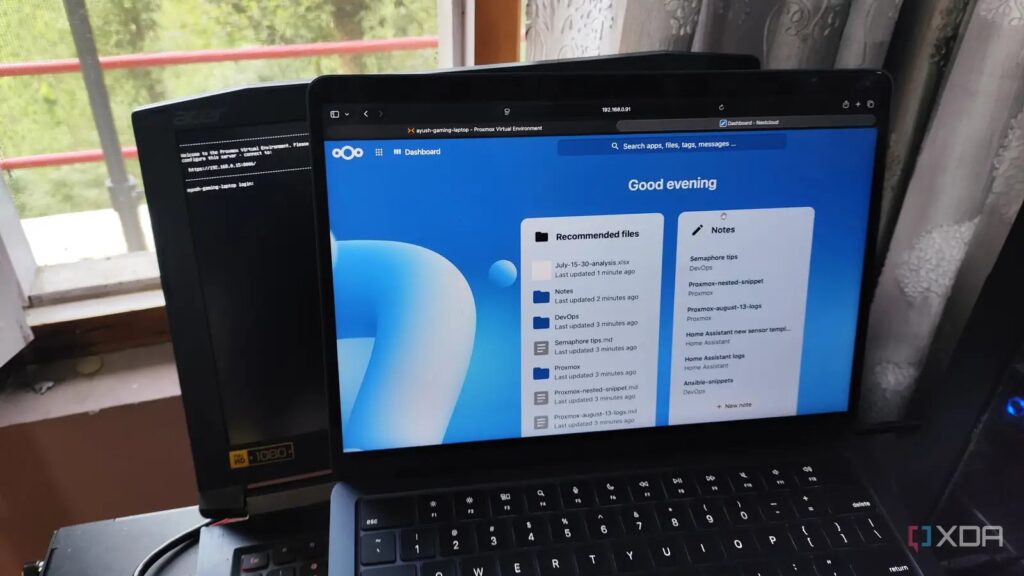
Kendimi “kendin yap” projelerine kaptırdığım ilk anlarda, konteynerleri dağıtmanın eğlenceli bir proje olacağını düşündüm. Ancak bu küçük hobi, cüzdanıma (ve gizliliğime) çok iyi geldi çünkü yerel FOSS uygulamaları için aylık aboneliklere yüzlerce dolar harcamam gerekmeyebilir. Dahası, çoğu üretkenlik aracı, performans sorunlarıyla karşılaşmadan eski makinelerde çalışacak kadar hafif olduğundan, güncel olmayan donanımları yeniden kullanmak için oldukça kullanışlıdır.
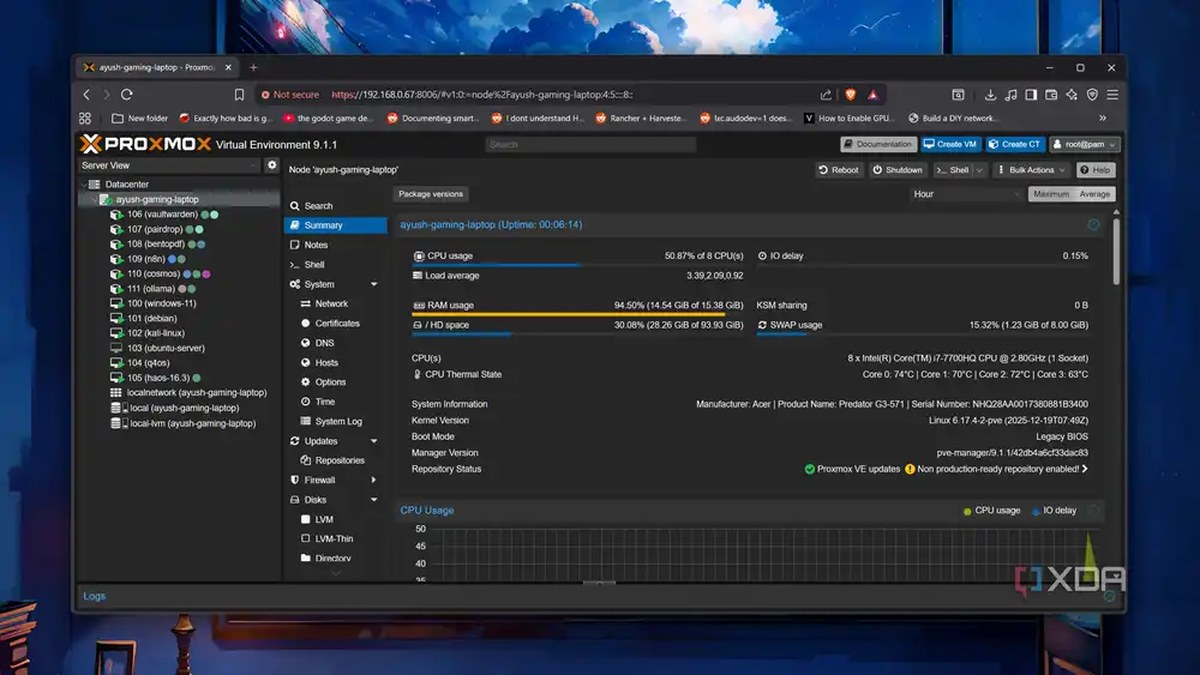
Örneğin, 2017’de satın aldığım Acer Predator Helios 300 (G3-571-QK) oyun dizüstü bilgisayarımdan bahsedebilirim. Bu dizüstü bilgisayar yıllarca bana sadık bir şekilde hizmet etti, ancak artık grafik yoğun başlıkları kabul edilebilir kare hızlarında çalıştırmak için yeterince güçlü değil. Bu nedenle, onu Proxmox tabanlı kendi kendine barındırma düğümü haline getirdim ve şimdi Microsoft 365 hizmetlerinin FOSS karşılıklarını çalıştırmaktan sorumlu.
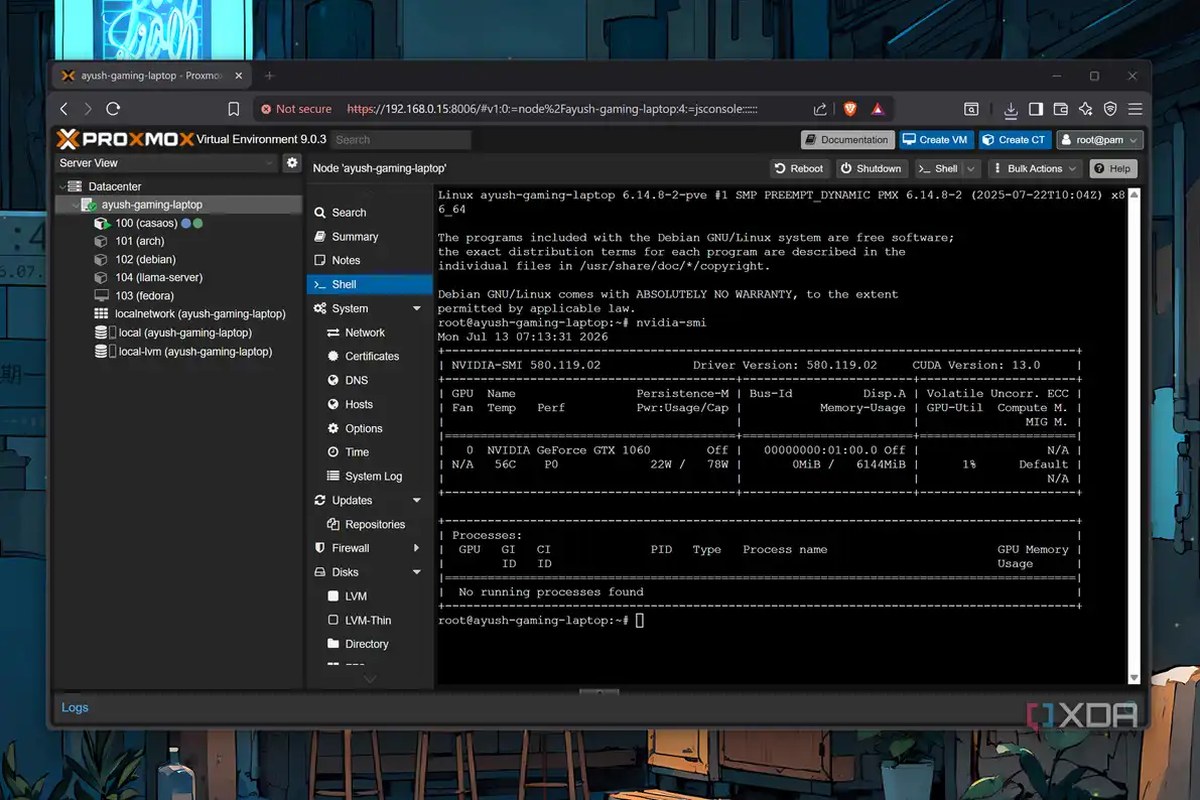
Kendi kendine barındırma projeleri için işletim sistemi seçimi yaparken, Proxmox’u tercih ettim. Çünkü Proxmox hafif bir yapıya sahip ve web arayüzü sayesinde sanal makinelerin yönetilmesi kolaydır. Ancak, asıl nedenim, daha önce dizüstü bilgisayarlarda GPU passthrough’u LXC’lerde nasıl yapılandırabileceğimi bilmemdir. Helios 300’ümde GTX 1060 olduğu için, bu grafik kartını llama.cpp projeleri için kullanmak istedim.

Ancak, o zamandan beri Proxmox 9.0’ı tercih ettim çünkü platformun daha yeni sürümleri Pascal çağı kartlarla uyumlu değil ve bununla ilgili ilk elden deneyimlerim var. Alternatif olarak, Ubuntu Server (masaüstü sürümünden daha az şişirilmiş) ve DietPi, ana makine için iyi seçeneklerdir ve üretkenlik kurulumumun neredeyse her yönünü Docker ortamları kullanarak kopyalayabilirsiniz.
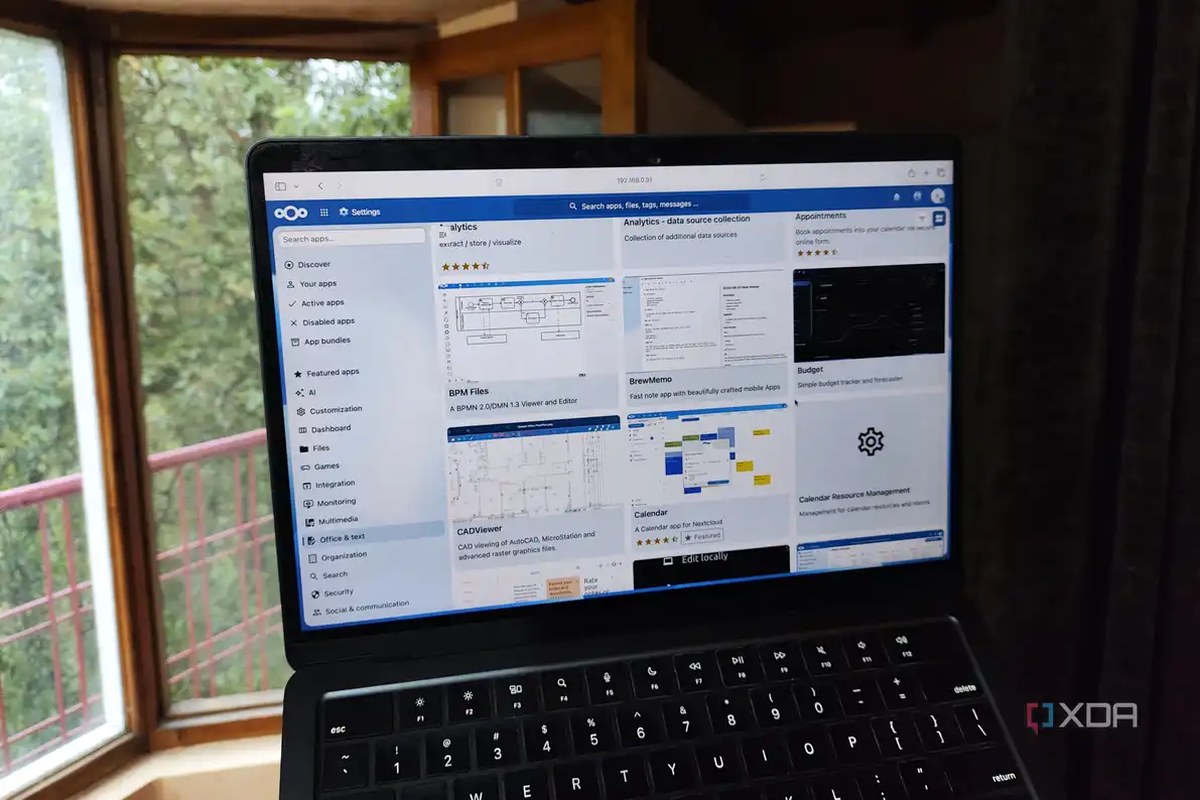
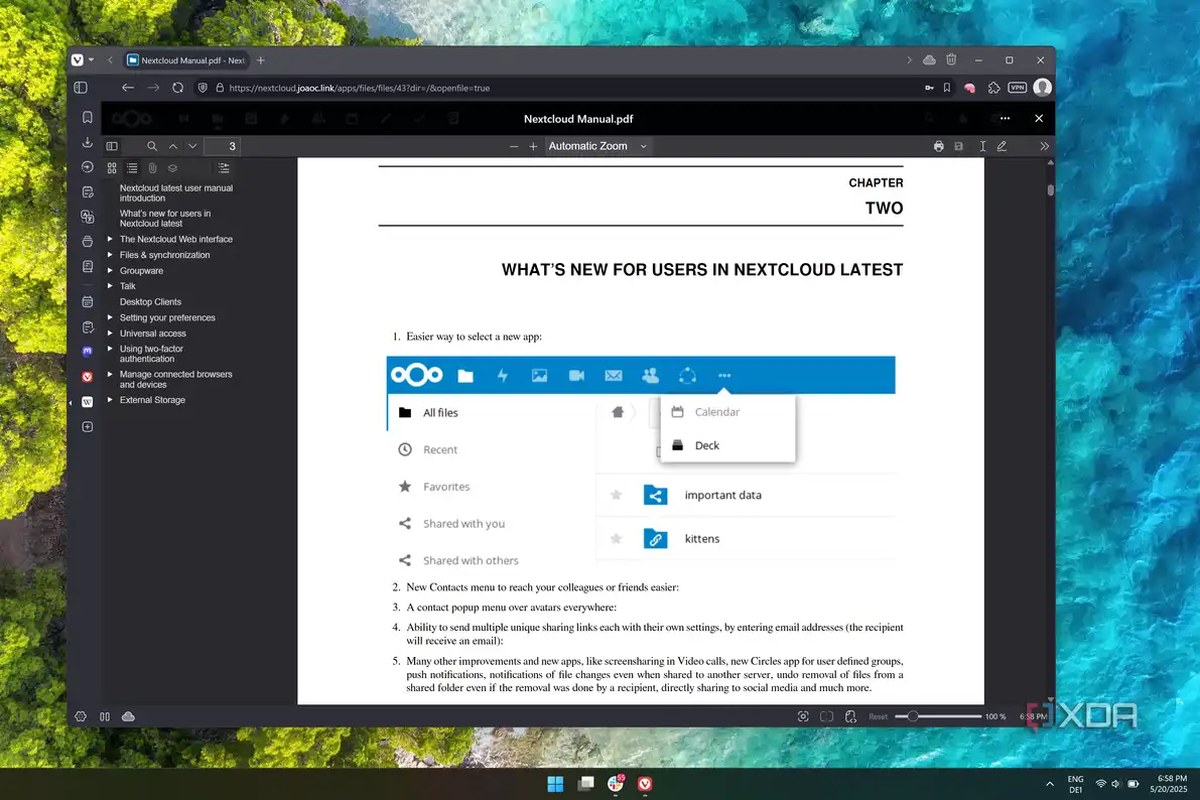
Nextcloud, üretkenlik ihtiyaçlarımın çoğunu karşılıyor. İlk bakışta, Nextcloud’un bir dosya paylaşım ve işbirliği platformu gibi görünebilir ve erken dönemlerde böyle kullandığımı itiraf etmekten nefret ediyorum. Ancak, Nextcloud’un gerçek faydası, gizli araçların bulunduğu Uygulama Mağazası‘nda yatmaktadır.
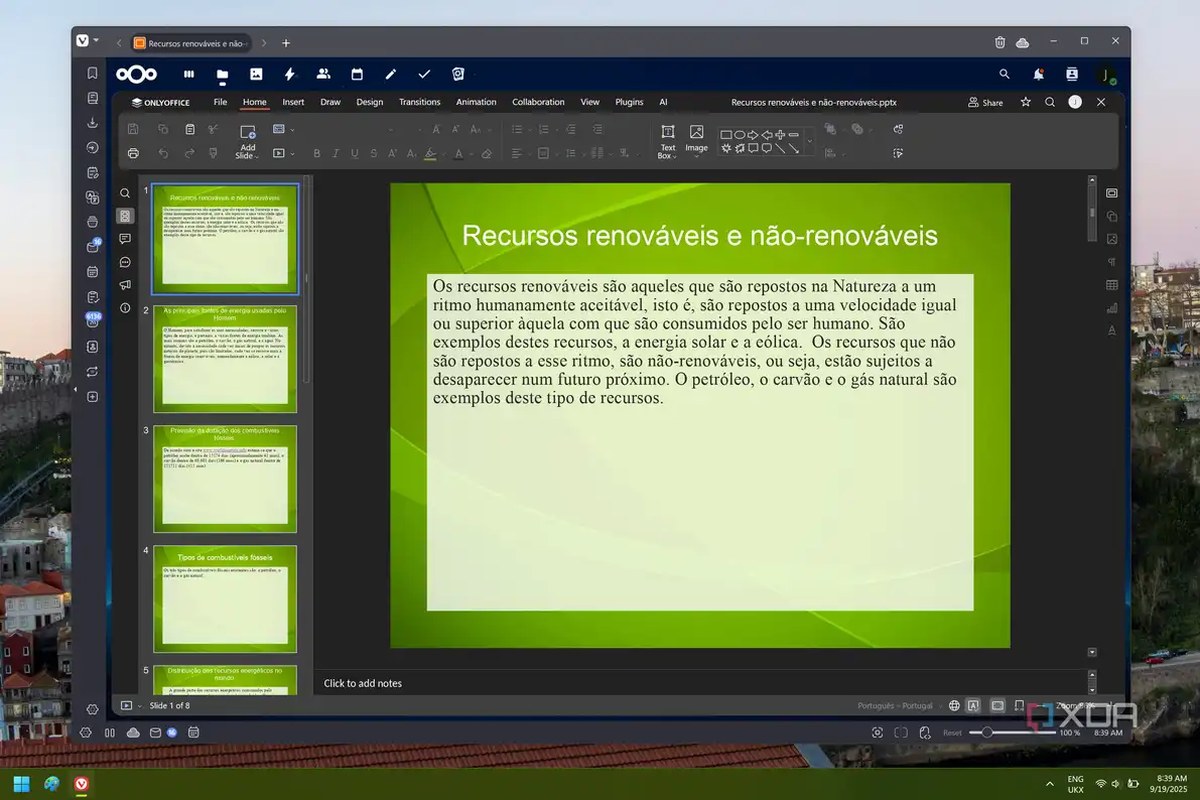
Kişisel olarak, Collabora Office’in Nextcloud’da bulunan en kullanışlı uygulama olduğunu düşünüyorum. Temel bir Nextcloud örneğinde tipik Office belgelerini depolayabilirim, ancak platform belgeleri düzenleyemez veya oluşturamaz, sadece basit metin dosyaları ve yeni klasörler oluşturabilir. Ancak, bir Collabora Office konteynerini Nextcloud ile bağlayarak, Google Drive, Microsoft 365 ve diğer bulut platformlarında olduğu gibi tipik metin belgelerini, elektronik tabloları ve sunum slaytlarını düzenleyebilirim.
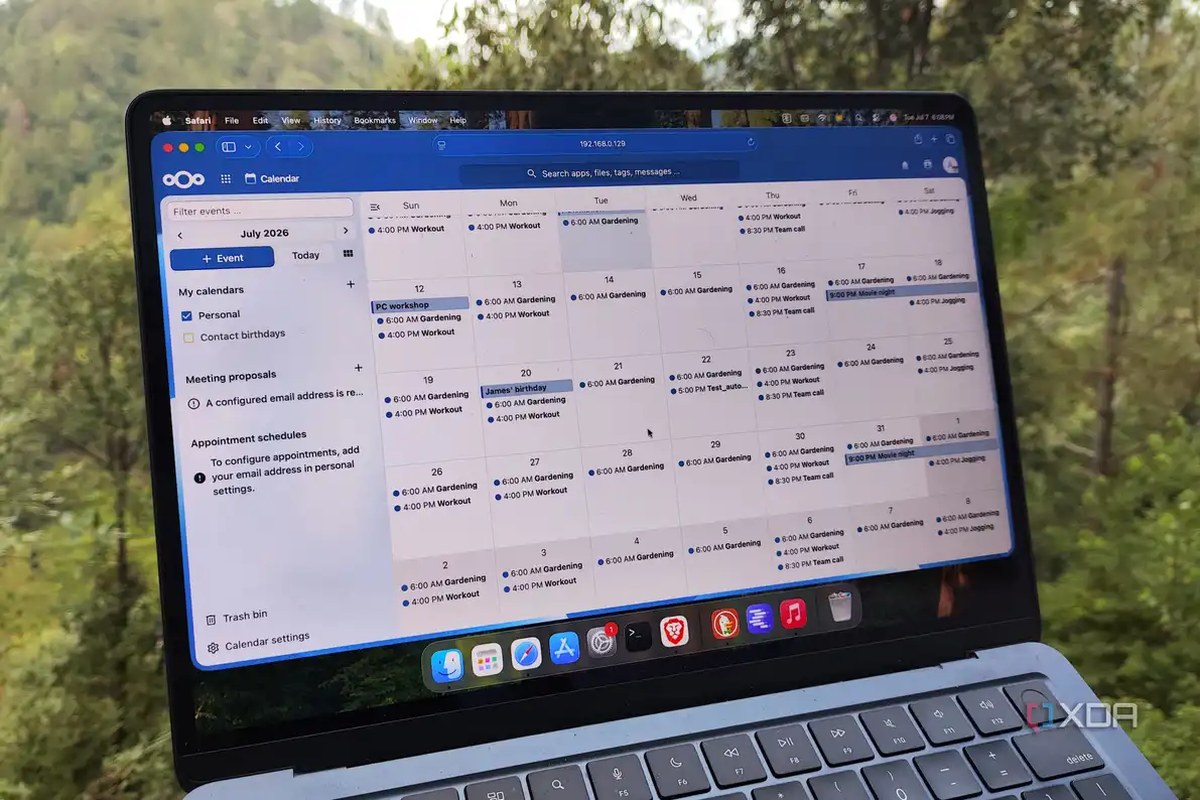
Ancak, Nextcloud Uygulama Mağazası aynı zamanda Microsoft 365 odaklı düzinelerce başka araç da içerir. Günümüzde takvim uygulamasını sıkça kullanıyorum çünkü sadece görev aracından son teslim tarihlerini takip etmekle kalmıyor, aynı zamanda CalDAV tasarımına sahip olduğu için Home Assistant örneğimle anında senkronize oluyor ve bu, zaman tabanlı akıllı ev otomasyonları için çok kullanışlı. Ayrıca, Tablolar, Notlar ve Parolalar, herhangi bir Nextcloud üretkenlik merkezinde sağlam araçlardır ve platformun diğer kendi kendine barındırılan (ve hatta bulut) hizmetlerle entegrasyonlarını takdir ediyorum.
Ancak, üretkenliğimi destekleyen başka uygulamalar da dizüstü bilgisayarımda bulunuyor. Örneğin, Blinko, fikirleri hızlı bir şekilde not almak ve daha sonra zamanınız olduğunda onlara geri dönmek için kullanabileceğiniz harika bir araçtır. Ayrıca, Open Notebook örneğimi de bu dizüstü bilgisayara taşıdım ve burada DevOps, sanallaştırma ve kodlama araştırmam için gereken tüm web sayfalarını ve belgeleri saklıyorum.
En iyi kısmı? LLM’lerin (büyük dil modelleri) gücünü sağlayan uygulamaları bile bu dizüstü bilgisayar üzerinde çalıştırdım. Sanal makinelerde GPU passthrough’u hiç başarılı olamasam da, bir LXC’nin dizüstü bilgisayarın GTX 1060’ını kullanabilmesi çok kolaydı. Şu anda bu grafik kartı llama.cpp paketlerine sahip bir LXC ile çalışıyor ve birlikte eski oyun dizüstü bilgisayarım, RAG (Retrieval-Augmented Generation) görevleri için oldukça güçlü bir yapıya sahip.
Dizüstü bilgisayarın dahili klavyesi ve ekranı kullanışlı özellikler olsa da, pil ömrünün avantaj olarak sunulduğu durumlar vardır. Ancak, bu yanılgıyı düzeltmem gerekiyor. Kesinlikle, elektrik kesintisi olduğunda bile özel bir UPS’ye ihtiyaç duymadan dizüstü bilgisayarın çalışmasını sağlayabilmesi kullanışlıdır. Ne yazık ki, dizüstü bilgisarların pilleri sürekli olarak %100 şarj seviyesinde bırakıldığında şişme eğilimindedir.
Daha da kötüsü, Helios 300 gibi dizüstü bilgisayarlarda pilin çıkarılması kolay değildir ve BIOS’tan bile devre dışı bırakılamaz. Bu nedenle, Proxmox tabanlı dizüstü bilgisayarımın daha sonra yangın tehlikesi yaratmasını önlemek için bir güvenlik önlemi oluşturdum. İlk olarak, dizüstü bilgisayarın güç adaptörünü bir priz soketine bağlamak için akıllı bir fiş kullandım. Ardından, pil seviyesini okuyabilen ve bunu yeni bir web arayüzünde görüntüleyebilen Glances’ı PVE düğümüne yükledim.
Home Assistant başka bir sunucuda çalıştığı için, Glances entegrasyonunu kullanarak pil sensörü verilerini alacak iki otomasyon kuralı oluşturdum: biri pil seviyesi %80’i geçtiğinde akıllı fişi kapatan ve diğeri pil %30’ın altına düştüğünde otomatik olarak açan bir kural.
Eski bir dizüstü bilgisayarınız, kendi kendine barındırma projeleri için çok değerli olabilir. Güncel olmayan bir dizüstü bilgisayarınız varsa, onu bir konteyner barındırma istasyonuna dönüştürmek ona yeni bir hayat verebilir. Bazı özel LLM barındırma ortamları dışında, çoğu üretkenlik uygulaması için konteynerler çok fazla sistem kaynağı tüketmez ve minimal bir dağıtım ile eski dizüstü bilgisayarınız, her ay premium aboneliklere yüzlerce dolar harcamaktan tasarruf etmenizi sağlayabilir.
Bu Gelişmeyi Toplulukta Değerlendirin
Haber hakkındaki düşüncelerinizi, donanım deneyimlerinizi ve teknik sorularınızı topluluk üyeleriyle anlık olarak tartışın.
Bu gelişme hakkında düşüncelerinizi, donanım deneyimlerinizi veya sorularınızı Topluluk Forumumuzda paylaşın.
Foruma Katıl & Yanıtla ➔
























Söz sizde.
Deneyiminizi, sorularınızı ve katkılarınızı paylaşın. E-posta adresiniz yayımlanmaz.