

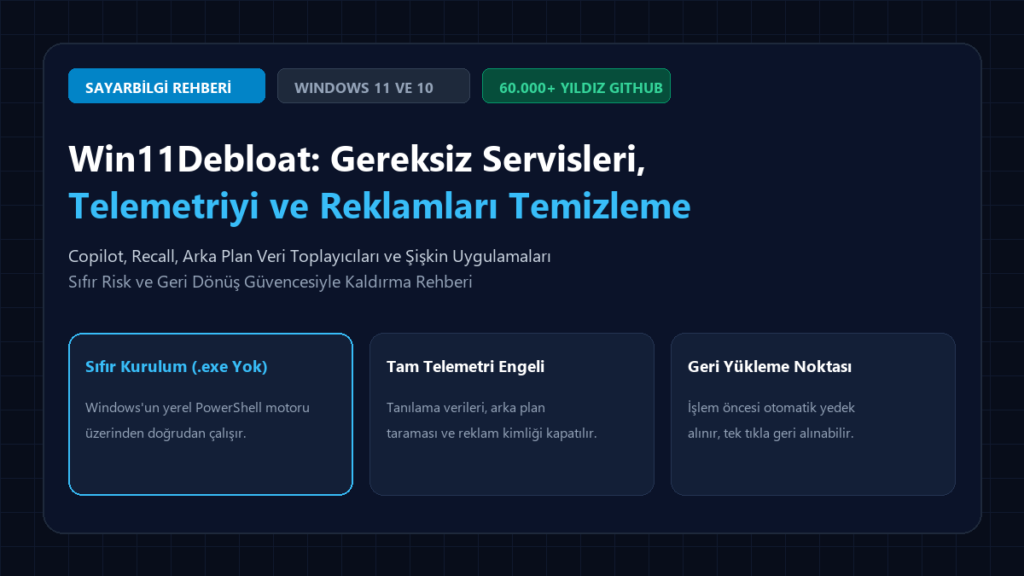
Kun ostatat hankitset modernin työpöytätietokoneen tai kannettavan tietokoneen, tai suoritat puhtaan Windows 11 – tai Windows 10 -asennuksen, odotat järjestelmäsi käyttävän kaikkia prosessoriytimiä ja muistipanssileveyttä korkeimmalla tehokkuudella. Kuitenkin Microsoftin oletuskäyttöjärjestelmäarkkitehtuuri tukahduttaa laitteesi lähes täysin taustalla ajettavilla kymmenillä telemetrialuoteilla, aggressiivisilla diagnostiikkatietojenkokoajilla, Bing-integraation sisältävillä käynnistysvalikon mainoksilla, Windows Copilot -ominaisuudella, Windowsin näytönvalvontapalveluilla sekä esiasennetuilla sponsoroiduilla peleillä. GitHub-alustalla saavuttanut on noussut avoimen lähtökoodin numerokseksi kevyeksi optimointistandardiksi, ja se tarjoaa luotettavimman tavan vapauttaa järjestelmäsi tehtaan pullistuksista (bloatware) ilman minkäänlaista asennusta.
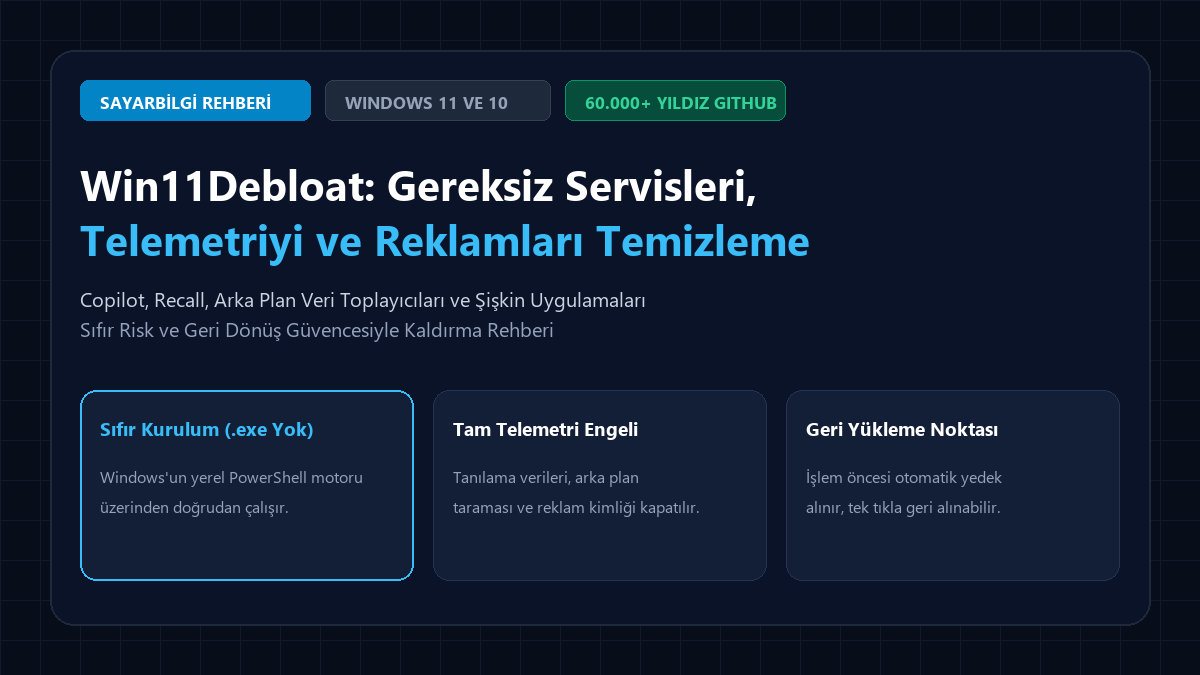
1. Mikä on Win11Debloat ja miten se eroaa tavallisista ‘optimointiohjelmista’?
Verkkosivustoilla kiertävästä lukuisasta suljetun lähdekoodin ja valvomattomasta “Windows-nopeuttajasta” tai “tweakkerista” käytettävistä ohjelmistosta tulee usein peruuttamattomia vaurioita rekisteriin (Registry), mikä saattaa romahduttaa Windows Update -alustan ja aiheuttaa tietoturva-aukkoja tai ajaa taustalla omia lisäpalveluitaan. -yhtiön kehittämä puolestaan toimii aivan vastakkaisella periaatteella näistä työkaluista:

- Sıfır asennus (.exe tai asennusohjelma ei tarvita):
- Systeeminkokonaisuuden suojaaminen (tuhoamaton):
- Otomattinen järjestelmän palautuspiste:
- Tek Tıkla Geri Alınabilirlik (Reversible):
2. Mitä Win11Debloat sulkee ja mitkä järjestelmän osat se säilyy?
Optimisaatio-ohjelman käytössä mieleen tuleva suurin huoli on -kysymys. Win11Debloatin onnistuminen perustuu siihen, että se kohdistuu ainoastaan käyttäjäkokemusta heikentäviin parasitiipalveluihin samalla kun se huolellisesti säilyttää järjestelmän kriittiset komponentit:
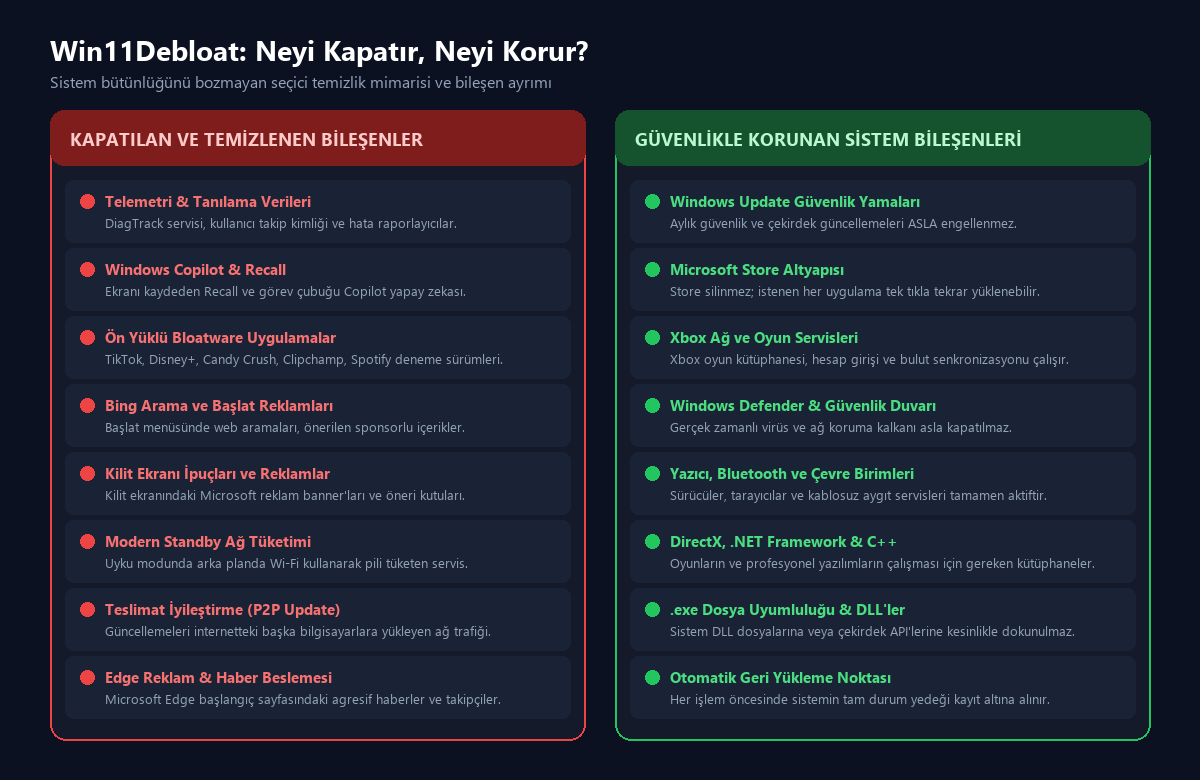
🔴 Suljetut ja järjestelmästä puhdistetut komponentit:
- Arkataustelemetria- ja diagnostiikkapalvelut:
DiagTrack - Windows Copilot, Recall ja AI-palvelut:Windows RecallClick to Do
WSAIFabricSvc - Lisättävät esiasennetut sovellukset (UWP-bloatware):
- Başlat-menü- ja tehtäväpalkin mainokset:
- Toimitoiden optimointi (Delivery Optimization):
- Modern Standbyn verkkokulutus:
🟢 Turvallasti suojatut ja koskemattomat osat:
- Windows-päivitysten tietosuojapäivitykset:
- Microsoft Store -ydin:
- Xbox ja pelipalvelut:
- Windows Defender ja palomuurin:
- Aygıt Sürööket ja ympäristöyksiköt:
- DirectX, .NET Framework ja Visual C++ -ajotietokirjastot:
3. Ennen ja jälkeen: Konkreettiset suoritiskyvyn vaikutukset järjestelmään
Testeissämme, jotka suoritimme puhtaan Windows 11 24H2 -asennuksen päällä, saatu laitteiston kuormituksen lieventyminen Win11Debloat’n suosittelemien optimointien käyttöönoton jälkeen on seuraava:
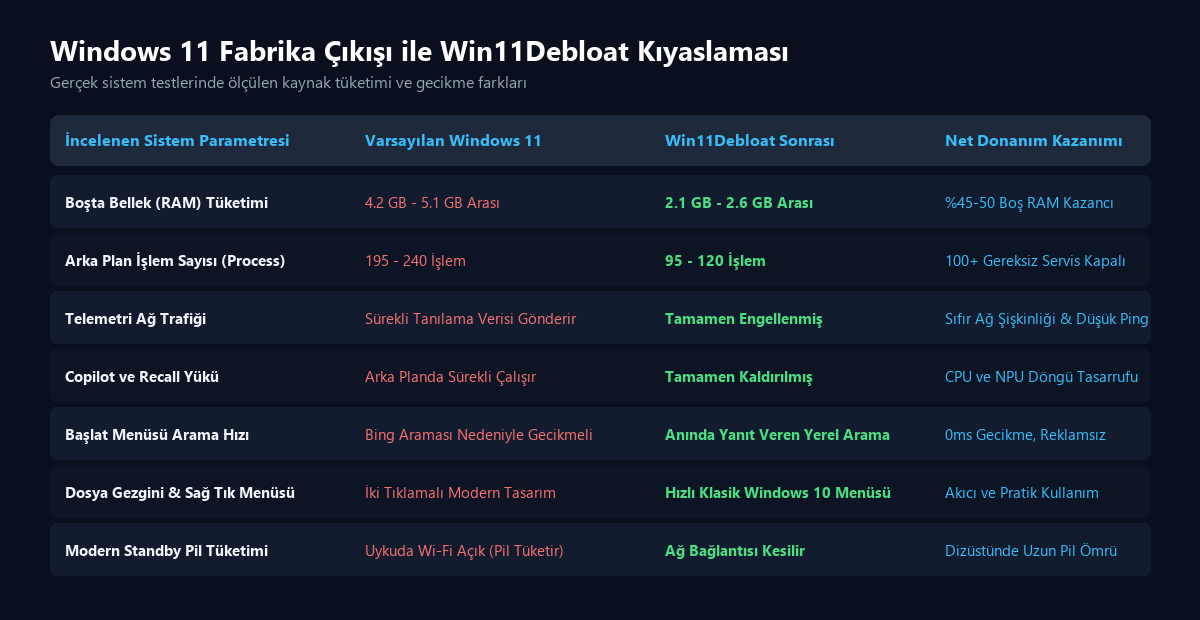
| Tutkittava järjestelmän parametri | Oletusarvoinen Windows 11 | Win11Debloat Ohjelman Käyttöönoton Jälkeen | Nettonetin laitteiston voitto |
|---|---|---|---|
| Vapaan muistin (RAM) kulutus | 4,2 GB – 5,1 GB välillä | 2,1 GB – 2,6 GB välillä | %45-50 Tyhjää muistia |
| Prosessin taustaprosessien määrä | 195 – 240 Käyttö | 95 – 120 Käyttöä | 100+ Turhia palveluita suljettu |
| Telemetrian liikenne | Jatkuva diagnostiikkatiedon lähetys | Kokoontunut täysin estettyyn tilaan | Nolla verkon turpoaminen & matala ping |
| Copilotin ja Recallin kuormitus | Arka Puoli Toimii Jatkuvasti | Täysin poistettu | CPU- ja NPU-säästöt silmukoissä |
| Aloitusvalikon hakunopeus | Viive Bing-haun vuoksi | Paikallinen haku, joka vastaa välittömästi | 0 ms viive, mainokseton kokemus |
| Tiedostohallinta ja oikealla oleva valikko | Kaksivaiheinen moderni valikko | Nopea Klassinen Windows 10 -valikko | Sujuva ja käytännöllinen käyttö |
| Modernin valmiustilan virrankäyttö | Wi-Fi päällä unen aikana (kuluttaa akkua) | Yhteys katketaan | Kannettavassa tietokoneessa pitkä akun kesto |
4. Vaihe Vaiheelta Asennus- ja Käyttöohje
Win11Debloat’n käyttöönottoon ei tarvitse ladata ja purkaa zip-tiedostoa internetistä. Voit ajaa sen suoraan virallisen PowerShell-komennon avulla muutamassa sekunnissa:
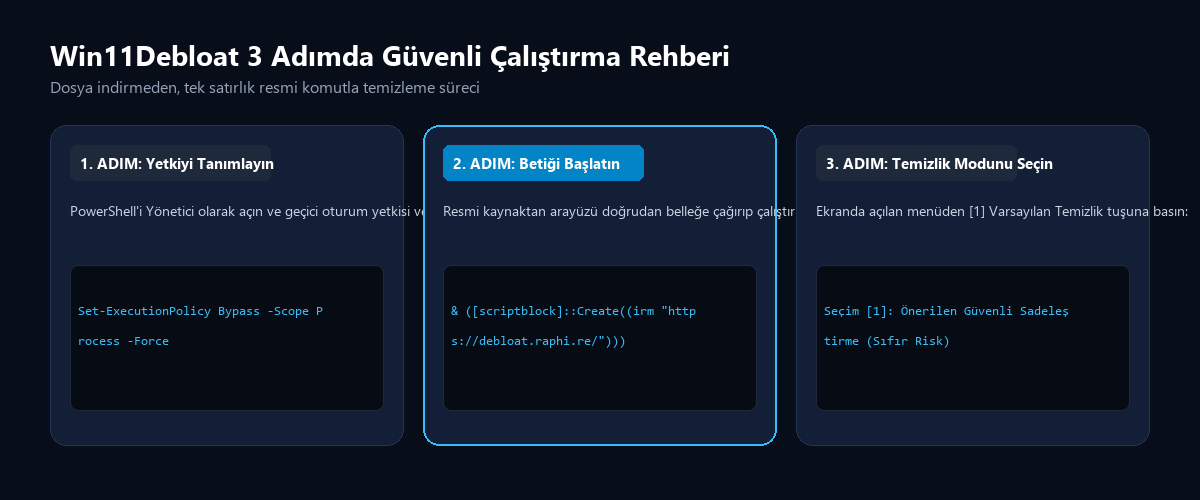
1. vaihe: Avaa PowerShell hallitsijan oikeuksilla Oikeaklikkaa Käynnistä-valikon kuvakkeessa ja valitse avautuvasta valikosta tai .
2. vaihe: Ota väliaikainen istuntolupa käyttöön Liitä PowerShell-konsoliin seuraava komento ja paina Enteria (tämä komento koskee vain tätä tällä hetkellä avattua terminaalikkunaa eikä muuta järjestelmäsi turvallisuuspolitiikkaa pysyvästi):
Set-ExecutionPolicy Bypass -Scope Process -Force3. vaihe: Suorita virallinen Win11Debloat-koodi Liitä seuraava yksirivinen turvallinen kom ja paina Enter-näppäintä:
& ([scriptblock]::Create((irm "https://debloat.raphi.re/")))Komennot syötettäessä skripti skannaa automaattisesti järjestelmäsi ja näyttää sinulle suomenkielisen selityksen sisältävän valikkojärjestelmän:
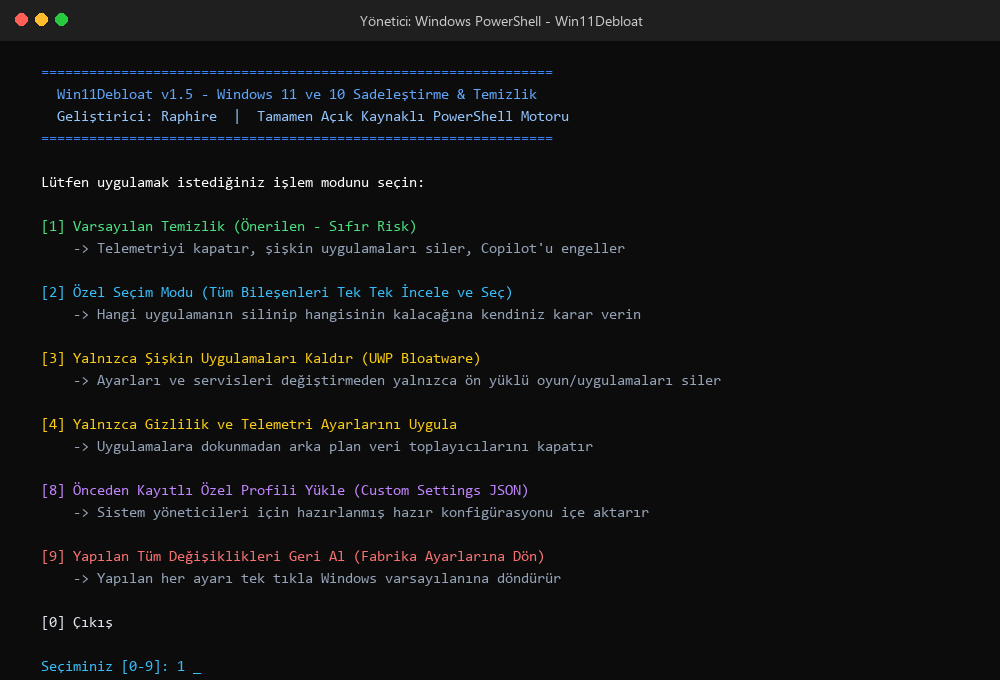
5. Valikkovaihtoehdot: Minkä numeron valitset?
Kun terminaaliruutu avautuu, voit aloittaa prosessin painamalla näppäimistöltäsi asianomaisen numeron ja Enter-näppäimen:
- [1] Oletusarvoinen puhdistus (aj oletusarvoisen debloatin – suositeltu tila):
- [2] Ominainen valintatila (Custom debloat):
- [3] Vain sovellusten poisto (Remove Apps):
- [4] Vain tietosuojasettusten soveltaminen:
- [8] Erityinen konfiguraatio ladataan:
- [9] Muutosten peruutus:
6. Pelajien ja ammattilaisten hienosäätö
Jos pelaat kilpailullisia pelejä (CS2, Valorant, Rainbow Six Siege) tai teet renderöintiä, seuraavat kolme parametria antavat sinulle suoran laitehyötyn:
- Viittain tarkkuuden lisääminen (hiiren kiidytys) -lukitus:
- Gtelevyö: “Gtelevi lopeta” -ominaisuus:
- Klassisen oikealla painamalla avattavan valikon palauttaminen:
7. Usein Kysytyt Kysymykset (UKK)
Soru 1: Onko Win11Debloat turvallinen? Sisältääkö se viruksia tai taustaovia? Kyllä, se on ehdottomasti turvallinen. Win11Debloat ei ole suljettu .exe-tiedosto, vaan avoin PowerShell-tekstitiedosto (.ps1), jonka lähdekoodi on julkisesti GitHubissa kaikkien tarkasteltavana. Maailmanlaajuisesti kymmenet tuhannet järjestelmänhallintajat ja kehittäjät ovat tarkistaneet sen.
Soru 2: Tulevilla Windows-päivityksillä asetukset nollautuvatko? Suurissa versionpäivityksissä (esimerkiksi 24H2:sta 25H2:een siirtyessä) Microsoft voi avata joitakin telemetria-avaimia uudelleen. Tässä tapauksessa voit ajaa Win11Debloat-komennon uudelleen ja puhdistaa järjestelmän sekunneissa.
Sivu 3: Kuinka peruutan satunnaisesti poistamani Windows-sovelluksen? Koska Microsoft Storen alusta on hyvin rakennettu, voit milloin vain asentaa uudelleen minkä tahansa virallisen Microsoft-sovelluksen (kuten Laskimen, Valokuvat, Paintin, Muistilaudan jne.) kirjoittamalla sen nimen Microsoft Storen hakuikkunaan ja valitsemalla “Asenna”.
Bahas perkembangan ini di Komunitas
Haber hakkındaki düşüncelerinizi, donanım deneyimlerinizi ve teknik sorularınızı topluluk üyeleriyle anlık olarak tartışın.
Bu gelişme hakkında düşüncelerinizi, donanım deneyimlerinizi veya sorularınızı Community Forumumuzda paylaşın.
Foruma Katıl & Yanıtla ➔






















Giliran Anda berbicara.
Bagikan pengalaman, pertanyaan, dan tanggapan Anda. Alamat email Anda tidak akan dipublikasikan.