

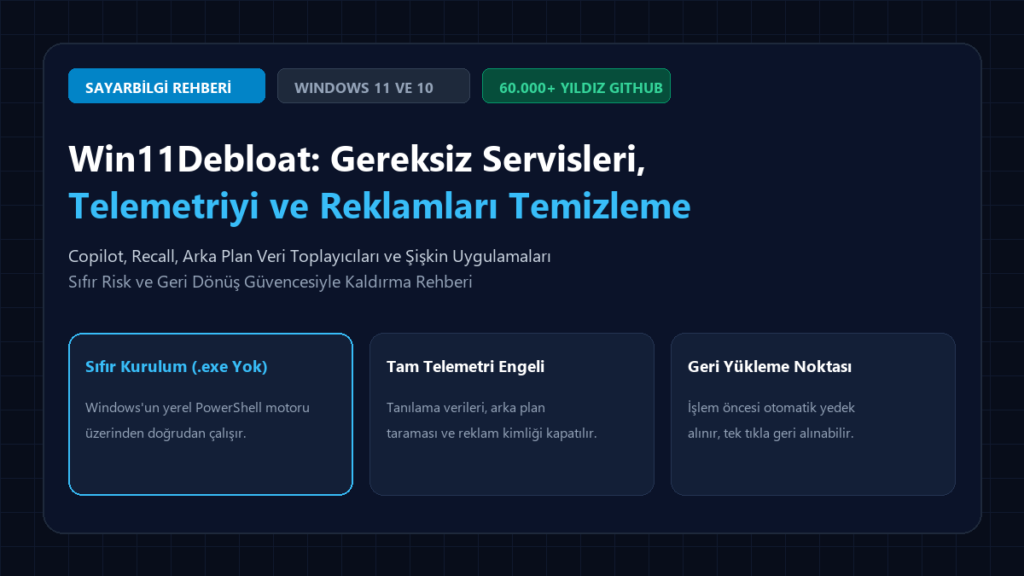
Lorsque vous achetez un ordinateur de bureau ou portable moderne, ou que vous effectuez une installation propre de Windows 11 / Windows 10, vous attendez de votre système qu’il utilise le plus haut rendement possible l’ensemble de ses cœurs de processeur et de sa bande passante mémoire. Cependant, l’architecture par défaut du système d’exploitation de Microsoft surcharge votre matériel avec des dizaines de capteurs de télémétrie fonctionnant en arrière-plan, des collecteurs de données de diagnostic agressifs, des publicités dans le menu Démarrer intégrées à Bing, Windows Copilot, les services de surveillance d’écran Recall, ainsi que des jeux sponsorisés préinstallés. , qui a remporté sur GitHub et est devenu la référence numéro un de l’optimisation légère dans le monde du code source ouvert, vous offre la méthode la plus fiable pour libérer votre système des gonflements d’usine (bloatware), sans aucune installation requise.
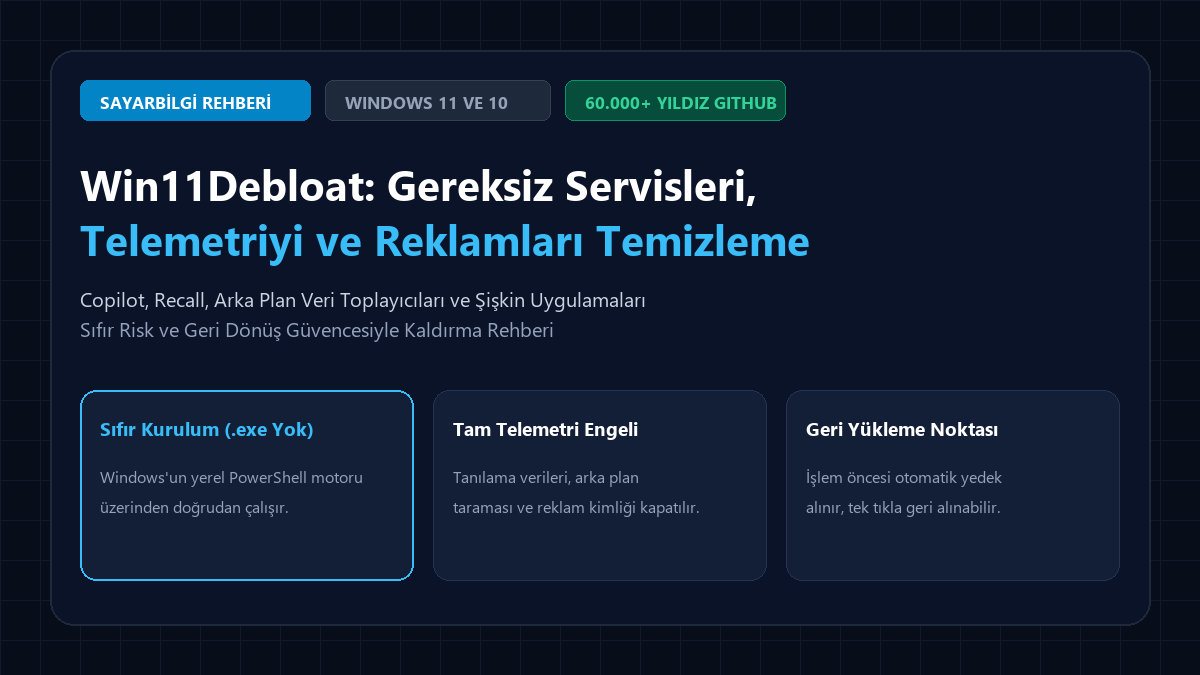
1. Win11Debloat : c’est quoi et pourquoi diffère-t-il des programmes d’« optimisation » ordinaires ?
Sur Internet, de nombreux logiciels « accélérateurs Windows » ou « tweakers » issus de sources fermées et non contrôlés provoquent des corruptions du registre Windows (Registry) irréversibles, font s’effondrer l’infrastructure de Windows Update en ouvrant des brèches de sécurité, ou encore font tourner en arrière-plan leurs propres services additionnels. , développé par , fonctionne quant à lui selon une philosophie radicalement opposée à celle de ces outils :

- Sans installation (aucun fichier .exe ni installateur) :
- Intégrité du système préservée (non destructif) :
- Point de restauration automatique du système :
- Retour à la configuration d’usine réversible (réversibilité) :
2. Win11Debloat : Qu’est-ce qui est désactivé et quels composants du système sont préservés ?
Lors de l’utilisation d’un outil d’optimisation, la plus grande crainte qui vient à l’esprit est : Le succès de Win11Debloat réside dans le fait qu’il cible uniquement les services parasites qui nuisent à l’expérience utilisateur, tout en préservant avec soin les composants vitaux du système :
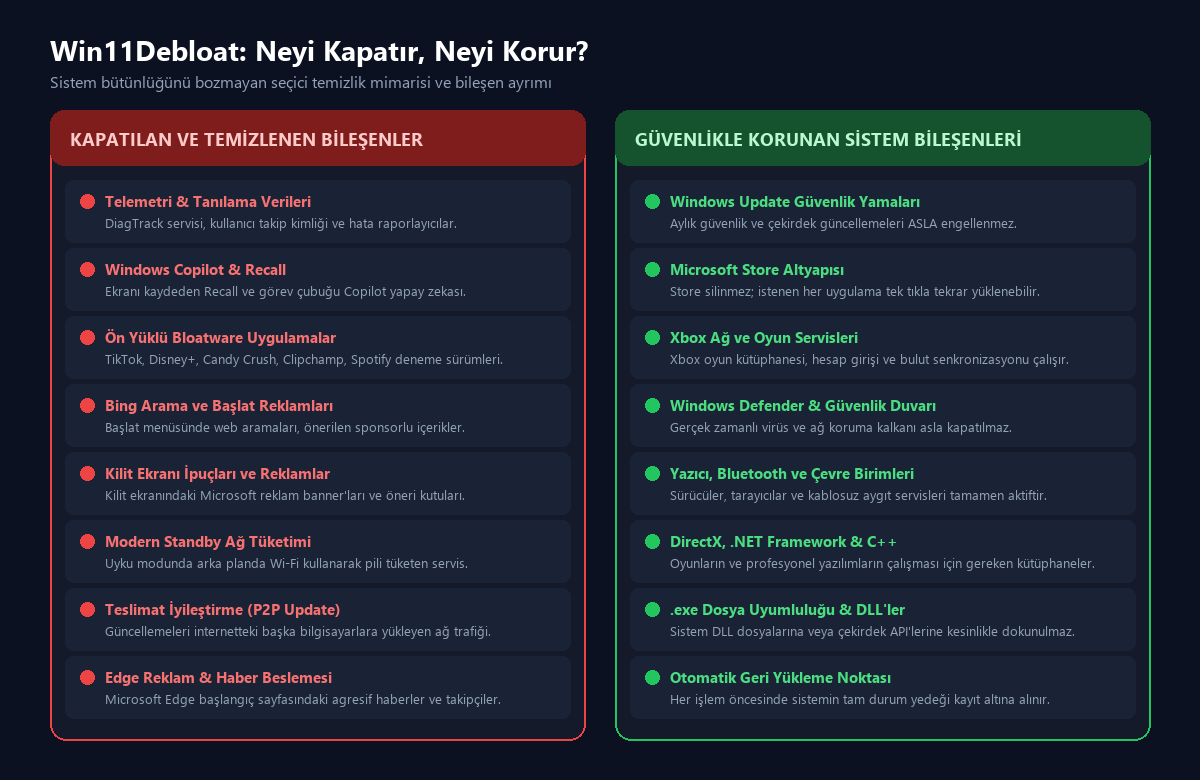
🔴 Composants désactivés et purifiés du système :
- Télémétrie et services de diagnostic en arrière-plan :
DiagTrack - Windows Copilot, Recall et les services IA :Windows RecallClick to Do
WSAIFabricSvc - Applications préinstallées inutiles (bloatware UWP) :
- Publicités dans le Меню Démarrer et la barre des tâches :
- Optimisation de la livraison (Delivery Optimization) :
- Consommation électrique du Modern Standby sur le réseau :
🟢 Composants sécurisés et jamais touchés :
- Correctifs de sécurité Windows Update :
- Microsoft Store Core :
- Xbox et Services de jeux :
- Windows Defender et pare-feu :
- Aygıt Sürücüleri et Unités d’environnement :
- DirectX, .NET Framework et les runtimes Visual C++ :
3. Avant et après : Effets concrets sur les performances du système
Lors de nos tests réalisés sur un système installé proprement avec Windows 11 24H2, l’allègement du matériel obtenu après l’application des optimisations recommandées par Win11Debloat se présente comme suit :
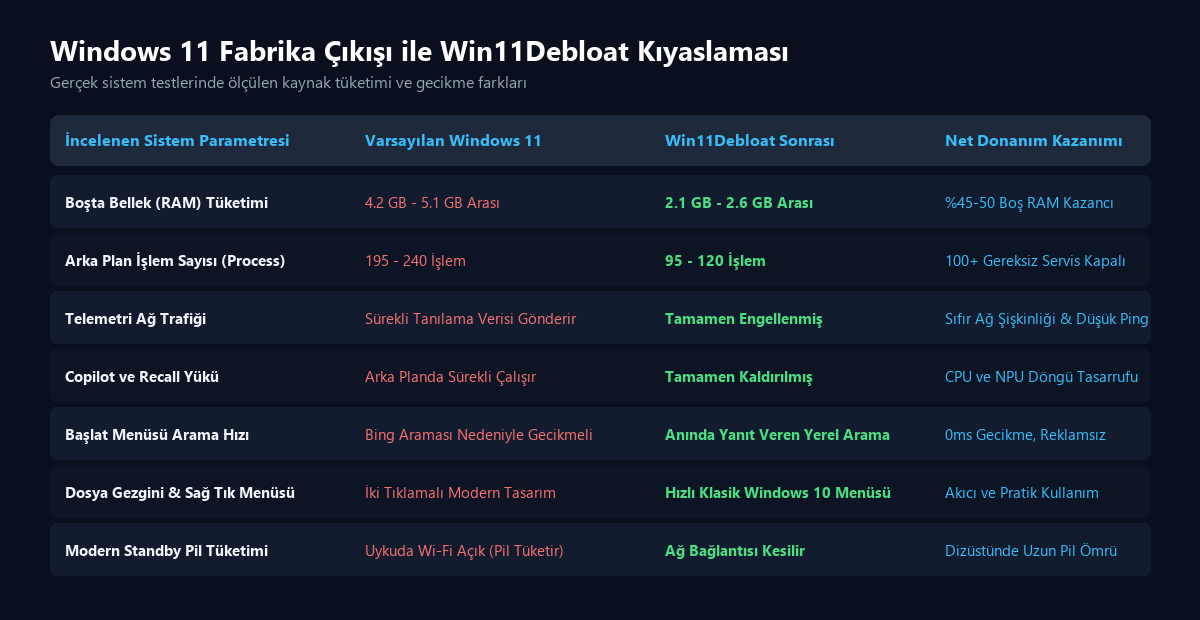
| Paramètre du système examiné | Windows 11 par défaut | Win11Debloat Appliqué Après | Gains de performance réseau |
|---|---|---|---|
| Consommation de mémoire vive (RAM) | 4,2 Go – 5,1 Go | 2,1 Go – 2,6 Go | %45-50 Boş Bellek Kazancı 45-50 % d’économie de mémoire vive |
| Nombre d’opérations en arrière-plan (Process) | 195 – 240 Opération | 95 – 120 Opération | 100+ services inutiles désactivés |
| Trafic réseau de télémétrie | Envoie des données de diagnostic continu | Entirement bloqué | Zéro gonflement du réseau et faible latence |
| Charge de Copilot et de Recall | Fonctionne en arrière-plan en continu | Entièrement supprimé | Économies de cycles CPU et NPU |
| Vitesse de recherche dans le menu Démarrer | Retard dû à la recherche Bing | Réponse instantanée de recherche locale | 0 ms de latence, expérience sans publicité |
| Explorateur de fichiers & menu contextuel | Меню Moderne en Deux Phases | Меню Windows 10 Classique Rapide | Fluide et facile à utiliser |
| Consommation électrique en veille moderne | Wi-Fi activé en veille (consommation de batterie) | Connexion réseau coupée | Autonomie de batterie prolongée sur ordinateur portable |
4. Étape Guide d’installation et de mise en marche étape par étape
Vous n’avez pas besoin de vous occuper de télécharger un fichier zip depuis Internet puis de le décompresser pour exécuter Win11Debloat. Vous pouvez l’exécuter en quelques secondes directement avec la commande PowerShell officielle :
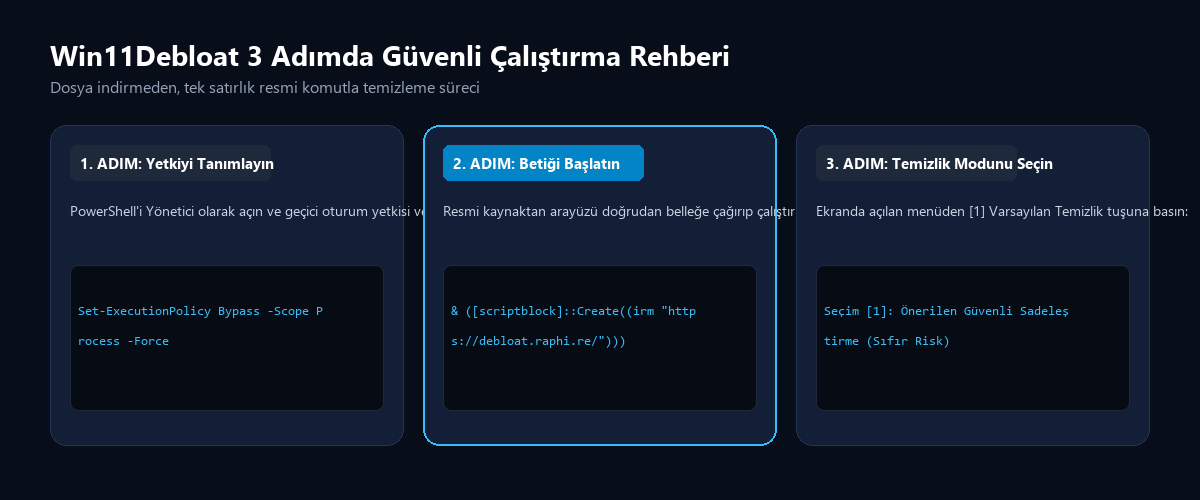
1. Étape : Lancez PowerShell en tant qu’administrateur Cliquez avec le bouton droit sur l’icône du menu Démarrer, puis sélectionnez ou dans le menu contextuel.
2. Étape : Activer l’autorisation de session temporaire Collez la commande suivante dans la console PowerShell puis appuyez sur la touche Entrée (cette commande est propre uniquement à la fenêtre de terminal actuellement ouverte et ne modifie pas de façon permanente la politique de sécurité générale de votre système) :
Set-ExecutionPolicy Bypass -Scope Process -ForceÉtape 3 : Exécutez le code officiel Win11Debloat Collez la commande sécurisée à une seule ligne ci-dessous, puis appuyez sur la touche Entrée :
& ([scriptblock]::Create((irm "https://debloat.raphi.re/")))Dès que la commande est saisie, le script lance automatiquement un scan de votre système et fait apparaître une interface de menu avec des explications en turc :
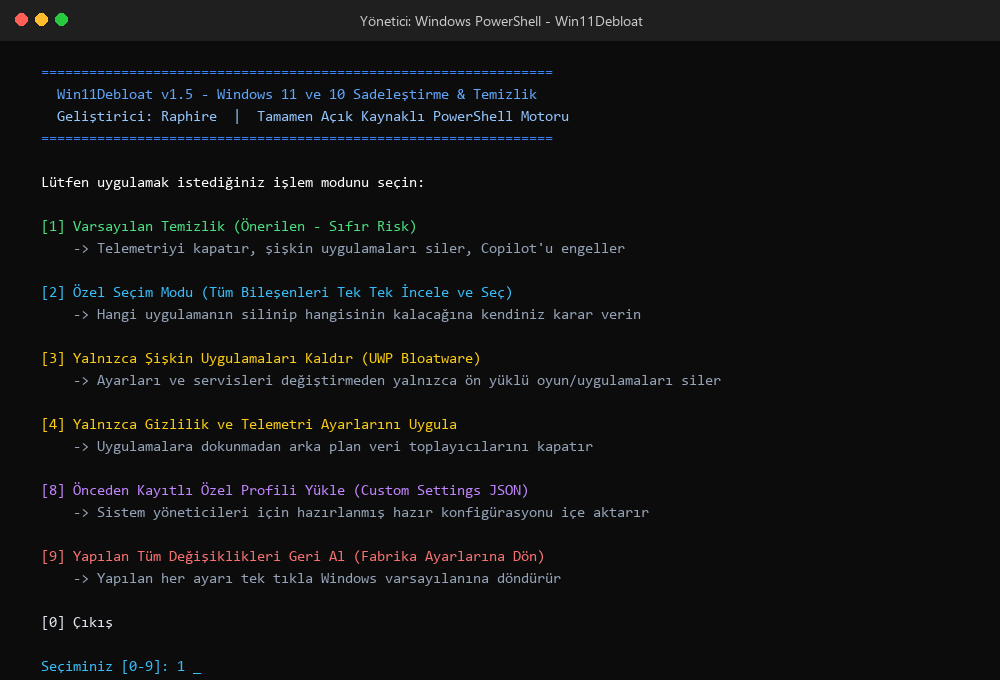
5. Options du menu : Quel numéro devez-vous sélectionner ?
Lorsque l’écran du terminal s’ouvre, vous pouvez démarrer le processus en composant le numéro correspondant sur votre clavier puis en appuyant sur la touche Entrée :
- [1] Nettoyage par défaut (Run default debloat – Mode recommandé) :
- [2] Mode de sélection personnalisée (Custom debloat) :
- [3] Supprimer uniquement les applications (Remove Apps) :
- [4] Appliquer uniquement les paramètres de confidentialité :
- [8] Charger une configuration spéciale :
- [9] Revenir les modifications :
6. Réglages fins pour les joueurs et les professionnels
Si vous jouez à des jeux compétitifs (CS2, Valorant, Rainbow Six Siege) ou si vous effectuez des rendus, les trois paramètres suivants vous offrent un avantage matériel direct :
- Verrouiller l’augmentation de la sensibilité du pointeur (vitesse de la souris) :
- Barre des tâches « Tâche de fin » (End Task) Fonctionnalité :
- Le retour du menu contextuel classique par clic droit :
7. Questions fréquemment posées (FAQ)
Question 1 : Win11Debloat est-il sûr ? Contient-il un virus ou une porte dérobée ? Absolument sûr. Win11Debloat n’est pas un fichier .exe fermé ; son code source est ouvert à l’examen de tous sur GitHub, sous la forme d’un fichier texte PowerShell transparent (.ps1). Il a été examiné par des dizaines de milliers de administrateurs système et de développeurs du monde entier.
Question 2 : Les paramètres seront-ils réinitialisés lors des futures mises à jour de Windows ? Lors des grosses mises à jour de version (par exemple, le passage de 24H2 à 25H2), Microsoft peut réactiver certaines clés de télémétrie. Dans ce cas, vous pouvez relancer la commande Win11Debloat pour purifier à nouveau le système en quelques secondes.
Question 3 : Комментарий puis-je annuler la suppression accidentelle d’une application Windows ? Étant donné que l’infrastructure du Microsoft Store est particulièrement fiable, vous pouvez réinstaller à tout moment n’importe quelle application officielle de Microsoft (Calculatrice, Photos, Paint, Bloc-notes, etc.) en tapant son nom dans la barre de recherche du Microsoft Store puis en cliquant sur « Installer ».
Обсудите это событие в сообществе
Haber hakkındaki düşüncelerinizi, donanım deneyimlerinizi ve teknik sorularınızı topluluk üyeleriyle anlık olarak tartışın.
Bu gelişme hakkında düşüncelerinizi, donanım deneyimlerinizi veya sorularınızı Сообщество Forumumuzda paylaşın.
Foruma Katıl & Yanıtla ➔






















Ваша очередь.
Поделитесь своим опытом, вопросами и предложениями. Ваш адрес электронной почты не будет опубликован.