

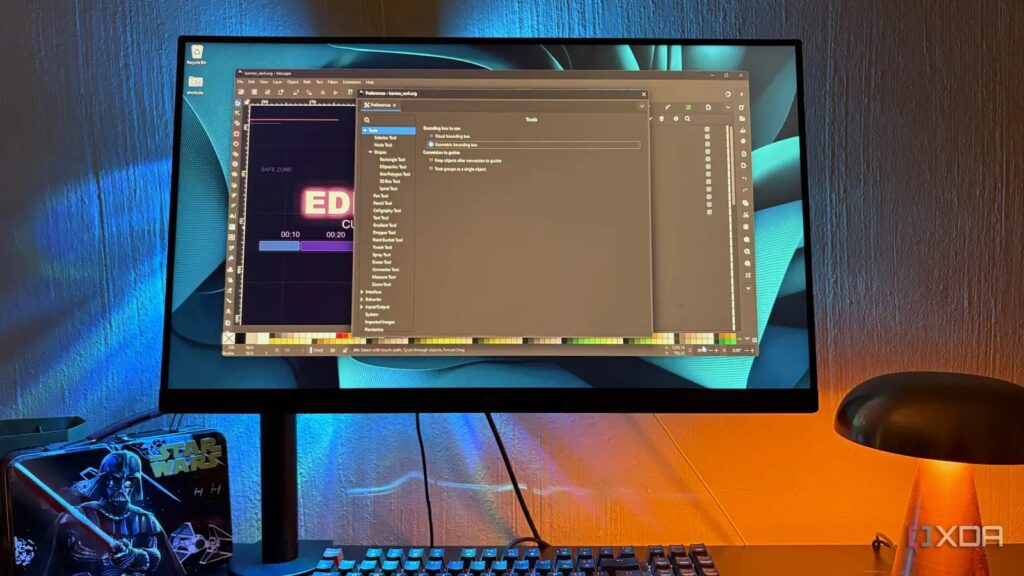
Tüm yeni tasarım araçlarının piyasaya sürülmesine rağmen, vektör işleri için açık kaynaklı tercih hâlâ Inkscape. Ancak denemelerine rağmen birçok Illustrator kullanıcısı bir öğleden sonrayı bile tamamlamıyor. Bunun sebebi Inkscape’in Illustrator’ın birebir aynısı olmaması ve varsayılan ayarlarının pek de işe yaramaması. Ölçümler hafifçe sapıyor, yeniden boyutlandırılan şekillerin dış hatları da kendileriyle birlikte sürükleniyor ve alışılmış kısayollar tamamen farklı işlevlere atanmış. Fakat Inkscape’i ilk kullanımda daha akıcı hale getirmek için varsayılan ayarları değiştirmek yeterli. Herkesin iş akışı farklı ayarlamalar gerektirse de, başlangıçta öncelik vermeniz gereken ayarlar şunlar.
Inkscape’in Klavye Kısayollarını Tanıdık Bir Setle Değiştirmek
Başlamak İçin En İyi Yer Her Zaman Kısayollar
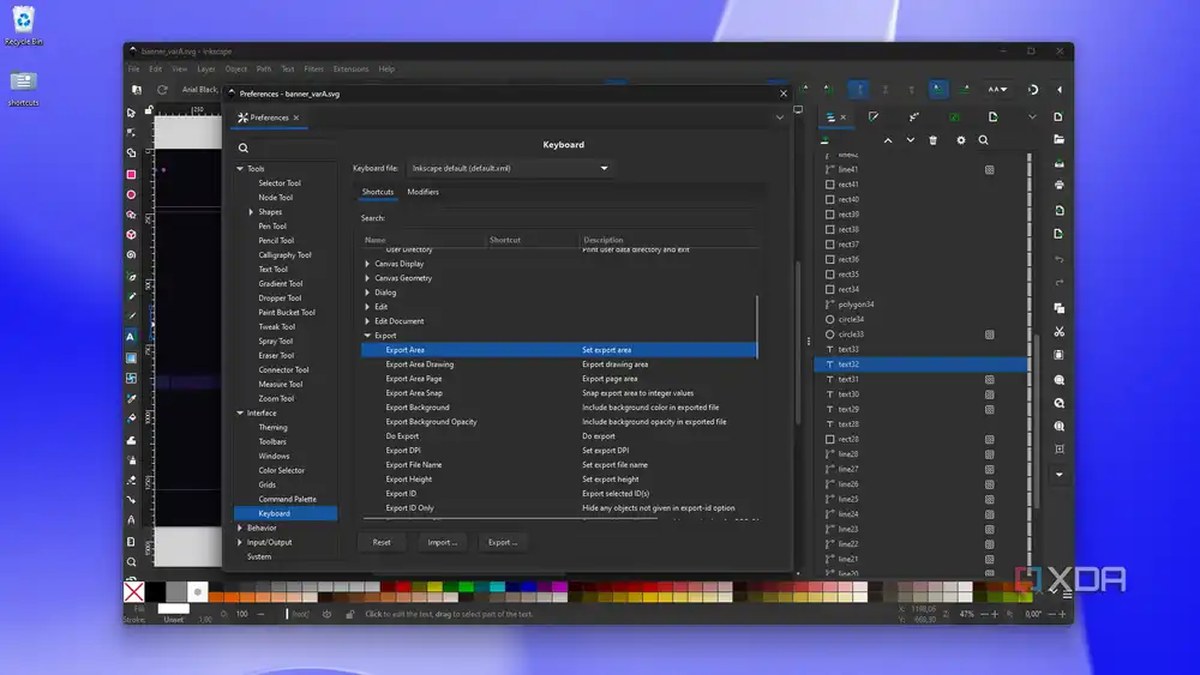
Inkscape’e geçerken ilk sorunla karşılaşacağınız alan kısayollar olacak; bunlar Illustrator’dakiyle aynı şekilde atanmamış. Aslında Inkscape, bu sorunu çözmek için Düzenle > Tercihler > Arayüz > Klavye bölümünde hazır bir çözüm sunuyor. Üstteki Klavye dosyası açılır menüsü, diğer grafik uygulamalarının kısayol haritalarını kopyalayan önceden ayarlanmış seçenekler içeriyor ve bunların arasında Illustrator da var.
Ancak bu çözüm mükemmel değil. Kararlı sürümlerdeki Illustrator önceden ayarlı haritası CS2 günlerinden kalma ve 1.1 sürümünden bu yana sadece küçük bir güncelleme almış. Bu yüzden bazı yeni kısayollar aynı değil. Topluluktan biri, Illustrator CC 2024’e dayalı daha yeni bir harita hazırladı. Inkscape ekibi, 1.5 sürümü için bu haritanın test edilmesini istedi ve siz de bu dosyayı indirip mevcut sürümünüze kendiniz yükleyebilirsiniz.

Kısayolların yanındaki Değiştiriciler sekmesine de göz atmak faydalı. Inkscape varsayılan olarak Ctrl tuşu ve kaydırma tekerleğiyle yakınlaştırma yapıyor, ancak Tuval Yakınlaştırması altındaki Ctrl seçeneğini işaretlememek tekerleğin tek başına yakınlaştırmasını sağlıyor. Yine de kaydırma için ayrı bir değiştirici belirlemeniz gerekebilir.
Varsayılan Şablonu Değiştirmek
Açılan Her Yeni Dosya, Asla Yazdırmayacağım Bir Kağıt Sayfası Olarak Açılıyordu
Her yeni Inkscape belgesi, milimetre cinsinden ölçülen tek bir A4 sayfası olarak açılıyor. Bu, bir broşür hazırlıyorsanız sorun değil, ancak Inkscape ile yapılan neredeyse diğer her şey muhtemelen bir ekranda görünecek. Uygulamada, çizmeye başlamadan önce her dosyada Belge Özellikleri bölümünde aynı işi yapmak zorunda kalıyordum: birimleri değiştirmek ve banner boyutumu elle yazmak. Milimetreyle çalışmak ayrıca çizgi kalınlıklarının garip ondalık sayılarla ortaya çıkmasına neden oluyordu.
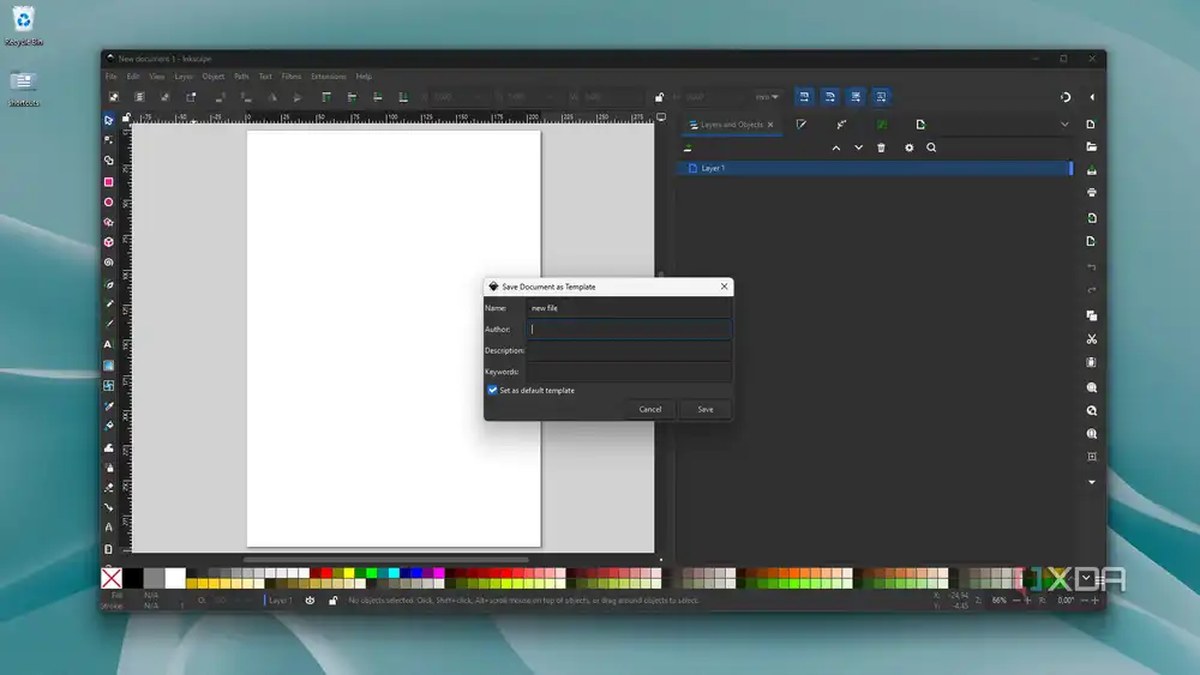
Çözümü çok hızlı. Belge Özellikleri’nde (Ctrl + Shift + D) yeni bir belgeyi istediğiniz şekilde ayarlayın, ardından Dosya > Şablonu Kaydet’i seçin ve Varsayılan Şablon Olarak Ayarla seçeneğini işaretleyin. Bunu boş bir tuval üzerinde yapın, çünkü sayfadaki her şey şablona da kaydedilecek. Benimki artık 2560 x 1440 pikselle açılıyor.
Sınır Kutusunu Görselden Geometrik Modele Değiştirmek
Araç Çubuğundaki Sayılar Çizdiğim Şekille Uyuşmuyordu
Bunu fark etmem aslında bir dakika sürdü. Belirli bir boyutta bir dikdörtgen çizip dış hat eklediğimde, araç çubuğundaki Genişlik ve Yükseklik alanları, şekil değişmese bile biraz daha büyük bir değere atlıyordu. Buna Inkscape’in “sınır kutusu” deniyor; bir nesneyi ölçerken veya hizalarken kullandığı kesikli çizgili kutu. Varsayılan olarak Görsel olarak ayarlanmış, yani nesneyi ekrandaki görünüşüne göre, çizgi kalınlığı da dahil olmak üzere ölçüyor ve filtre uygulanmış nesnelerin etrafındaki ekstra alanı da hesaba katıyor.
Diğer seçenek ise Geometrik. Bu seçenek çizgiyi göz ardı ederek yolun kendisini merkez hatlarına kadar ölçüyor. Bu sayede yazdığınız boyut tam olarak elde ettiğiniz boyut oluyor ve hizaladığınız her şey gerçek şekline göre yerleşiyor.
Bu ayarı değiştirmek için Tercihler’i açın, listedeki araçlardan biri yerine Araçlar başlığının kendisine tıklayın ve Sınır Kutusu altında Geometrik’i seçin. Bu aynı zamanda hizalamayı da öngörülebilir kılıyor: Aynı boyutta çizilen iki şekil, biri diğerinden çok daha kalın bir dış hatla çizilse bile aynı şekilde hizalanıyor ve aralarına aynı mesafe bırakılıyor.
Çizgi Ölçeklendirmesini Kapatmak
Çizgilerimin Kalınlığı Bir Şeyi Yeniden Boyutlandırdığımda Değişiyordu
Inkscape’te bir nesneyi yeniden boyutlandırdığınızda dış hatları da onunla birlikte büyür veya küçülür. Yani 1.5px çizgi kalınlığına sahip bir kutuyu iki katına çıkardığınızda, sonuçta 3px’lik bir çizgi elde edersiniz. Bu, tamamen bitmiş bir illüstrasyonu ölçeklendirirken sorun değil, ancak her çizginin tam olarak eşleşmesi gereken kullanıcı arayüzü tarzı işlerde oldukça sinir bozucu olabilir.
Tercihler > Davranış > Dönüşümler bölümüne gidin ve Çizgi Kalınlığını Ölçeklendir seçeneğinin işaretini kaldırın. Hemen altında yuvarlak köşeler, gradyanlar, desenler ve kesikli çizgiler için benzer seçenekler bulunuyor; hepsi aynı şekilde çalışıyor. Ancak her seferinde Tercihler bölümünü karıştırmak zorunda kalmazsınız. Aynı seçenekler, Seçici aracının araç çubuğunun en sağındaki dört anahtar düğme olarak da mevcut, böylece projeye göre bunları değiştirebilirsiniz. Sadece bu ayarı kapatmanın, çizgi kalınlığının ölçeklenmesini istediğiniz nesneler de dahil olmak üzere her şeye etki ettiğini unutmayın.
İtme Mesafesini ve Dönme Adımlarını Daraltmak
Asla Kontrol Edeceğimi Düşünmediğim Küçük Sayılar
Bu ayarlar Tercihler > Davranış > Adımlar bölümünde bulunuyor. Ok tuşlarına her basıldığında seçili nesne belirli bir mesafe hareket eder ve Inkscape’te bu mesafe varsayılan olarak 2 pikseldir. Illustrator’da bu değer yaklaşık 1.33 piksele denk gelen 1 puandır. Dolayısıyla Inkscape’teki her basış, alıştığınızdan biraz daha fazla hareket yaratıyor ve bu da küçük ayarlamaların hedefi aşmasına neden olabiliyor. Bu yüzden ben bu değeri 1 piksele düşürdüm.
Yine de daha düşük değerlere gitmek konusunda dikkatli olurdum. Bir kullanıcı, Inkscape’in takip sayfasında, 1.4 sürümünde 1 pikselden düşük bir değerin ok tuşlarıyla nesneleri hareket ettirmesini engellediğini bildirmişti. Forum kullanıcıları ayrıca milimetre değerlerinin tam piksel olarak yuvarlandığını fark etmişlerdi. 1.4.4 sürümünün bu sorunu çözüp çözmediğini kontrol etmedim, ancak tam piksellerle çalışmak benim için sorunu önledi.
Aynı sayfada dönme hizalama ayarları da bulunuyor. Ctrl tuşuna basılı tutarak döndürme yapmak varsayılan olarak 15 derecelik adımlarla hizalanırken, Illustrator dönmeyi 45 dereceyle sınırlar. Açılır menü sadece önceden ayarlanmış açılar sunuyor, bu yüzden gerçekten kullandığınıza en yakın olanı seçin.
Ücretsiz Tasarım Yazılımı Sadece Hantal Hissetmek Zorunda Değil
Yine de bu beş ayarın ötesinde hâlâ pürüzleri var ve 1.5 sürümü henüz geliştirme aşamasında olup bir çıkış tarihi belirlenmemiş. Ancak artık bir dosyayı açmak her seferinde bir mücadele gibi hissettirmek zorunda değil. Birçok ayarı değiştirip sonuçtan hoşlanmazsanız, Tercihler > Sistem bölümünde ayarları varsayılan duruma döndürecek bir Düzenle Tercihler düğmesi bulunuyor. Aslında ben de bunu birkaç kez kullanmak zorunda kaldım.
Bu Gelişmeyi Toplulukta Değerlendirin
Haber hakkındaki düşüncelerinizi, donanım deneyimlerinizi ve teknik sorularınızı topluluk üyeleriyle anlık olarak tartışın.
Bu gelişme hakkında düşüncelerinizi, donanım deneyimlerinizi veya sorularınızı Topluluk Forumumuzda paylaşın.
Foruma Katıl & Yanıtla ➔























Söz sizde.
Deneyiminizi, sorularınızı ve katkılarınızı paylaşın. E-posta adresiniz yayımlanmaz.