

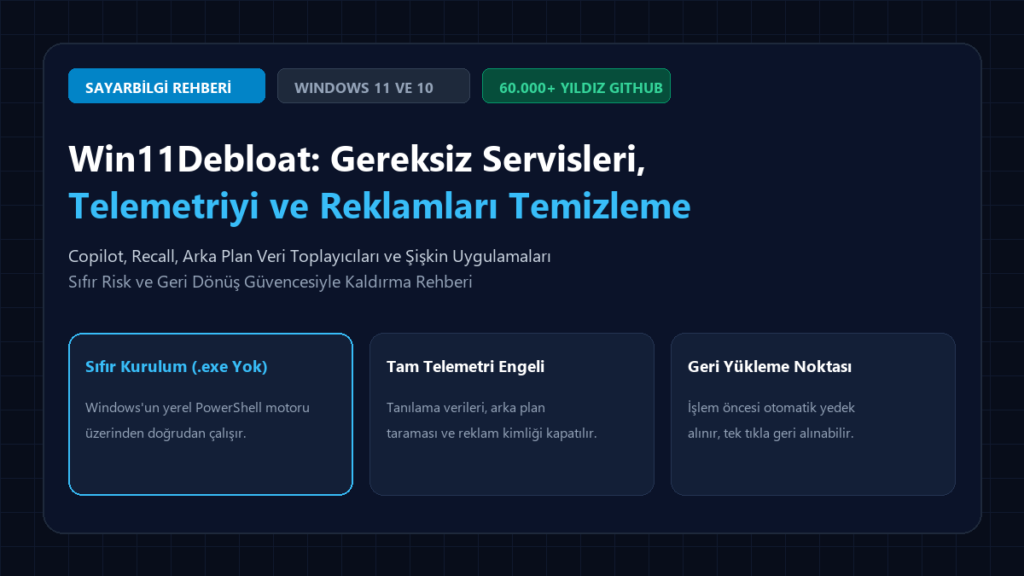
新しいデスクトップやポータブルコンピュータを購入したり、クリーンなWindows 11/Windows 10をインストールしたりした場合、システムの全CPUコアとメモリ帯域幅を最高の効率で利用できると期待します。しかし、Microsoftのデフォルトのオペレーティングシステムアーキテクチャは、バックグラウンドで動作する数十のテレメトリ監視ツール、攻撃的な診断データ収集ツール、Bing統合によるスタートメニュー広告、Windows Copilot、Recall画面監視サービス、プリインストールされたスポンサー付きゲームなどにより、ハードウェアを実際に圧迫しています。GitHubでを獲得し、オープンソース界で1番目の軽量最適化スタンダードとなったは、インストールを一切必要とせず、システムをファクトリブローットウェア(不要な機能)から救う最も信頼性の高い方法を提供します。
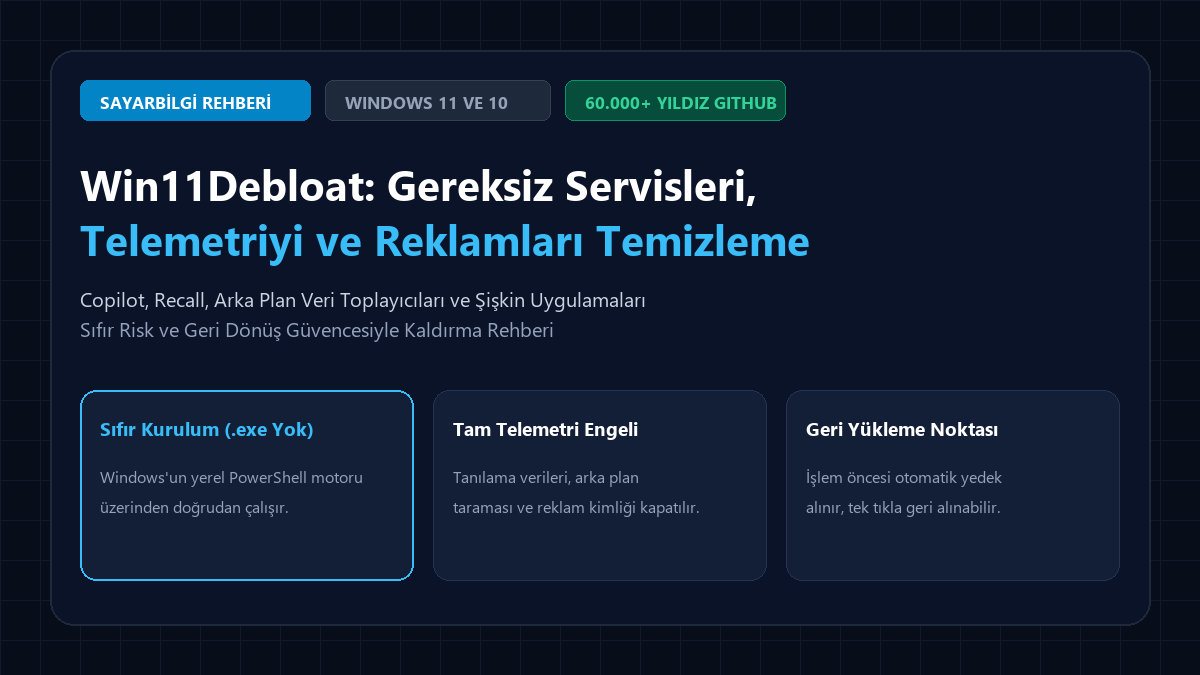
1. Win11Debloatとは何か、またなぜ一般的な「最適化」プログラムと異なるのか?
インターネット上で流通している多くのクローズドソースで制御不能な「Windows高速化ツール」や「Tweaker」ソフトウェアは、レジストリに回復不可能な破損を引き起こしたり、Windows Updateの基盤を崩壊させてセキュリティの隙間を生じさせたり、あるいはバックグラウンドで自身の追加サービスを起動したりします。一方、によって開発されたは、これらのツールとは根本的に逆の哲学で動作します。

- ゼロ設定(.exeやインストーラー不要):
- システム完全性を保護します(非破壊的):
- 自動システム復元ポイント:
- ワンクリックで元に戻せるリバーシビリティ:
2. Win11Debloatはどのような機能を無効化し、どのシステムコンポーネントを保護するのか?
最適化ツールを使用する際脑海中浮かぶ最大の懸念は、という問いである。Win11Debloatの成功は、システムの重要な構成要素を慎重に守りながら、ユーザーエクスペリエンスを損なう寄生サービスのみを狙って最適化を行う点にある。
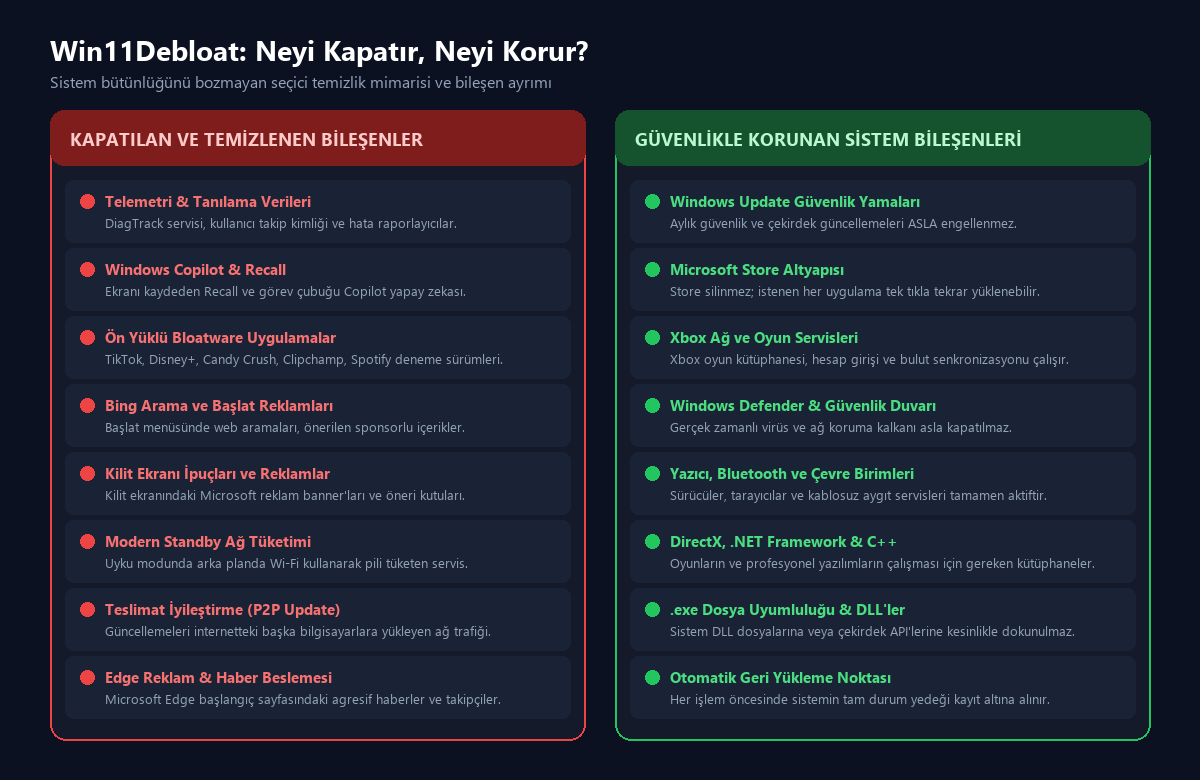
🔴 閉鎖され、システムから除去された構成要素:
- バックグラウンド・テレメトリおよび診断サービス:
DiagTrack - Windows Copilot、Recall、AIサービス:Windows RecallClick to Do
WSAIFabricSvc - 不要なプリインストールアプリ(UWPブローットウェア):
- スタートメニューおよびタスクバー広告:
- 配信の最適化(Delivery Optimization):
- 現代スタンバイ時のネットワーク消費電力:
🟢 セキュリティで保護され、絶対に触れてはならないコンポーネント:
- Windows Updateセキュリティパッチ:
- Microsoft Store コア:
- Xboxおよびゲームサービス:
- Windows Defender およびファイアウォール:
- デバイスドライバーと周辺ユニット:
- DirectX、.NET Framework、Visual C++ ランタイム:
3. 導入前と導入後:システムへの具体的なパフォーマンスへの影響
Windows 11 24H2をクリーンインストールしたシステムで実施したテストによると、Win11Debloatが推奨する最適化を適用した後に得られるハードウェアの負荷軽減効果は以下のとおりです。
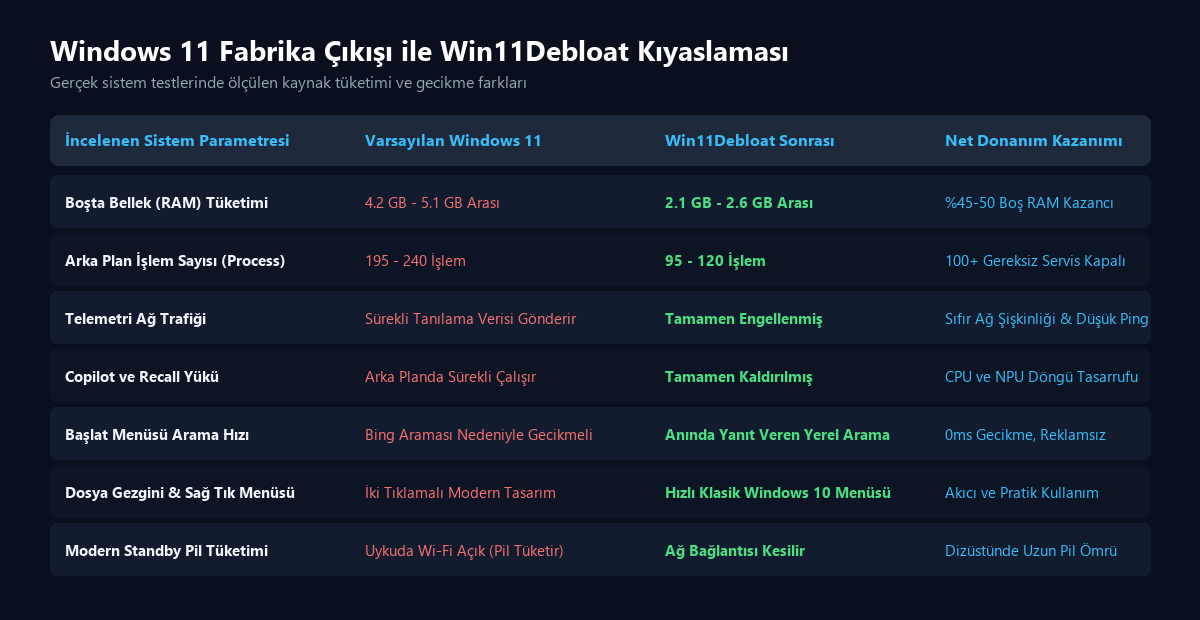
| 検討対象システムのパラメータ | デフォルトのWindows 11 | Win11Debloatを適用したあと | ネットダニミニム獲得 |
|---|---|---|---|
| 空きメモリ(RAM)消費 | 4.2 GB – 5.1 GB の間 | 2.1 GB – 2.6 GB の間 | メモリ使用量45-50%削減 |
| バックグラウンド処理数(プロセス) | 195 – 240 プロセッシング | 95 – 120 処理 | 100以上の不要なサービスが停止中 |
| テレメトリネットワークトラフィック | 継続的な診断データを送信します | 完全にブロックされました | ゼロのネットワーク膨張と低いピング |
| CopilotおよびRecallの負荷 | バックグラウンドで常に稼働します | 完全に削除されました | CPUおよびNPUのループ節約 |
| スタートメニューの検索速度 | Bing検索による遅延 | 即時応答のローカル検索 | 0msの遅延、広告のない体験 |
| ファイルエクスプローラー & 右クリックメニュー | 二段階構成のモダンメニュー | 素早いクラシックWindows 10メニュー | スムーズで実用的な使い心地 |
| モダンスタンバイ時の待受消費電力 | 睡眠中にWi-Fiがオン(電池の消費) | 接続が切断されました | ノートPCの長いバッテリー寿命 |
4. ステップバイステップで設置・起動する方法
Win11Debloatを使用するために、インターネットからzipファイルを取得して解凍する手間はありません。公式のPowerShellコマンドを直接実行することで、数秒内で実行できます。
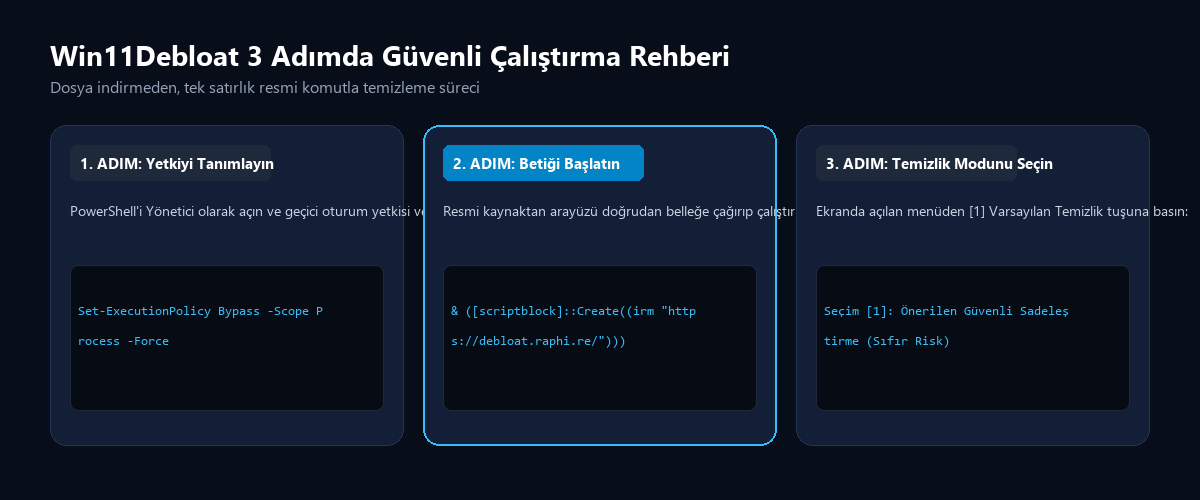
1. ステップ: PowerShell を管理者として起動します スタートメニューのアイコンを右クリックし、表示されるメニューからまたはを選択します。
2. ステップ: 一時セッション許可を有効にする PowerShell コンソールに以下のコマンドを貼り付けて Enter キーを押してください(このコマンドは現在開いているターミナルウィンドウにのみ適用され、システムの一般的なセキュリティポリシーを永久的に破損させるものではありません):
Set-ExecutionPolicy Bypass -Scope Process -Force3. ステップ:公式のWin11Debloatコードを実行する 以下の1行の安全なコマンドを貼り付けてEnterキーを押してください:
& ([scriptblock]::Create((irm "https://debloat.raphi.re/")))コマンドが入力されると、スクリプトは自動的にシステムをスキャンし、日本語の説明付きメニューインターフェースが表示されます:
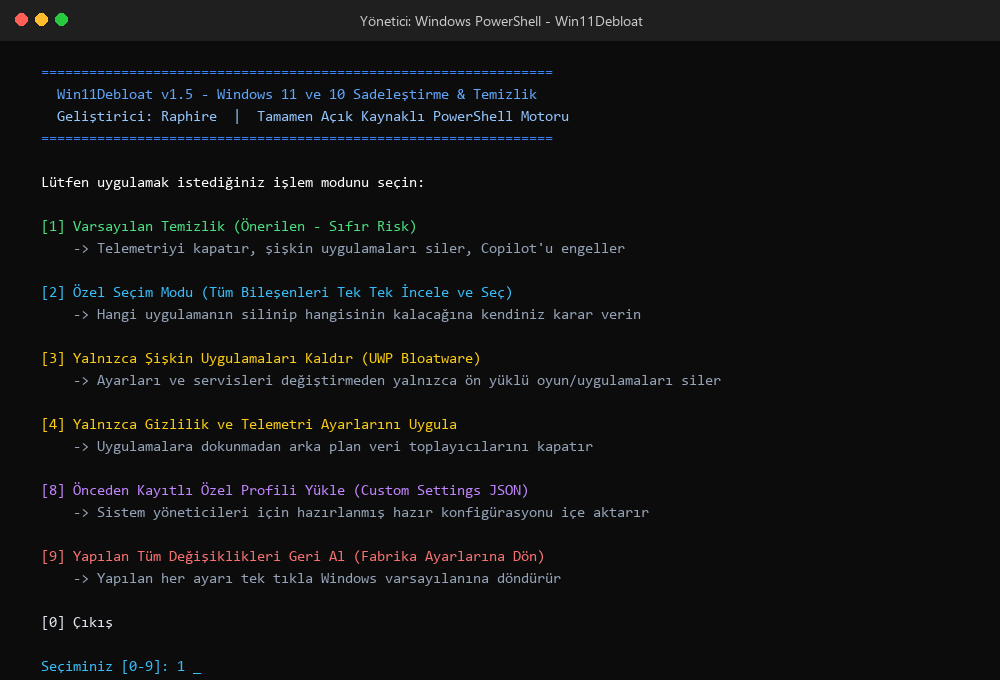
5. メニューオプション: どの番号を選択すべきですか?
ターミナル画面が開いたら、キーボードから該当する番号を入力してEnterキーを押すことで処理を開始できます:
- [1] デフォルトのクリーンアップ(既定のデブloat実行 – 推奨モード):
- [2] 専用選択モード(Custom debloat):
- [3] アプリのみ削除(Remove Apps):
- [4] 非機密設定のみを適用:
- [8] 専用設定の読み込み:
- [9] 変更の取り消し (Revert changes):
6. プレイヤーとプロフェッショナルのための微調整
競争的なゲーム(CS2、Valorant、Rainbow Six Siege)をプレイしている場合や、レンダリングを行っている場合は、以下の3つのパラメータがハードウェアの直接的な優位性を提供します。
- カーソル感度の向上(マウス加速)ロック:
- タスクバーの「タスクの終了」機能:
- クラシック右クリックメニューの復活:
7. よくある質問(FAQ)
Soru 1: Win11Debloatは安全ですか?ウイルスやバックドアは含まれていませんか? 確実に安全です。Win11Debloatは閉鎖的な.exeファイルではありません。ソースコードがGitHub上で誰でも確認でき、透明性のあるPowerShellテキストファイル(.ps1)です。世界中で何万ものシステム管理者や開発者が監査・点検を行っています。
質問2:今後のWindowsアップデートで設定はリセットされますか? メジャーバージョンアップデート(例えば24H2から25H2への移行)の際に、Microsoftは一部のテレメトリキーを再度有効にする可能性があります。そのような場合は、Win11Debloatコマンドを再実行することで、システムを数秒で再度最適化できます。
質問3:誤って削除したWindowsアプリはどのように復元しますか? Microsoft Storeの基盤は堅牢に設計されているため、削除した公式Microsoftアプリ(電卓、写真、ペイント、メモ帳など)は、Microsoft Storeの検索ボックスに入力して「インストール」をクリックすることで、いつでも再インストールできます。
Debate este avance en la Comunidad
Haber hakkındaki düşüncelerinizi, donanım deneyimlerinizi ve teknik sorularınızı topluluk üyeleriyle anlık olarak tartışın.
Bu gelişme hakkında düşüncelerinizi, donanım deneyimlerinizi veya sorularınızı Comunidad Forumumuzda paylaşın.
Foruma Katıl & Yanıtla ➔






















Tu turno.
Comparta su experiencia, preguntas y aportes. Su correo electrónico no será publicado.