
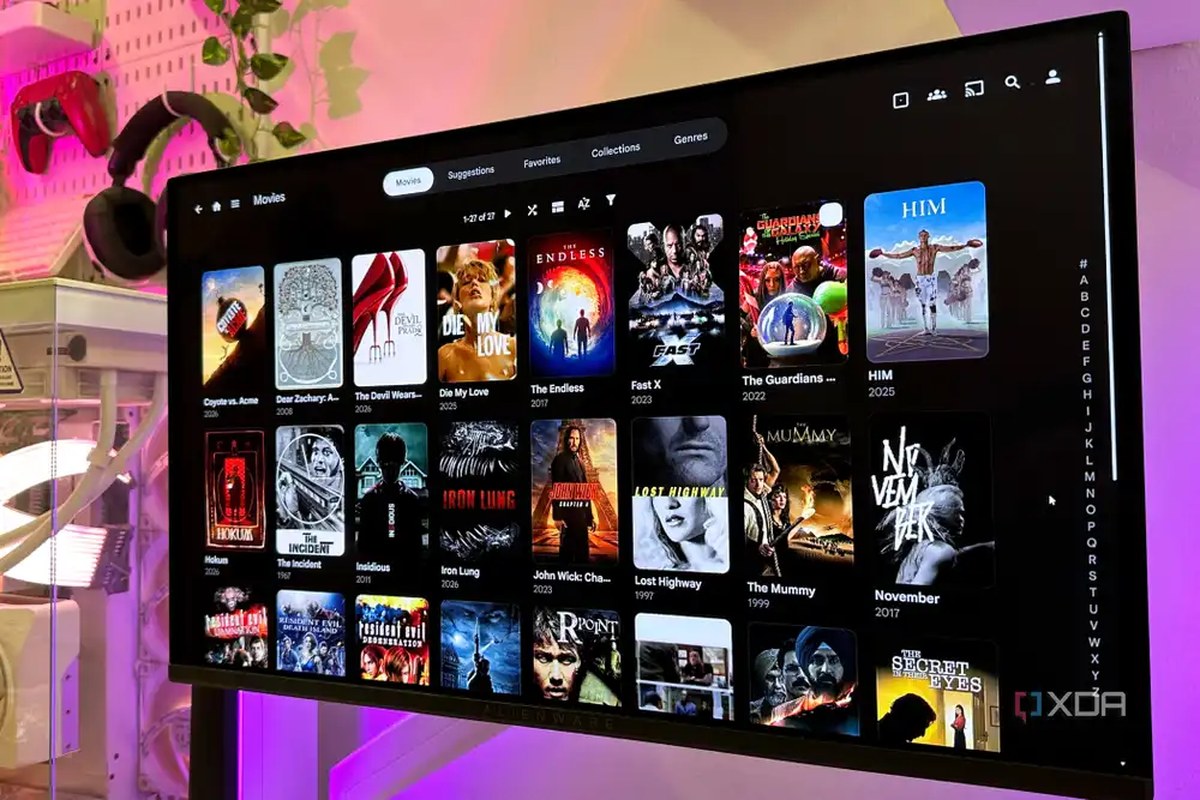
Jellyfin sunucusunu kurmamın nedenlerinden biri, tüm filmlerimi ve dizilerimi tek bir yerde, evdeki herhangi bir telefondan erişilebilir şekilde tutmaktı. Ancak 4K HDR içeriği bunu biraz zorlaştırdı. Bir TV’de harika görünen bir film, diğerinde basık görünebiliyordu; çünkü her TV aynı HDR formatlarını desteklemiyordu. Filmlerimin ayrı HDR ve SDR kopyalarını tutabilirdim, ancak bu durumda aynı içerik için daha da fazla depolama alanı kullanırdım. Neyse ki Jellyfin’in yerleşik bir çözümü var: HDR ton eşleme. Doğru şekilde yapılandırıldığında, ekran uyumluluğu konusunda endişelenmeden filmleri farklı TV’lerde aynı 4K HDR kütüphanesinden oynatabilirsiniz.
Ton eşleme aslında neyi düzeltiyor
Ve HDR içeriği her TV’de neden doğru görünmüyor
HDR, filmlerde ve dizilerde yaygın hale geldi, özellikle medya kütüphaneniz için 4K sürümleri indiriyorsanız. Ancak bir 4K TV’ye sahip olmak, HDR içeriğini gerçekten doğru şekilde gösterebileceğiniz anlamına gelmiyor. HDR destekleyen TV’ler arasında bile HDR10, HDR10+ ve Dolby Vision gibi formatlara destek değişkenlik gösteriyor. Aynı Jellyfin kütüphanesini birden fazla cihazda kullanırken işler tam da burada karmaşıklaşıyor.
HDR videolar, dinamik aralığı standart dinamik aralık (SDR) videolarına göre çok daha geniş bir parlaklık ve genellikle daha geniş bir renk aralığı içerir. Bu ek bilgi, uyumlu ekranların daha parlak parlak noktalar, daha derin gölgeler ve daha detaylı renkler göstermesini sağlar. Ancak bu içeriği bu özellikleri yeniden üretemeyen bir TV’de oynatmaya çalıştığınızda, görüntü basık, aşırı karanlık veya detayını kaybetmiş parlak noktalar şeklinde görünebilir.

Ton eşleme tam da bunu düzeltiyor. HDR bir videodan parlaklık bilgisini alıyor ve bunu SDR bir ekranın üretebileceği aralığa eşliyor. İşlemde ayrıca ortaya çıkan görüntünün doğal görünmesini sağlamak için uygun bir renk dönüşümü gerekiyor. SDR bir televizyonda tam HDR deneyimini elde etmeyeceksiniz, ancak yanlış HDR işlemeden kaynaklanan açıkça görülen sorunlar olmadan yine de iyi görünen bir görüntü alabilirsiniz.
Jellyfin bu işlemi transkodlama hattı üzerinden gerçekleştirir. TV’niz ve oynatma istemciniz orijinal HDR dosyasını destekliyorsa, Jellyfin videoyu değiştirmeden doğrudan oynatma (Direct Play) yapabilir. İstemci formatı işleyemiyorsa ve Jellyfin’in videoyu transkodlaması gerekirse, ton eşleme (tone mapping) cihazın doğru şekilde gösterebileceği bir SDR sürümü üretir.
Jellyfin’de ton eşlemenin yapılandırılması
Donanım hızlandırması her şeyi değiştirir
Jellyfin’de ton eşleme yerleşik olarak gelir, ancak düzgün çalışması için biraz yapılandırma gerekir. Çözülmesi gereken en büyük konu donanım hızlandırmasıdır. 4K HDR bir filmi gerçek zamanlı olarak SDR’ye dönüştürmek oldukça fazla işlem gücü gerektirir ve yalnızca CPU’ya güvenmek tamponlama ve oynatma sorunlarına yol açabilir. Neyseki Jellyfin, Intel, AMD, NVIDIA ve Rockchip donanımında donanım hızlandırmasını destekler.
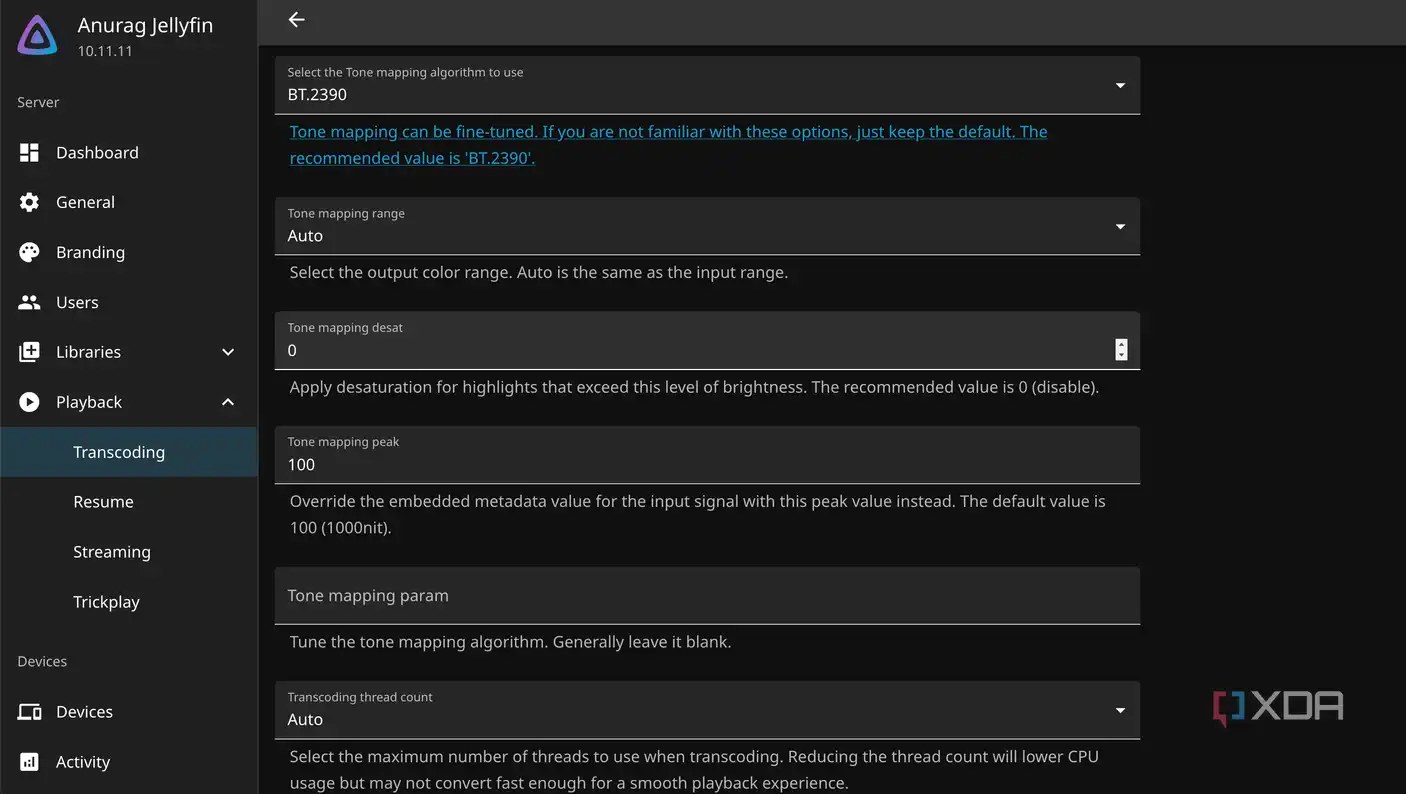
Bu seçenekleri Yönetim Paneli > Oynatma > Transkodlama altında bulabilirsiniz. Yapmanız gereken ilk şey sunucunuz için uygun donanım hızlandırma yöntemini seçmektir. Intel sistemleri genellikle Quick Sync kullanır, NVIDIA GPU’ları NVENC’i, Rockchip tabanlı NAS cihazları ise RKMPP’yi kullanır. Seçtikten sonra, donanımınızın desteklediği formatlar için özellikle 4K HDR filmlerde yaygın olarak kullanılan HEVC 10-bit için donanım kodunu çözmeyi etkinleştirebilirsiniz.
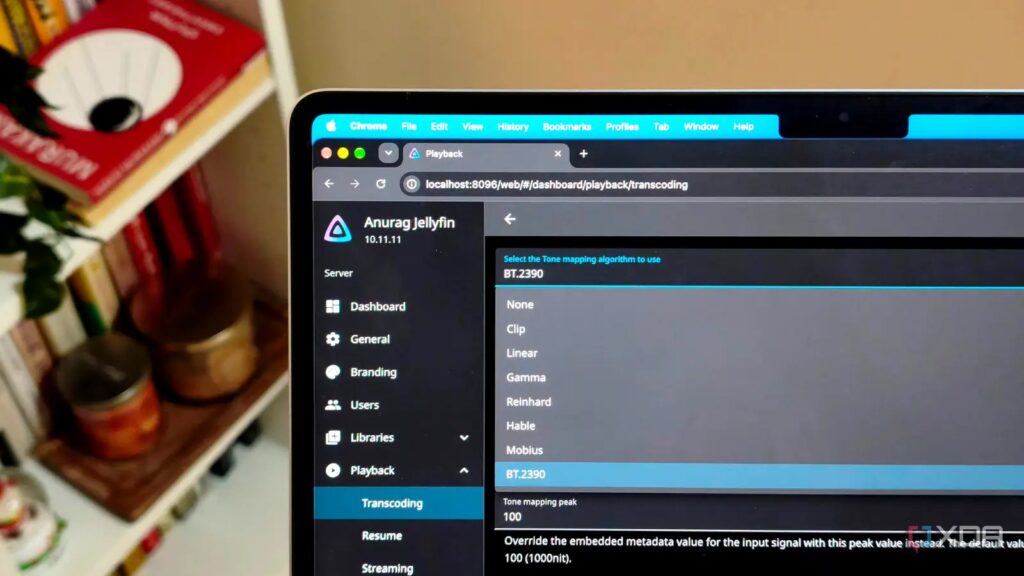
Aynı sayfanın daha aşağısında Etkinleştir Ton Eşleme (Enable Tone Mapping) seçeneğini bulacaksınız. Bunu açın ve bir ton eşleme algorit seçin. BT.2390 ile başlamanı öneririm; bu aynı zamanda Jellyfin’in önerilen varsayılanıdır.
Her şey yapılandırıldıktan sonra, SDR dönüşümü gerektiren bir cihazda 4K HDR bir film oynatın. Jellyfin’in yönetim panelini açın ve aktif oynatma oturumunu kontrol edin. Videoyu transkodladığını göstermelidir. Donanım hızlandırması ve ton eşlemenin gerçekten kullanıldığını doğrulamak için FFmpeg transkodlama günlüklerini de inceleyebilirsiniz.
Jellyfin istemciniz düşündüğünüzden daha önemli
TV, oynatımı belirleyen tek şey değil
Sunucuyu doğru şekilde yapılandırmak önemlidir, ancak biraz daha dikkat edilmesi gereken kurulumun başka bir parçası da var – kullandığınız Jellyfin istemcisi. Mükemmel bir 4K HDR televizyonunuz olsa bile, kullandığınız uygulamanın belirli bir video formatını desteklememesi nedeniyle oynatım sorunlarıyla karşılaşabilirsiniz.
Örneğin, televizyonunuzda doğrudan çalışan Jellyfin uygulamasıyla NVIDIA Shield veya Apple TV 4K gibi ayrı bir akış cihazında çalışan uygulamanın farklı oynatım yetenekleri olabilir. Aynı donanım üzerinde bile farklı uygulamalar ve video oynatıcılar kodekleri, altyazıları ve HDR formatlarını farklı şekilde işleyebilir. Bu özellikle Dolby Vision durumunda önemlidir; destek, video profiline, oynatım yazılımına ve kendisi cihazın durumuna bağlıdır.
Oynatım uyumluluğu video biçimlerinden de öteye gider. Bazı filmler, televizyonunuzun veya ses sisteminizin çözemeyeceği ses kayılarıyla gelir, bu da Jellyfin’in sesi dönüştürmesini gerektirir. Bu pek fazla yük bindirmez, ancak altyazılar daha büyük bir sorun yaratabilir. İstemci bir altyazı biçimini görüntüleyemiyorsa, Jellyfin bu altyazıları videoya doğrudan yakması gerekebilir ve bu da orijinal video dönüştürme olmadan oynatılabilecek olsa bile tam bir video dönüştürmesini zorunlu kılar.
Jellyfin ayrıca, farklı istemcilerin neyi desteklediğini listeleyen bir kodek uyumluluk tablosu da sunar. Düzenli olarak beklenmedik şekilde dönüştürme gerektiren dosyalarla karşılaşıyorsanız bunu kontrol etmek değer. Zaten sunucunuzu 4K HDR dönüştürmeyi yönetmek faydalıdır, ancak gereksiz dönüştürmeden baştan kaçınmak daha da iyidir.
Jellyfin ile endişelenecek bir şey daha az
Zaten medya kütüphanemi yönetmek için yeterince zaman harcıyorum, bu yüzden farklı televizyonlar için ayrı film sürümlerini tutmak istediğim son şeydi. Jellyfin’in tone mapping (ton eşleme) işini zahmetsizce hallediyor ve kendi medya sunucusumu çalıştırmayı tercih etmemin sebeplerinden biri daha.
Bu Gelişmeyi Toplulukta Değerlendirin
Haber hakkındaki düşüncelerinizi, donanım deneyimlerinizi ve teknik sorularınızı topluluk üyeleriyle anlık olarak tartışın.
Bu gelişme hakkında düşüncelerinizi, donanım deneyimlerinizi veya sorularınızı Topluluk Forumumuzda paylaşın.
Foruma Katıl & Yanıtla ➔























Söz sizde.
Deneyiminizi, sorularınızı ve katkılarınızı paylaşın. E-posta adresiniz yayımlanmaz.