

Add
How-To Geek
konumunu Google‘a ekleyin

Tercih Kaynağı Olarak Ekleyin
Google Discover‘da Takip Edin
Başka bir tuhaf ve güzel aleti yazmak veya test etmek dışında, boş zamanını huysuz kedi hayat arkadaşıyla kucaklayarak geçiriyor. Hobileri arasında samimi oyun oynamak, seyahat etmek, hayvan olarak sınıflandırılan her şeye dokunmaya çalışmak gereksiz yere karmaşık el işi projeleri yapmak ve bir sonraki büyük kase noodle’ı avlamak yer alıyor.
How-To Geek hesabınıza giriş yapın
Google, telefonunuzu ilk kurulum sırasında iyi bir şekilde yol gösteriyor. Dil ve bölge seçiminden önceki telefonunuzdan veri kopyalamaya ve Google hesaplarınıza giriş yapmaya kadar kurulum süreci özenle detaylandırılmış ve izlemesi kolay. Ancak açıkça ve öz biçimde açıklanmayan şey, Android telefonunuzun durum çubuğuna yerleşmiş o küçük simgelerin anlamıdır.
Add
How-To Geek
konumunu Google’a ekleyin
Tercih Kaynağı Olarak Ekleyin
Google Discover’da Takip Edin
Birkaç simgenin ne anlama geldiğini tahmin etmek yeterince kolaydır. Wi-Fi ve uçak modu logoları, Bluetooth sembolü ve GPS’i belirleyen konum ikonu kolayca anlaşılır. Modlar da oldukça açıktır; Sessiz/Titret ve Rahatsız Etmeyin modları için net düğmeler bulunur. Saat, Android durum çubuğunun ayırt edilmesi kolay başka bir öğesidir.
Bununla birlikte, bilmeniz gereken birkaç önemli simge daha var. Android telefonunuzun markasına ve temel Android’in üzerine yerleştirilen işletim sistemine bağlı olarak, bazı simgeler biraz farklı da görünebilir. Ancak tüm simgelerin özelliği aynı kaldığı için onları çözmek zor değildir.
Temel bilgiler
Bu simgelerin çoğunu muhtemelen tanıyorsunuz
-
Görsel Kaynak: How-To Geek
-
Görsel Kaynak: How-To Geek
Ağ simgeleri, telefonunuzun Android cihazının ağ ve bağlantı durumunu gösterdiği için en kritik olanlardır. Dikey çubuklar sinyal gücünü gösterir. Güce göre bu çubuklar dolu ya da boş olarak görüntülenir. Dikey çubukların üzerinde bir R harfi görürseniz, bu roaming (yönlendirme) modunda olduğunuz anlamına gelir.
Çubukların üzerinde küçük harfler görebilirsiniz: H, H+, 3G, LTE, 4G ve 5G. Bunlar hangi tür hücreli bağlantıda olduğunuzu gösterir. Bunların çoğu açıklayıcıdır, ancak H sizi şaşırabilir. H ya da H+, 3G’nin biraz daha hızlı bir versiyonudur. Sinyal çubuklarının üzerindeki oklar mobil veriyi ifade eder. Ancak Google Pixel telefonlarda artı işareti gösterilmez. Mobil veriniz bir Pixel cihazda kapalıysa, çubukların üzerinde bir ünlem işareti belirir.
Bir Wi-Fi düğmesi, bir Wi-Fi ağına bağlandığınızı gösterir; üzerine bir telefon figürü eklenmişse, Wi-Fi görüşmesinin (Wi-Fi calling) etkin olduğu anlamına gelir. Wi-Fi simgesinin üzerinde bir ünlem işareti görürseniz, bu ağa bağlanıldığı ancak bir nedenle erişimin olmadığı ya da çalışmadığı anlamına gelir. Hotspot (mobil erişim noktası) simgesi, Wi-Fi simgesine benzer; tek fark, çizgilerin çok daha kavisli ve dairesel olmasıdır.
B harfi şeklindeki Bluetooth simgesi, Bluetooth’un açık olduğunu gösterir; N harfi şeklindeki NFC simgesi için de durum böyledir. Ancak Google Pixel telefonlar biraz farklıdır, çünkü NFC simgesi bulunmaz. NFC, tüm Pixel cihazlarda varsayılan olarak açıktır; yalnızca manuel olarak kapatmadıkça, durum çubuğunda küçük N harfi şeklindeki simgeyi asla görmezsiniz.
Pili simgesini anlama ve özelleştirme
Yüzdeyi nasıl gösterirsiniz
Görsel Kaynağı: How-To Geek
Pil simgesi, kalan pilinizin miktarını gösterir. Bazı telefonlar, pil 20’nin altına düştüğünde simgenin içini kırmızıya, 15’in altına indiğinde sarıya, 20’nin üzerindeyken yeşile çevirir. Pil tasarrufu özelliği açıksa, simgenin içinde artı işareti de görebilirsiniz.
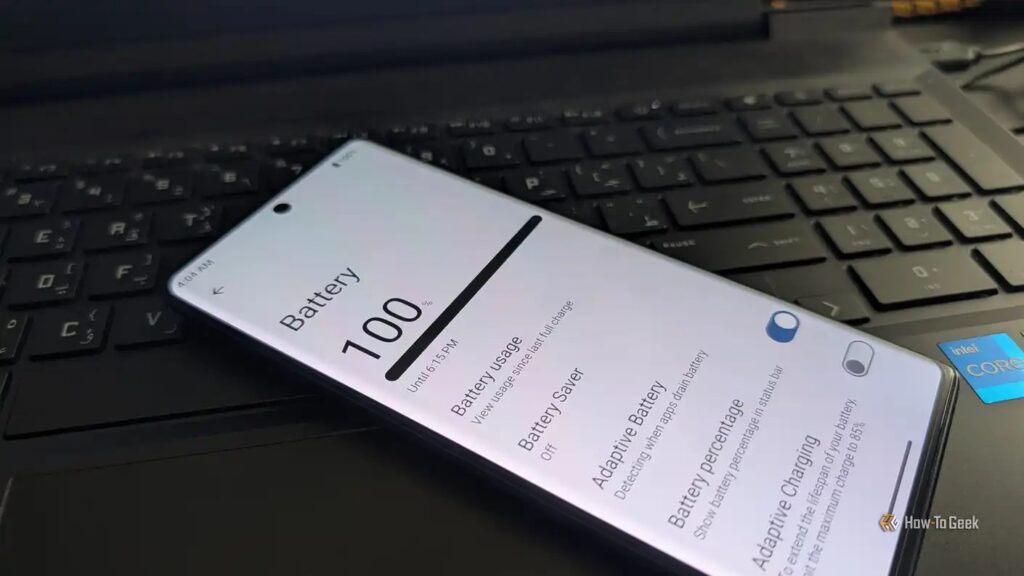
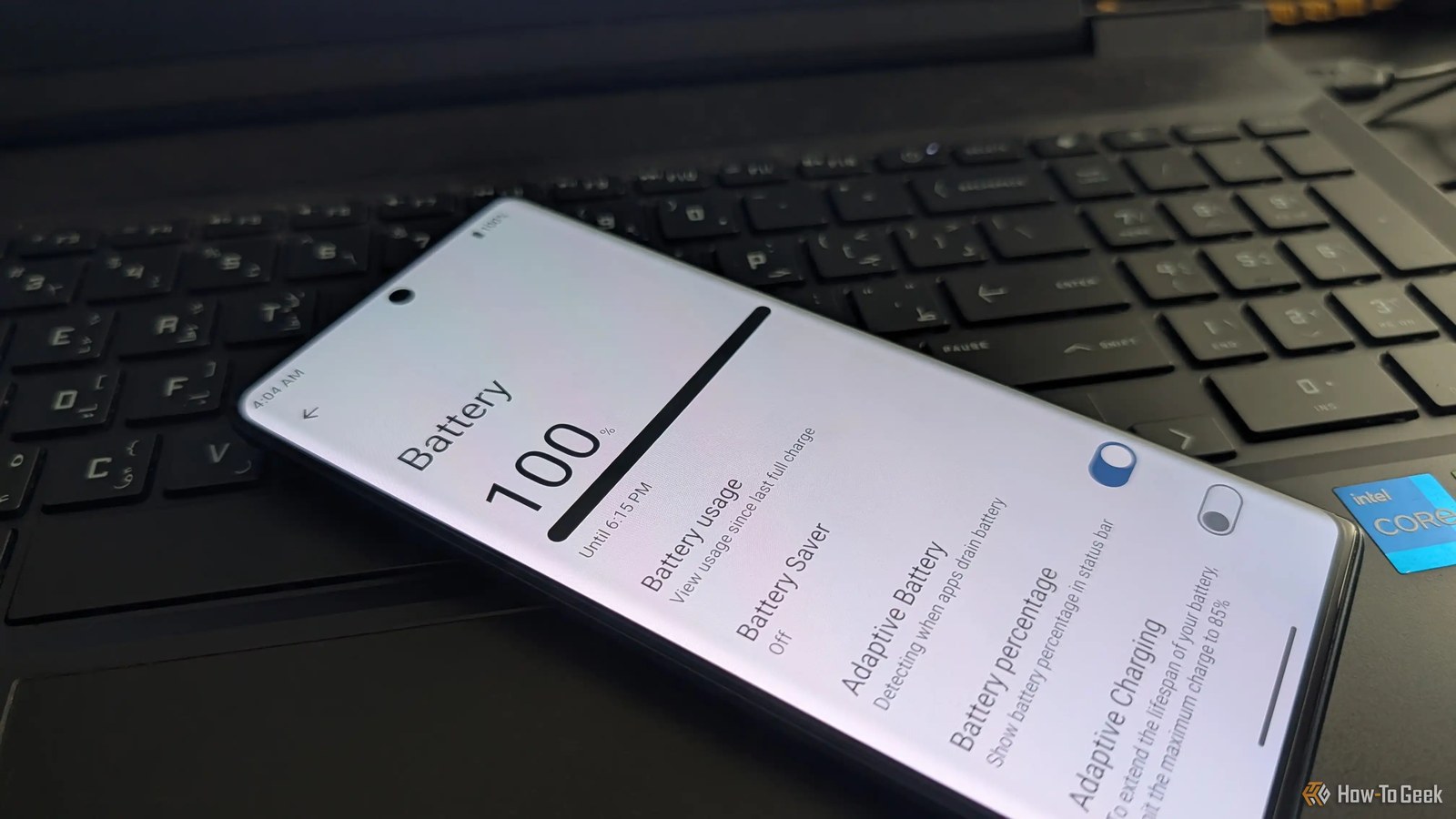
Google, pil yüzde değerini varsayılan olarak kapatır; bunu neredeyse diğer tüm akıllı telefon üreticileri de yapar. Sayısal değeri görebilmek istiyorsanız, telefonunuzun pil ayarlarına gitmeniz yeterli. Durum çubuğunda pil yüzdesini göstermeyi etkinleştirecek bir anahtar bulunmalıdır.
Unutmayın, arama çubuğu en iyi dostunuzdur. Doğru seçeneği bulamazsanız, Android ayarlar menünüzde pil ayarlarını arayın.
Çeşitli simgeler ve anlamları
Tuşlar ve benzeri simgeler sizi alayabilir
Görsel Kaynağı: How-To Geek
Bazen kafa karışıklığına yol açan, daha az bilinen durum çubuğu simgelerinden bazılarına göz atalım.
Bir konum iğnesi GPS’i temsil ederken, uçak simgesi telefonunuzun uçak modunda olduğunu gösterir. Bu iki simge, Android telefonunuzun işletim sistemine bağlı olarak oldukça farklı görünebilir.
Başka bir nadir simge ise VPN (Özel Ağ) açıldığında dikkat çeker. VPN’ler Android durum çubuğunda sevim küçük anahtarlar şeklinde görünür ve bağlantı kesildiğinde kaybolurlar.
Son zamanlarda Google, durum çubuğunun sağ üst köşesinde beliren renkli noktalar ekledi. Noktanın rengine göre farklı anlamlar taşıyabilir. Yeşil renkli bir nokta, Android cihazınızın kamera ve/veya mikrofonunun kullanımda olduğunu gösterir. Bazı telefonlar gizlilik gösterge noktalarının içine kamera veya mikrofon gibi simgeler ekleyebilir. Telefonunuzun markasına bağlı olarak mikrofon turuncu da olabilir.
Mavi bir nokta ise bir uygulamanın konumunuzu kullandığını gösterir. Bu genellikle yalnızca Google Pixel telefonlarda görünür.
Durum çubuğunda beliren bilinmeyen yeni simgeyi görmezden gelmeyin
Android durum çubuğundaki tüm temel simgeleri öğrendikten sonra, telefonunuzun durum çubuğunda veya bildirim panelinde ortaya çıkan yeni herhangi bir şeye dikkat etmenin ne kadar önemli olduğunu da fark edersiniz. Bu küçük simgelerin çoğu, ünlem işareti gibi içindeki ince değişiklikleri gördüğünüzde bile önemli bilgiler aktarır.
Sadece bir bakış, hangi ağa bağlandığınızı ve sinyalin iyi olup olmadığını anlamanızı sağlar. Bir uygulamanın izninizi olmadan konumunuza veya mikrofonunuza erişmesinden endişe ediyorsanız, durum çubuğu bunu da size bildirebilir.
Bu nedenle durum çubuğunda tanımadığınız yeni bir simge görürseniz, onu görmezden gelmeyin. Bu makalede açıklamasını bulamazsanız, onu anlamanın en hızlı yolu ekran görüntüsü alıp resmi internette aramaktır.
Bu Gelişmeyi Toplulukta Değerlendirin
Haber hakkındaki düşüncelerinizi, donanım deneyimlerinizi ve teknik sorularınızı topluluk üyeleriyle anlık olarak tartışın.
Bu gelişme hakkında düşüncelerinizi, donanım deneyimlerinizi veya sorularınızı Topluluk Forumumuzda paylaşın.
Foruma Katıl & Yanıtla ➔























Söz sizde.
Deneyiminizi, sorularınızı ve katkılarınızı paylaşın. E-posta adresiniz yayımlanmaz.